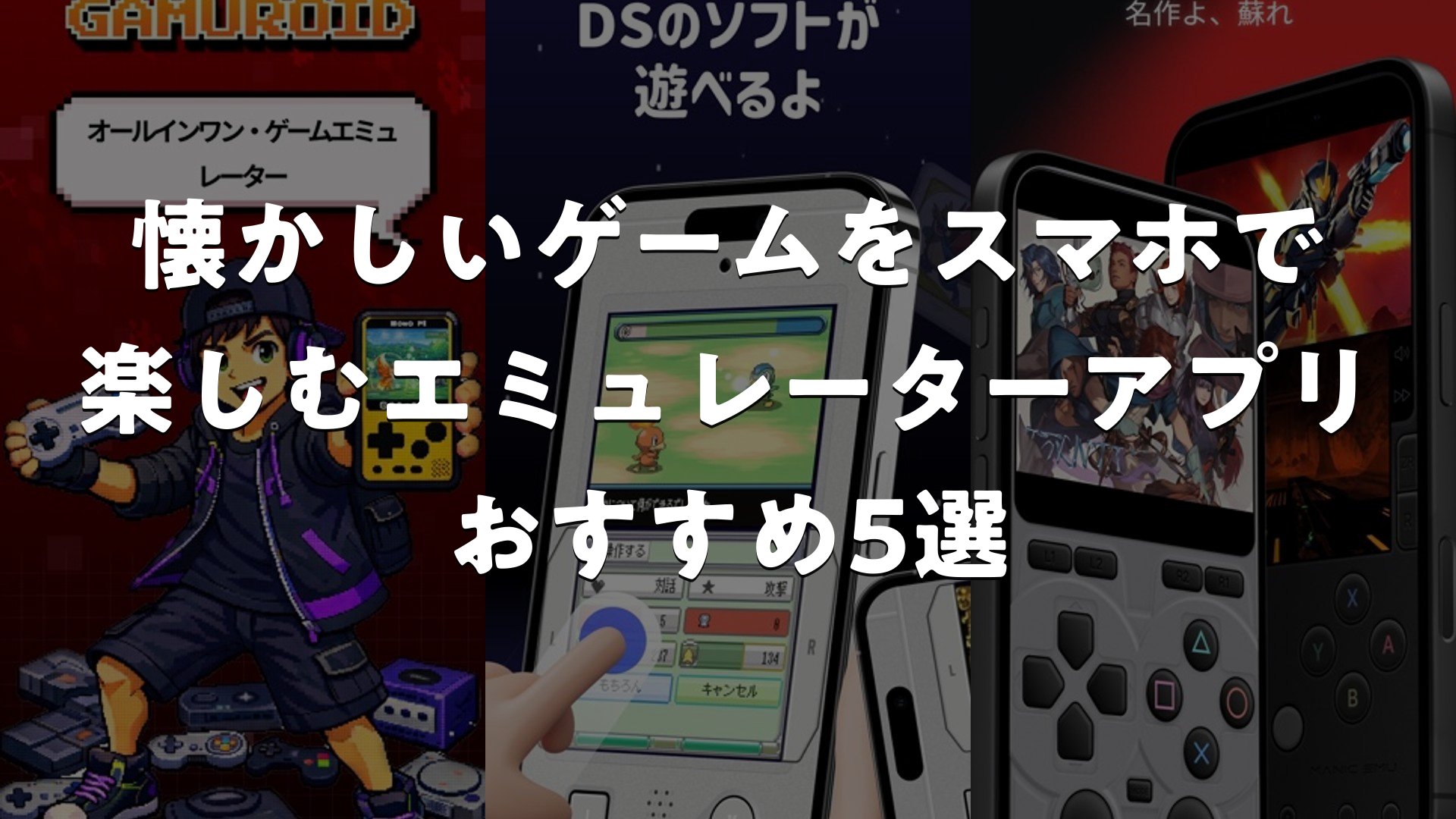
懐かしのゲーム機をスマートフォンで蘇らせるなら、エミュレーターアプリが選択肢になります。幅広いプラットフォーム対応からシンプルな操作感まで、各アプリが異なる特徴を備えています。ここでは、利用シーンや好みに応じて選べる代表的なエミュレーターアプリをご紹介。自分にぴったり合うツールを見つけることで、より快適なレトロゲーム体験が実現します。
この記事のポイント
- アプリごとに対応ゲーム機が異なり、遊びたいタイトルで選ぶことが重要です。
- インターフェースや設定画面の使いやすさは、アプリによって大きく異なります。
- 各アプリの機能や対応範囲を横並びで比較することで、最適な選択が見えてきます。
- セットアップの難易度や操作の学習曲線も、選定時の判断基準になります。
懐かしいゲームをスマホで楽しむエミュレーターアプリ おすすめ5選
1. Gamuroid:オールインワン ゲームエミュレーター


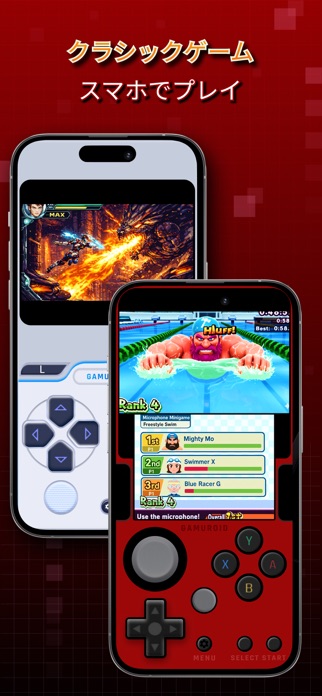
Gamuroidは、Nintendo・SONY・SEGAなど15機種以上に対応した、スマホで手軽に名作レトロゲームを楽しめるオールインワンエミュレーター。高速化機能でテンポよく進行でき、チートコードにも対応。ZIP・7Z・RARから直接インポートできるシンプルさと、ステートセーブによる途中保存機能で、いつでも好きなタイミングで中断・再開が可能です。古いハードを持たずにクラシックゲームをスマートフォンで再体験したいという声が増えており、本アプリはそうしたプレイヤーの選択肢になるとされています。
対応プラットフォームは3DS、Wii、GameCube、N64、NDS、GBA、GBC、GB、NES、SNES、VB、PokeMiniなどNintendo系が充実。SEGA系ではDreamcast、Saturn、Master System、Game Gearなど懐かしい名機も含まれており、多世代のゲーマーが自分の推しゲームを見つけやすい構成になっています。
良い点
- 15機種以上の幅広い対応により、懐かしい名作ゲームをスマートフォン一台で存分に楽しめる環境が実現します。
- 複雑な解凍作業なしにZIP・7Z・RAR形式から直接インポートでき、すぐにゲームを開始できる気軽さが魅力です。
- 高速化機能やチートコード、ステートセーブなどの補助機能で、自分好みのプレイスタイルを実現できます。
編集部コメント
懐かしのゲーム機を持たなくなった30~40代ゲーマーや、幼い頃のお気に入りゲームを再体験したい親世代に加え、クラシックゲームの面白さを新たに発見したいゲーム好きな若年層にも支持されるアプリとされています。
2. エミュ – エミュレータ


エミュはNDS・GBA・GBC・GBなど複数のクラシックゲーム形式に対応したエミュレーター。懐かしいゲームの完璧なエミュレーション体験を目指し、過去のプレイ感やビジュアルをモバイルデバイスで再現します。高速化機能でゲーム進行をスムーズに進めたり、チートサポートでゲームプレイをカスタマイズできたり、セーブステートで好きなタイミングに中断・再開できるなど、快適にプレイするための機能が充実。シンプルで直感的なゲームリストインターフェースにより、インポートしたゲームのカバーとタイトルが一覧で確認でき、すぐにゲームを開始できます。
ゲームの進行状況をいつでもセーブできるステートセーブ機能により、予期しない中断があっても、後で好きなタイミングで再開できる点が実用的といえます。また、各形式のチートをインポートして使用できるため、ゲームプレイをさらにカスタマイズして楽しめるとされています。
良い点
- NDS・GBA・GBC・GBの主要なクラシック機種に対応し、懐かしのゲーム体験をモバイルで手軽に復活させられます。
- 高速化機能でゲーム進行を素早く行え、長いシーン演出も心地よくスキップできるテンポ感が特徴です。
- セーブステートでいつでも保存・再開でき、忙しい日常の中でも細切れ時間でゲームを楽しめます。
編集部コメント
通勤・通学時間などの隙間時間にクラシックゲームを遊びたい社会人や、子どもの頃の思い出のゲームをもう一度やりたい世代に加えて、ゲーム史を学びたいゲーム好きなユーザーにも利用されるアプリと考えられます。
3. Manic EMU – ゲームエミュレーター


Manic EMUは、Nintendo・SONY・SEGA・Atariなど多数のレトロゲームプラットフォームに対応した多機能エミュレーター。3DS、N64、NDS、GBA、GBC、GB、NES、SNES、VB、PS1、PSPなど懐かしの名機が充実しており、世代を超えたゲーマーが自分の推し機種のゲームを見つけやすい構成です。特にRetroAchievements機能により、クラシックゲームをプレイしながら栄光のトロフィーを輝かせられるという新しい体験が提供されるとされています。さらに開発中のプラットフォームも予告されており、今後の拡充も期待できるアプリといえるでしょう。
Arcade、MS-DOS、JAVA(J2ME)なども対応予定となっており、アーケードゲームやレトログラフィックスの古典まで包括する野心的な展開が示唆されています。RetroAchievementsの統合により、単なるゲーム再現にとどまらず、目標設定とクリア達成感という新次元のモチベーションが生まれるとされています。
良い点
- Nintendo・SONY・SEGA・Atariなど複数メーカーの機種に対応し、世代を超えた懐かしゲームが一つのアプリで遊べます。
- RetroAchievements機能でクラシックゲームをプレイながらトロフィーを獲得でき、新しい達成感が得られるとされています。
- 3DS・N64・NDS・GBA・PSなど懐かしの名機が充実しており、ゲーム史の多くの時代を網羅できます。
編集部コメント
レトロゲーム愛好家やゲーム史に深い関心を持つマニアから、昭和~平成初期の懐かしゲームを思い出したい中年層、さらにゲーム文化を新たに学びたい若い世代まで、幅広い層に訴求するアプリと考えられます。
4. エミュレーター: GamePod Emu


GamePodは、GBA・NES・GBCなどのクラシックコンソール形式に対応したレトロエミュレーター。シンプルさとノスタルジーを追求したデザインが特徴で、ピクセルアート風のカバーでゲームライブラリを整理し、90年代を思わせるレトロUIとアニメーションで懐かしの雰囲気を演出します。モダンデバイス向けに最適化された高速かつ安定したエミュレーションを実現しており、自動セーブ・コントローラー対応・触覚フィードバックなど快適なプレイを支える機能が備わっています。
ピクセルアート風のカバーアートにこだわったゲームライブラリの表示により、懐かしいゲーム機の世界観をスマートフォン上で再現しています。また、触覚フィードバック機能により、ボタン操作の手ごたえが反映され、実機でプレイしている感覚が得られるという点も注目される仕様です。
良い点
- 90年代風のレトロUIと懐かしいビジュアルデザインで、スマートフォンながら当時の雰囲気に浸れるアプリです。
- 自動セーブ機能で進行状況が自動保存され、手動操作不要で快適にゲームを中断・再開できます。
- コントローラー対応と触覚フィードバックで、実機に近い操作感を実現できるとされています。
編集部コメント
ノスタルジアとアート性を重視するゲーマーや、昭和~平成初期のゲーム文化に思い出を持つ層はもちろん、レトロデザインの美しさに魅かれた若い世代にも受け入れやすいアプリと考えられます。
5. Delta – Game Emulator


海外発のアプリですが、直感的なUIにより日本語ユーザーでも快適に利用できるDeltaは、iOS・iPadOS向けのオールインワンエミュレーター。NES・SNES・N64・Game Boy・GBA・Nintendo DSなど主要なゲーム機に対応しており、懐かしい名作を一つのアプリで楽しめます。特筆すべきはオンラインマルチプレイ機能で、DS互換ゲームを世界中のプレイヤーと遊べる環境が実現。Nintendo WFCコミュニティサーバーで接続でき、カスタムDNSにも対応しているため、柔軟なマルチプレイ体験が得られるとされています。Nintendo Switch Pro、PS4、Xbox、MFiコントローラーなど多数のコントローラーに対応する点も利用者に評価されています。
Nintendo Switch Online対応のNES・SNES・N64コントローラーにも対応しており、純正コントローラーでの操作感を再現できるという点が特徴です。Bluetooth・有線接続の両方に対応しているため、プレイスタイルに合わせてコントローラーを選択でき、より快適な操作環境を構築できるとされています。
良い点
- NES・SNES・N64・GB・GBA・DSなど主要な懐かしゲーム機に対応し、多くの名作をiOSで遊べます。
- オンラインマルチプレイで世界中のプレイヤーとDS互換ゲームをプレイでき、新しい交流が生まれるとされています。
- Nintendo Switch・PS4・PS5・Xbox・MFiなど多数のコントローラーに対応し、自分好みの操作環境を構築できます。
編集部コメント
iOSユーザーでiPadやiPhoneでレトロゲームを遊びたいユーザーから、オンラインマルチプレイでグローバルなゲーム交流を求める層、さらに多様なコントローラーを持つゲーム好きまで、幅広い層に対応するアプリと考えられます。


懐かしいゲームをスマホで楽しむエミュレーターアプリ おすすめの選び方
ご紹介した各アプリには、 それぞれ得意分野や向き不向きがあります。 ここからは、 自分の使い方にぴったり合う一本を選ぶための判断軸を整理します。
1. 対応プラットフォームの広さで選ぶ
ファミコン、スーパーファミコン、ゲームボーイなど、複数の懐かしいゲーム機に対応したアプリと、特定の機種に特化したアプリがあります。オールインワンタイプならさまざまな時代のゲームを1つのアプリで管理でき、スマートフォンのストレージを効率的に使えます。一方、特定の機種に特化したアプリはその機体ならではの機能や最適化が期待でき、深い遊び込みに向いています。
自分がどの世代のゲームを中心に遊びたいのかを考えることから始まります。複数の機種に対応したアプリは汎用性が高く、異なるタイトルを気軽に試すのに適しています。
2. 操作性と画面デザインで選ぶ
ゲームパッドのボタン配置や反応速度は、ゲーム体験に直結します。あるアプリではボタンが大きく配置されていて初心者向けだとすると、別のアプリではカスタマイズ性を重視して細かい調整が可能といった違いがあります。メニュー画面がシンプルでわかりやすいか、ゲーム中の設定変更がスムーズにできるかといった点も重要です。長時間プレイするなら、快適さが大きな違いを生み出します。
実際に使ってみて、ボタンの反応や画面の見やすさが自分のプレイスタイルに合っているかを確認することをお勧めします。直感的に操作できるアプリほど、ゲームに集中できます。
3. セットアップの手軽さで選ぶ
ROMファイルの導入方法や初期設定の複雑さは、アプリによって大きく異なります。すぐに遊び始めたい場合は、シンプルなファイル管理とわかりやすいセットアップフローが備わったアプリが向いています。一方、こだわった設定を自分で調整したい場合は、細かいカスタマイズオプションを持つアプリのほうが柔軟に対応できます。ゲーム探しから起動までの流れがスムーズなら、日常的な使用が楽になります。
初心者向けか上級者向けかで、アプリ選びの優先順位が変わります。使いやすさを第一に考えるなら、できるだけシンプルなアプリから始めるのがおすすめです。
4. カスタマイズ性と高度な機能で選ぶ
映像フィルターの種類、サウンド設定、ゲーム速度の調整など、より奥深い遊び方を求める人もいます。セーブ機能の自由度、コントローラーのボタン割り当てのカスタマイズ、グラフィック表現の強化など、アプリごとに用意される拡張機能は異なります。懐かしのゲームを現代的な画質で楽しみたい、あるいは当時のままの雰囲気を求めるなど、自分の好みに合った調整ができるかが分かれ目です。
細かい設定にこだわる遊び方が好きなら、カスタマイズオプションの豊富さをチェックして選びましょう。機能が多いほど、自分だけのゲーム体験が作れます。
用途別のおすすめ傾向
- 複数の懐かしいゲーム機のタイトルを幅広く遊びたい人に向いています。
- 好きなゲーム機に絞って、設定やプレイを極めたい人向けのアプリもあります。
- スマートフォンを持ち運んで、いつでもどこでも懐かしいゲームをしたい利用シーン。
- 自分好みの画質や操作感に調整しながら、深く遊び込みたい人向けの選択肢も。
注意点
- アプリが対応しているゲーム機や機種を事前に確認することで、導入後の後悔を避けられます。
- ROMファイルの配置やセットアップに不安がある場合は、公式ガイドやレビューで実際の手順を確認しましょう。
よくある質問
Q. どのエミュレーターアプリから始めるといい?
自分がどの世代のゲームに興味があるかで選ぶのが基本です。複数の機種に対応したオールインワンアプリは汎用性が高く、異なるジャンルのゲームを試すのに向いています。一方、特定の機種に絞ったアプリは最適化が進み、より快適な体験が期待できます。迷ったら使いやすさ重視で選ぶといいでしょう。
Q. ゲームパッドの反応が遅く感じるときの対処法は?
アプリ内の設定でボタンの反応速度を調整できることが多いです。ゲームの種類や個人の好みに応じて、遅延を最小化する設定を探してみましょう。また、Bluetoothコントローラーを使う場合は接続環境を確認することも有効です。複数のアプリを試して、自分に合ったものを見つけるのも方法です。
Q. ROMファイルはどこで手に入れるの?
ROMファイルの取得方法は法的にグレーゾーンです。自分が所有しているゲームカートリッジやゲーム機から自作する方法、公式に配信されているROMを購入する方法など、合法的な選択肢があります。アプリ導入時には、これらの正規的な手段を優先することをお勧めします。
Q. 複数のエミュレーターアプリをインストールして、アプリごとに使い分けることは可能?
複数のエミュレーターアプリをインストールして、機種ごと、好みの操作性ごとに使い分けることは可能です。スマートフォンのストレージに余裕があれば、異なるアプリの特徴を実際に試して比較できます。ゲームごとに最適なアプリで遊ぶという戦略も良いでしょう。
まとめ
エミュレーターアプリの選択は、遊びたいゲーム機の種類、操作の快適さ、セットアップの手軽さ、そしてカスタマイズの自由度の4つの軸で考えると、自分にぴったり合うアプリが見つかりやすくなります。初心者ならシンプルで使いやすいものから、こだわったプレイを望むなら高機能なアプリから始めるのがおすすめです。
迷ったらこの選び方
- 幅広い機種に対応したオールインワンタイプが便利。複数ジャンルを楽しみたい人に向いています。
- 特定のゲーム機に特化したアプリは、その機体ならではの最適化が期待できます。
- 操作性やセットアップの手軽さを重視すれば、毎日の利用がストレスになりません。
- カスタマイズ性が高いアプリを選べば、自分だけのゲーム体験をていねいに作り込めます。
懐かしいゲーム機の思い出をスマートフォンでもう一度、自分に合ったエミュレーターアプリ選びがその入口になります。複数試してみながら、最も快適でお気に入りのアプリを見つけてみてください。