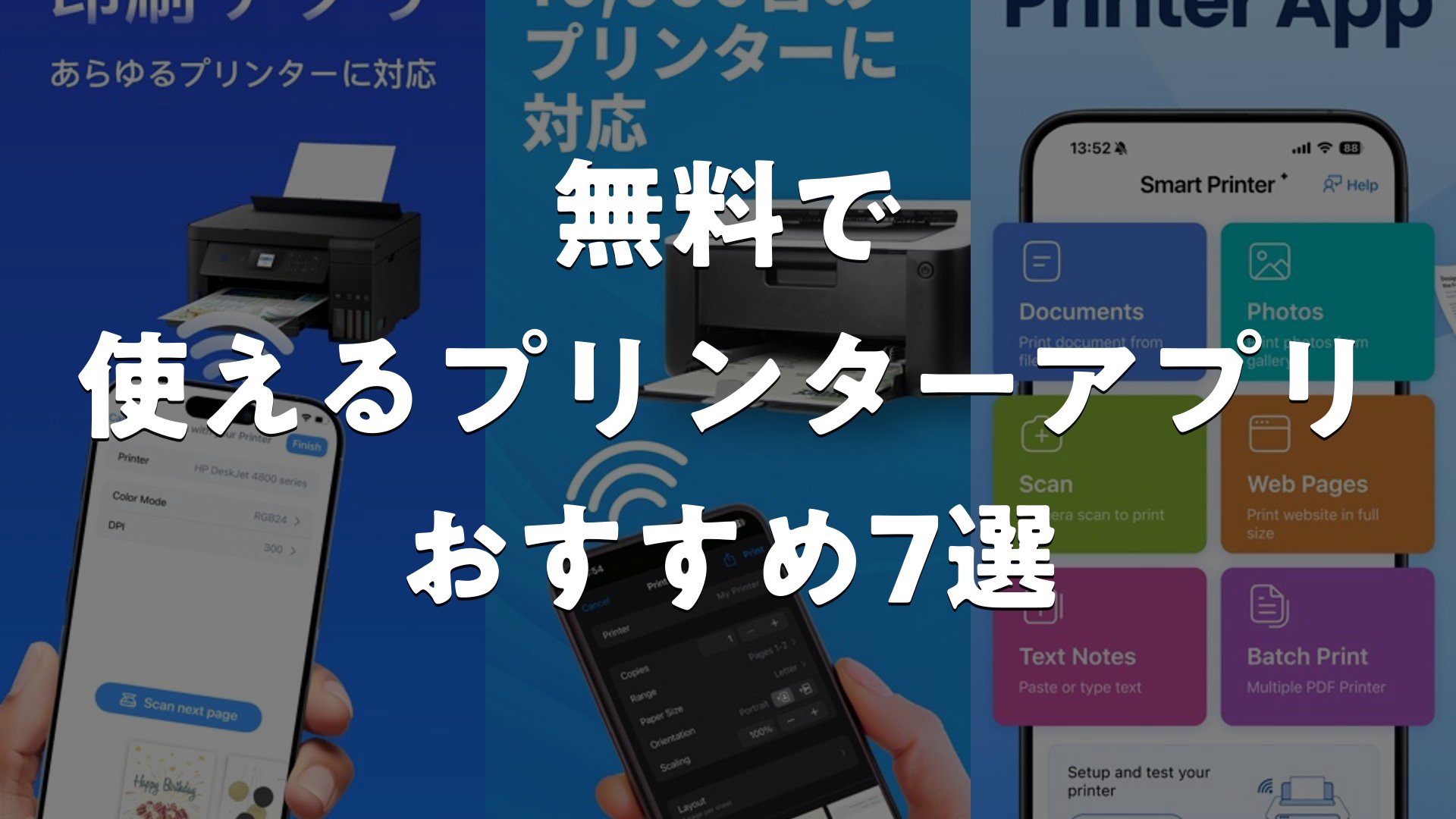
スマートフォンから直接プリンターで書類や写真を印刷できるアプリが多数登場しており、接続方式や対応機種、操作性の違いなど、アプリ選びのポイントは多岐に渡ります。本記事では、実際のユーザーニーズに応じた選定軸を示しながら、代表的なアプリ群の特徴を比較します。ご自身のプリンター機種や使用シーンに合わせて、最適なアプリを見つけるための参考になれば幸いです。
この記事のポイント
- アプリ選びの軸:接続方式(Wi-Fi直結、USB接続、クラウド対応)や対応機種の幅広さが重要です。
- 各アプリの特徴差:無線印刷の手軽さ、スキャン機能の有無、インターフェースの使いやすさで異なります。
- 比較視点の活用:複数アプリを並べると、機能面での違いや自分に合ったものが見つけやすくなります。
- 疑問解消:導入前によくある質問への答えを押さえておくと、選択がスムーズになります。
無料で使えるプリンターアプリ おすすめ7選
1. SmartPrinter:写真そして PDF 書類印刷アプリ

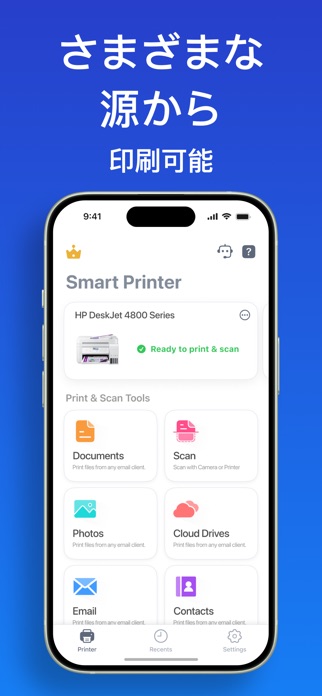

iPhoneやiPadから書類や写真、Webページを簡単に印刷できるオールインワンアプリです。複数メーカーのプリンターに自動接続でき、面倒な設定は不要。スマートフォンのカメラで書類をスキャンしてPDF化したり、フィルタや切り取り機能で写真編集してから印刷できます。iCloud、Google Drive、Dropboxなどクラウドサービスからの直接印刷にも対応しており、仕事も趣味も幅広い印刷ニーズに応えます。
プリンターの紙やインクの残量をリアルタイムで確認できる便利な機能も搭載。テンプレート機能で、カードやカレンダーなど様々な形式での印刷も可能です。ファイル管理機能で過去に印刷した書類も一元管理でき、再印刷もスムーズに行えます。
良い点
- 複数メーカー対応で、ほぼすべてのWi-Fiプリンターに接続可能
- スキャン・編集・印刷を1アプリで完結し、手間なく利用できる
- クラウド連携で、外出先からも簡単にファイルにアクセスできる
編集部コメント
自宅での日常的な印刷から、オフィス業務まで幅広く対応。スキャン機能で紙書類のデジタル化も進めたい人向けです。
2. スマートプリントアプリ 「 プリンター 」 印刷


海外発のアプリですが、8000種類以上のプリンターに対応する実績ある印刷アプリです。iPhoneのローカルストレージやiCloud、メールから直感的に写真やドキュメントを選択して印刷できます。複数ページを一度にスキャンしてPDF保存する機能も用意されており、紙の書類をすばやくデジタル化できます。ユーザーインターフェースは分かりやすく、初めての方でも操作しやすい設計です。
メールに添付されているファイルを直接インポートして印刷できるため、仕事の書類やレポートもアプリ内で完結。複数ファイルを同時にスキャンする際の時間短縮が利用者からも好評です。
良い点
- 8000以上の豊富なプリンター機種に対応し、互換性が高い
- スキャン機能でドキュメント管理が効率化される
- メールやiCloudとの連携で、手軽にクラウドファイルにアクセス可能
編集部コメント
シンプルな操作性を求める人向け。仕事もプライベートも幅広い文書を扱う方に適しています。
3. Printer App ©


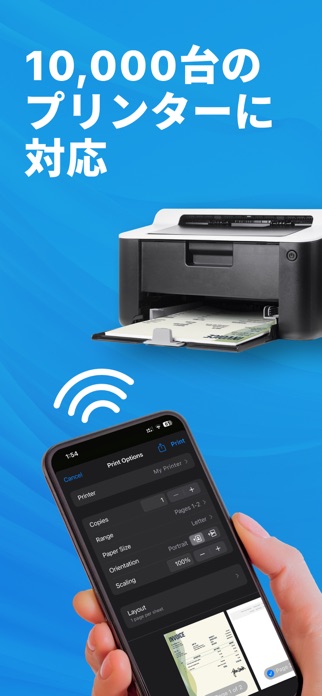
海外発のアプリですが、10000種類以上のプリンターに対応する統合印刷ソリューションです。iPhoneからワイヤレスで思い出の写真や重要な書類を印刷でき、追加ソフトウェアは不要。バッチプリント機能で複数ファイルをまとめて印刷処理できるため、仕事の効率が向上します。さらにラベル編集機能も備えており、デコレーションをして個性的な印刷物も作成できます。
ラベルやシールの編集機能により、単なる文書印刷だけでなく、手作りラベルやステッカー制作にも対応。子どもの自由研究や、収納整理のラベリング作業にも重宝します。
良い点
- 10000機種以上という業界有数の対応プリンター数で互換性が高い
- バッチプリント機能で複数ファイルを効率的に処理できる
- ラベル編集で印刷の幅が広がり、クリエイティブな活用が可能
編集部コメント
複数のファイルを一度に処理したい方や、ラベル作成に興味のある方向け。多機能性を活かしたい中上級者に最適です。
4. モバイルプリント スキャン スマートアプリ スマートプリント


iPhoneやiPadから書類・写真・Webページを手軽に印刷できるオールインワンアプリです。Wi-Fiプリンターへの自動接続に対応し、複雑な設定なしですぐに利用開始できます。内蔵のドキュメントスキャナーで紙の書類をデジタル化したり、テキストエディターでメモを作成して直接印刷もできます。メールの添付ファイルもアプリ内でアクセスして印刷可能で、仕事の効率化に役立ちます。
色・白黒の選択、用紙サイズ、印刷部数、ページ範囲など高度な印刷設定に対応。個別の連絡先や連絡先リスト全体も印刷できるため、オフィス業務にも適応性の高い設計です。
良い点
- スキャン・編集・印刷を1つのアプリで完結し、効率的に作業できる
- 内蔵エディターで移動中もメモ作成・編集・印刷が可能
- メール添付ファイルや連絡先など、多様な情報源から直接印刷できる
編集部コメント
仕事の書類管理とプライベートの写真印刷の両方を担いたい方向け。スキャン機能を活用したペーパーレス化を目指す方に推奨です。
5. 印刷 アプリ ®


海外発のアプリですが、フォトギャラリーやiCloud、Webページから直接印刷できる実用的な設計です。PDF、DOCX、XLSなど多くのファイル形式に対応しており、仕事のドキュメントも問題なく処理できます。連絡先をA4サイズで印刷する機能も便利で、アドレス帳の紙管理が必要な場面でも活躍します。印刷したすべてのファイルは端末内に保存され、セキュアに管理できます。
ローカルストレージに印刷履歴が残るため、過去に印刷したドキュメントもアプリから確認・再利用が簡単。フィルター機能で必要な書類をすばやく検索できるのも特徴です。
良い点
- PDF、DOCX、XLSなど多数のファイル形式に対応し、互換性が高い
- 連絡先をA4サイズで整理して印刷できる独特の機能
- すべてのファイルを端末内保存で、セキュアに管理できる
編集部コメント
海外発ですが操作は直感的。仕事資料だけでなく、連絡先管理も含めて印刷したい実務的な方向けです。
6. スマート印刷アプリ HP


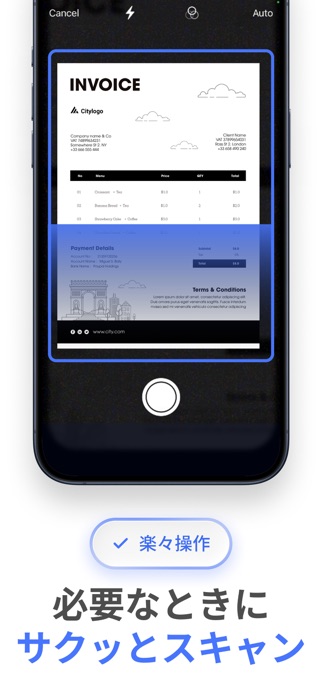
書類・写真・Webページ・テキストを幅広く印刷できるスマートプリンターアプリです。AirPrint対応の8000以上のプリンター機種に対応しており、Canon・Epson・Brotherなど主要メーカーの製品もシームレスに接続できます。内蔵スキャナーで紙の書類をデジタル化して印刷や保存も可能。iCloudとの連携で、クラウドのファイルも簡単にアクセスして印刷できます。
写真編集機能で印刷前に調整・編集が可能。複数ページのPDFを高画質に変換してから印刷できるため、品質にこだわる方にも対応しています。サブスクリプションで全機能が利用できます。
良い点
- 8000以上のAirPrint対応機種に対応し、接続トラブルが少ない
- スキャン機能で紙書類をすぐにPDF化・印刷できる
- iCloudと連携して、クラウドの最新ファイルにいつでもアクセス可能
編集部コメント
自宅もオフィスも同じアプリで対応したい、主要メーカーのプリンター利用者向け。仕事の書類管理と写真印刷の両立を目指す方に最適です。
7. プリンター&スキャナー:スマートアプリ HD


ドキュメントや写真を簡単に印刷できるシンプルなアプリです。5000以上のAirPrintプリンターに対応しており、複雑な設定なく利用開始できます。新しいドキュメントをスキャンして編集・注釈してから印刷できるほか、テキストメモを作成して直接印刷する機能も備えています。ユーザーインターフェースは分かりやすく設計されており、初めての方でも迷わず使用できます。
スキャンしたドキュメントに注釈やマーク機能で加工してから印刷可能。テキストメモはシンプルなエディターで、外出先での急な印刷ニーズにも対応します。サブスクリプションで全機能が利用できます。
良い点
- 5000以上のAirPrint対応プリンターに対応し、ほとんどの環境で利用可能
- スキャン・編集・印刷の流れがシンプルで分かりやすい
- テキストメモ作成機能で、手軽に思いついたことを印刷できる
編集部コメント
シンプルで使いやすさを重視する方向け。スキャン機能を活用して書類を効率化したい方に向いています。


無料で使えるプリンターアプリ おすすめの選び方
ご紹介した各アプリには、 それぞれ得意分野や向き不向きがあります。 ここからは、 自分の使い方にぴったり合う一本を選ぶための判断軸を整理します。
1. 接続方式による選び方
スマートフォンからプリンターへのアクセス方法は、アプリの使い勝手を大きく左右します。Wi-Fi直結タイプは、同じネットワーク上にあるプリンターを自動認識し、難しい設定なしで印刷開始できるメリットがあります。一方、USB接続や有線対応アプリは、安定性が高く、古い機種でも対応できる場合が多いです。クラウド連携型なら、出先からでも自宅のプリンターへ指示を飛ばせる利便性が期待できます。
ご自身の環境を振り返ると、どの接続方式が最適か見えてきます。毎日オフィスで使うなら Wi-Fi の手軽さが魅力的です。外出先から家のプリンターを使いたい場合は、クラウド対応の選択肢も検討する価値があります。対応プリンターの型番を事前に確認し、簡易的な接続テストを行うと、購入後の無駄を避けられるでしょう。
2. 対応プリンター機種と拡張性
プリンターメーカー公式アプリは、該当機種との相性が最も安定しており、最新機能を引き出しやすい利点があります。HP、Canon、Epson など大手メーカーの機種をお持ちなら、対応公式アプリが第一候補になるでしょう。一方、複数メーカーのプリンターに対応した汎用型アプリは、機種変更時の乗り換えがスムーズで、長く使えるメリットがあります。
アプリ選びの際は、今お持ちのプリンター機種が対応しているか、アプリのダウンロードページで確認することが不可欠です。また、将来的に別の機種へ乗り換える可能性を見据えると、対応範囲の広いアプリを選ぶと後々の手間が減ります。メーカー公式と汎用型の両立ができると、最強の環境になるでしょう。
3. 操作性と印刷品質
印刷画面のシンプルさや、印刷設定の見つけやすさは、毎日使うアプリだからこそ大切なポイントです。タップ数が少なく、直感的に操作できるインターフェースなら、初心者でもストレスなく使えます。また、色調補正や用紙サイズの細かい調整に対応したアプリは、写真印刷の品質にこだわる方向けです。
アプリの評判を調べる際は、実際のユーザーレビューに着目して、操作の難易度や出力品質についてのコメントを確認するとよいでしょう。ダークモード対応や、スキャン機能との組み合わせなど、利便性の高さも判断材料になります。試用できるアプリがあれば、事前に実際の画面を確認することをお勧めします。
4. 価格と無料範囲
多くのプリンターアプリは無料で基本的な印刷機能が利用でき、追加機能は有料オプションという構成になっています。スキャン機能やPDF編集、クラウド保存などが有料の場合が多いので、無料版でどこまで使えるかを事前に把握しておくと、予算計画が立てやすくなります。月額制と買い切り型があり、使用頻度に応じて選択するとよいでしょう。
無料版を試してみて、実際に自分の使い方に合っているか確認してから、有料プランの購入を検討するステップをお勧めします。年間契約なら割引が効く場合も多いので、長く使う予定なら料金プランを比較すると、賢い選択ができます。無料版でも十分という方も多いので、焦らず試してみることが大切です。
用途別のおすすめ傾向
- オフィス勤務で毎日プリントアウトが必要:Wi-Fi対応で自動認識できるアプリが向いています。
- 外出先や出張で印刷が必要:クラウド連携機能があるアプリが役立ちます。
- 家族で複数のプリンターを使い分ける:複数機種対応の汎用アプリが便利です。
- 写真やポスター印刷にこだわる:色調調整や高画質オプション対応のアプリがおすすめです。
注意点
- プリンターが古い機種の場合、対応アプリが限定される可能性があります。購入前に機種対応をしっかり確認しましょう。
- アプリによっては、プリンター側の設定が必要になることもあります。Wi-Fi接続やドライバ更新を事前にチェックすると安心です。
よくある質問
Q. スマートフォンからプリンターに接続できない場合、どうすればいいですか?
Wi-Fiネットワークの確認が最初のステップです。スマートフォンとプリンターが同じネットワーク上にあるか確認してください。次に、プリンターの電源を入れ直すか、アプリのキャッシュをクリアして再度接続を試みます。それでも駄目なら、プリンターのドライバを最新版に更新することで解決する場合があります。
Q. 無料版と有料版で機能に大きな差がありますか?
基本的な印刷機能は無料版でも利用できるアプリがほとんどです。有料版では、スキャン機能やPDF編集、クラウド保存の容量が広がるなどの追加機能が提供されます。毎日数枚の印刷程度なら無料版で十分という方も多いので、まずは試してみることをお勧めします。
Q. 複数のプリンターを登録して使い分けることはできますか?
多くのアプリは複数プリンター登録に対応しており、用途に応じて選べるようになっています。家族で異なるメーカーのプリンターを使っている場合や、自宅と職場のプリンターを使い分けたい方に向いています。ただしアプリによって対応状況が異なるので、事前確認がおすすめです。
Q. セキュリティやプライバシーに問題はないですか?
公式アプリやメジャーなアプリは、セキュリティ対策が施されていますが、不安な場合はユーザーレビューやプライバシーポリシーを確認することをお勧めします。特に個人情報の取得範囲や、データの暗号化に関する記載に目を通すと安心です。信頼できるメーカーのアプリから始めるのも一つの方法です。
まとめ
プリンターアプリを選ぶ際は、ご自身の環境と使用シーンに焦点を当てることが大切です。接続方式、対応機種、操作性、料金バランスの4つの軸から考えることで、最適なアプリに辿り着きやすくなります。無料版を試してから判断するステップを踏むと、失敗が少なくなるでしょう。
迷ったらこの選び方
- Wi-Fi対応でシンプルなインターフェース:毎日使うなら操作性が重要です。
- 対応プリンター機種が豊富:将来の機種変更まで見据えた選択が大切です。
- 無料版で主要機能が揃っている:課金前に試用することで判断がつきます。
- ユーザーレビューが高評価:実際の使い心地を反映した評判は参考になります。
今回紹介したアプリの中から、ご自身のプリンター機種に対応したものをピックアップし、まずは無料版をインストールしてみることをお勧めします。実際に何度か印刷を試してみると、操作感や使い勝手が腑に落ちるでしょう。自分のスタイルに合ったアプリを見つけてください。