スマートテレビやストリーミングデバイスの操作に欠かせないリモコンアプリ。スマートフォンをリモコン化することで、どこに置き忘れても慌てない利便性が魅力です。ユニバーサルなアプリから特定機器向けの専用アプリまで、様々な選択肢から自分の環境にぴったりなツールを見つけられます。それぞれのアプリが提供する機能や対応デバイスを比較しながら選ぶことが重要です。
この記事のポイント
- 対応デバイスと操作性で選ぶ:アプリごとに対応するテレビやデバイスが異なるため、まずは自分の環境に対応しているかを確認しましょう。
- 複数アプリの特徴を理解する:ジャンル代表のアプリは、それぞれ異なる強みを持っています。自分に合ったものを見つけるコツをお伝えします。
- 比較表で機能を見える化:どのアプリがどの機能に優れているか、表で整理すると選びやすくなります。
- よくある疑問をスッキリ解決:初めて使う人が抱きやすい不安を、Q&A形式で解消していきます。
リモコン アプリ 7選
1. リモコン アプリ スマート テレビ用


物理リモコンを失くしたり、古いリモコンの複雑な操作に困ったりしていませんか?このアプリは、スマートフォンで複数のテレビ・ストリーミングデバイスをひとつにコントロールできるユニバーサルリモート。Samsung、LG、Sony、Philips、Roku、Amazon Fire TVなど、主要ブランドすべてに対応しており、セットアップは簡単です。タッチパッドとDパッドの組み合わせで、スワイプか方向ボタンかを自由に選べます。電源・音量・チャンネル・入力切り替えから、テレビアプリの管理やメディアプレーヤー制御まで、よく使う機能へのアクセスが直感的です。困ったときは動画ガイドやFAQで対応します。
複数デバイスの制御が得意で、テレビ・ストリーミングデバイス・サウンドバーをまとめて管理できるのが特長です。物理リモコンが必要ない対応デバイスなら、すぐに接続可能。キーボード機能も備わっており、検索やテキスト入力がスマートフォンから手軽に行えます。
良い点
- 主要ブランド(Samsung、LG、Sony、Philips、Roku、Amazon Fire TV等)すべてに対応し、買い替えても引き続き使える
- タッチパッドとDパッド、キーボードなど複数の操作方法を用意し、自分の使いやすいスタイルを選べる
- セットアップが簡単で、動画ガイドやFAQなどサポートが充実しており、初心者でも安心
編集部コメント
複数のテレビやストリーミングデバイスを持っている人、リモコンをよく失くす人、物理リモコンの複雑な操作が苦手な人に向いています。セットアップの手軽さとサポート体制が手厚いため、スマートフォンでの操作に慣れていない世代にもおすすめできます。
2. ユニバーサルリモコン スマートTVとミラーリング・iMote
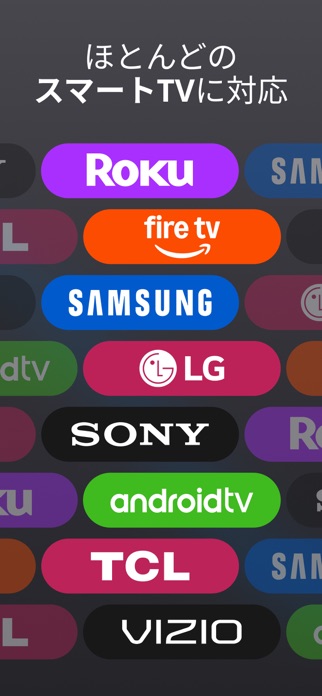


スマートテレビを一台のアプリで完全操作―それが「iMote」の売り。ユニバーサルリモート機能で音量・チャンネル・入力切り替えはもちろん、スマートフォンの動画や写真をテレビにキャストしたり、画面をミラーリングしてゲームやスライドショーを楽しめます。直感的なUI設計で、従来のリモコンの感覚で操作できるのに、機能性は大幅にアップ。テレビのアプリ画面から直接ストリーミングサービスへアクセスする使い方もスムーズです。プレミアム版なら広告も消え、快適性が向上します。
スマートフォンからテレビアプリを直接管理でき、ストリーミングサービスやインストール済みアプリへの素早いアクセスが可能です。メディアキャスト機能で動画・写真・音楽をシームレスに共有でき、ゲームもタップ数回で画面に映せます。遅延なしのミラーリングで、モバイルゲームやプレゼンテーションも快適です。
良い点
- ユニバーサルリモート、メディアキャスト、スクリーン ミラーリングが一つのアプリで完結し、機能性が高い
- 従来のリモコンをベースにしたスタイリッシュで応答性の高い設計で、誰でも直感的に操作できる
- プレミアム版なら広告なしで、より快適な操作環境が整うという点が評価されている
編集部コメント
複数のテレビ機能をシンプルに管理したい人、スマートフォンの画面をテレビに映したい人、ゲームやプレゼンテーションを大画面で楽しみたい人に最適です。ストリーミングサービスの利用が多い層や、スマートテレビ初心者にもおすすめの総合アプリといえます。
3. FirestickとFireTV用のリモコン


Fire TV Stick、Fire TV、Fire TV Cube専用にチューニングされたシンプルなリモコンアプリ。物理リモコンを失くしたり見当たらなくなったりするストレスから解放されます。セットアップはWi-Fiで繋ぐだけ―複雑な初期設定は不要で、すぐに使い始められます。本物のリモコンのような見た目と使い心地を再現しており、直感的。自動接続機能で、毎回の接続手続きも省略できます。Fire Stickユーザーなら、まずこれを試してみる価値がある選択肢です。
Fire TVシリーズに完全特化しており、デバイスに最適化された動作が期待できます。物理リモコンと同等の機能を備えながら、追加機器が不要なシンプル設計。自動接続で手間を省けるため、日常的な使い勝手が良いという点が特徴です。
良い点
- Fire Stick・Fire TV・Fire TV Cube専用で、各デバイスに最適化された安定した操作が可能
- Wi-Fi接続で簡単にセットアップでき、複雑な初期設定が不要なため、誰でもすぐに使い始められる
- 自動接続機能があり、毎回の接続手続きを省けるため、日常利用で手軽に扱える
編集部コメント
Fire Stickやfire TVの利用者で、リモコンをよく失くす人や、シンプルで使いやすいリモコンアプリを探している人に最適。セットアップの手軽さと自動接続機能により、ストレスなく日々利用するのに向いています。
4. Sony | BRAVIA Connect


ソニー公式のテレビ・ホームシアターコントロールアプリ。BRAVIA テレビ、BRAVIA Theatre Bar などソニー製品に特化した最適化設計で、手元のスマートフォンからすぐに操作できます。大きな特徴は充実したセットアップガイド―説明書なしで、アニメーション付きのステップバイステップで、どんなユーザーでも迷わず初期設定が完了します。その後の操作も、アプリから複数機器をまとめて制御できるのが便利。ソニー製品を複数台持っている家庭こそ、威力を発揮します。
ソニー公式だからこそ、対応機種の相性が完璧で、アップデートによる新機種対応も継続的に進むと考えられます。BRAVIA Theatre Bar など複数のホームシアター製品とも連携し、まとめて管理できるのが利点です。セットアップガイドのアニメーション解説は、デジタル機器が苦手な世代にも分かりやすいという評価を得ています。
良い点
- ソニー公式アプリで、BRAVIA テレビやホームシアター製品との相性が完璧に最適化されている
- アニメーション付きのセットアップガイドがあり、説明書なしで誰でも初期設定が迷わず完了する
- 複数のソニー製品をまとめて管理でき、ホームシアターシステムの統合操作が手軽
編集部コメント
BRAVIA テレビやホームシアター製品を使っているユーザーに必須級のアプリです。特に複数機器をお持ちの方、セットアップを簡単に済ませたい方、公式サポートが充実した環境で使いたい方に向いています。ソニー製品のエコシステムを活かしたい層の強い味方といえます。
5. テレビリモコン: TV Remote Control


複数のテレビブランドを持つ家庭こそ、このアプリの出番。Samsung、Roku、LG、Sony、FireTV、Android TV など主流メーカーに幅広く対応したユニバーサルリモート。同じWi-Fiネットワーク上のテレビを自動検出する手軽さが売りで、面倒なペアリング作業を最小限に。大きなタッチパッドで直感的に操作でき、音量・チャンネル・入力切り替えなど、テレビの主要機能へのアクセスがスムーズです。新しいテレビに買い替えても、対応ブランドなら継続利用できる汎用性の高さが魅力です。
自動検出機能で、同じネットワーク内のテレビを自動認識し、複雑な設定が要らないのが大きな利点です。大きなタッチパッドと使いやすいインターフェースで、多くのブランドをシームレスに操作できます。買い替えに強い汎用性が、長く使える理由です。
良い点
- Samsung、Roku、LG、Sony、FireTV、Android TV など主流ブランドに広く対応し、買い替え後も継続利用できる
- 同じWi-Fiネットワーク上のテレビを自動検出するため、複雑なペアリング作業が不要ですぐに使える
- 大きなタッチパッドで直感的に操作でき、音量・チャンネル・入力切り替えへのアクセスがスムーズ
編集部コメント
複数ブランドのテレビを使用している家庭、テレビの買い替え予定がある人、初心者でもすぐに使える簡単さを求めている人に最適です。自動検出機能により、セットアップの手間が少なく、多くの人にとって使いやすいアプリといえます。
6. テレビリモコン – ユニバーサルコントロール


古いリモコンのわずらわしさとさようなら。このアプリなら、スマートフォンがユニバーサルリモコンに変身し、テレビ・ストリーミングデバイス・セットトップボックスを一括操作できます。Samsung、LG、Sony、Panasonic、Amazon Fire TV、Google TV、Roku など、ありとあらゆる主要ブランドに対応。タッチパッドとクラシックな方向ボタンを好みで選べ、キーボード機能で検索もスマートフォンから。Wi-Fi接続で高速・安定した操作が実現します。複数のリモコンや電池交換、ソファ下の捜索はもう不要です。
シンプルさ・スピード・互換性の三点を強調した設計で、多くのメーカーに対応しながらも操作画面はシンプルに保たれています。Wi-Fi接続で高速にペアリングでき、追加機器が不要なのも利点です。新デバイスやOSへの対応も随時アップデートされ、長く使える環境が整備されています。
良い点
- Samsung、LG、Sony、Panasonic、Toshiba、Google TV、Roku など、多数の主要ブランドに対応
- タッチパッドとクラシック方向ボタンから選べ、キーボード機能も備わり、自分の使いやすいスタイルで操作可能
- Wi-Fi接続で高速・安定した操作が実現し、セットアップも簡単で、複数デバイス管理が手軽
編集部コメント
複数ブランドのテレビやデバイスを使用している家庭、物理リモコンの複雑さに疲れた人、シンプルで使いやすい操作環境を求めている人に向いています。タッチパッドと方向ボタンの選択肢があるため、世代や使い方を問わず、幅広いユーザーに対応できます。
7. ファイヤースティック リモコン TV


Fire StickとInsignia TVに特化したシンプルなリモコンアプリ。モバイルデバイスからStickを完全にコントロールでき、物理リモコンが必要ありません。内蔵キーボード機能で、検索やパスワード入力をスマートフォンから素早く操作できるのが便利。プレミアム版ならスマートトラックパッド機能も加わり、より滑らかで快適なナビゲーションが実現。複数デバイスの管理も容易で、Fire Stick を複数台使っている家庭にも対応できます。
内蔵キーボード機能で検索やテキスト入力をスマートフォンから行え、パスワード入力も手軽です。プレミアム版ではスマートトラックパッドが使え、迅速なスクロールと選択が可能になります。自動接続オプションで手動セットアップも簡単で、IPアドレスを入力して接続することもできます。
良い点
- Fire Stick・Insignia TV専用で、各デバイスに最適化された完全なリモートコントロール機能を提供
- 内蔵キーボード機能で検索やパスワード入力をスマートフォンから迅速に行え、操作効率が高い
- プレミアム版でスマートトラックパッドが利用でき、より快適で滑らかなナビゲーションが実現される
編集部コメント
Fire Stickユーザーで、スマートフォンからの操作を重視する人、複数のFire Stickデバイスを管理している人に適しています。特に検索やテキスト入力が多い方、より高度なナビゲーションを求める方にはプレミアム版がおすすめされています。


リモコン アプリ の選び方
ご紹介した各アプリには、 それぞれ得意分野や向き不向きがあります。 ここからは、 自分の使い方にぴったり合う一本を選ぶための判断軸を整理します。
1. 対応デバイスで選ぶ
スマートテレビ、Firestick、Chromecast、Roku等、リモコンアプリは対応デバイスが異なります。お手持ちのテレビやストリーミングデバイスに対応しているアプリを選ぶことが第一歩です。お持ちの機器メーカーを確認してからアプリストアで検索すると、対応アプリが見つけやすくなります。複数の機器をお持ちの場合は、複数機器対応のユニバーサルアプリも視野に入れるとよいでしょう。メーカー公式アプリか第三者開発かでも、機能や安定性に差が出ることがあります。
対応デバイスはアプリの説明欄に明記されていますが、古いデバイスでは非対応になることもある点に注意が必要です。アプリのレビューで、ユーザーの実際の使用感を参考にするのも有効です。無料アプリなら試しやすいメリットもあります。
2. 操作性と反応速度で選ぶ
リモコンアプリを選ぶ際、タッチ操作の反応の良さは重要なポイントです。ボタン配置の使いやすさ、スワイプやジェスチャー機能の有無も、日々の快適さを左右します。アプリによっては、デバイスと接続するまでの設定の手軽さが大きく異なります。同じテレビメーカーでも、複数のアプリが存在する場合があり、公式アプリの方が最適化されていることが多いです。レビューで「反応が遅い」という評価があれば、注意が必要です。
Wi-Fi接続の安定性によって、操作の快適さが変わってきます。Bluetooth対応のアプリなら、より安定した接続が期待できるかもしれません。実際に使ってみて、自分の環境での反応速度を試してから判断するのが理想的です。複数アプリを試しながら比較する価値があります。
3. 機能の充実度で選ぶ
リモコンアプリに求める機能は、ユーザーによって様々です。基本的なテレビ操作だけで十分な人から、音量調整や入力切り替え、さらに音声コマンド機能を望む人まで、ニーズは多岐にわたります。アプリのレビューや説明欄をしっかり確認することで、必要な機能を備えたアプリを選べます。メーカー公式のアプリは、通常、最新のテレビモデルに対応した機能が揃っていることが多いです。古いモデルのテレビをお持ちの方は、機能が限定される可能性も考慮しましょう。
音声入力やスマートホーム連携など、高度な機能を求めるユーザー向けのアプリも増えています。一方で、シンプルな操作だけを求めるなら、余計な機能がない方が使いやすいかもしれません。無料版で基本機能、有料版で拡張機能という構成のアプリもあります。自分の生活スタイルに合った機能を見極めることが大切です。
4. 価格と評判で選ぶ
ほとんどのリモコンアプリは無料で利用でき、手軽に試せるのが利点です。中には有料版もありますが、提供される機能や安定性の向上がその価値に見合うかは、レビューで判断するのが良いでしょう。ユーザーレビューは重要な情報源になります。「使いやすい」「反応が早い」といった評価から、「うまく接続できない」といった注意点まで、実際の利用者の声が参考になります。評価の高さと口コミの内容をバランスよく見ることをお勧めします。
長年アップデートされているアプリなら、開発元のサポートが期待できるでしょう。一方で、更新がストップしているアプリは、新しいOSに対応していない可能性があります。最終更新日をチェックする習慣もつけておくと、より安心です。
用途別のおすすめ傾向
- テレビを見ているときに、リモコンが見当たらない。そんなときスマホアプリがあれば、すぐに操作を再開できます。
- 複数のテレビやデバイスを使い分けている。ユニバーサルアプリなら、デバイスごとの切り替えが簡単です。
- ソファから立たずに、手元のスマホで全ての操作がしたい。そういうときに活躍するのがリモコンアプリです。
- 出先からテレビを操作したい、または家族みんなで共有したい。アプリなら複数デバイスでの同時利用も可能です。
注意点
- Wi-Fi接続が不安定だと、リモコンアプリの反応が遅れることがあります。通信環境の確認が重要です。
- 古いテレビやデバイスでは、対応するアプリがない、または機能が限定されることもあります。事前確認をお勧めします。
よくある質問
Q. どんなテレビやデバイスでもリモコンアプリは使える?
ほぼ全てのスマートテレビやストリーミングデバイス向けのアプリがあります。ただしデバイスによって対応アプリが異なるため、お手持ちの機器メーカーをまず確認することが重要です。メーカーの公式アプリを探すのが最短ルートになります。アプリストアの説明欄に対応デバイスが明記されているので、購入前の確認も簡単です。
Q. リモコンアプリは有料?それとも無料?
ほぼ全てのメジャーなリモコンアプリは無料で利用できます。有料版がある場合でも、基本的な機能なら無料で十分なことがほとんどです。まずは無料版を試してみて、必要に応じて有料機能を検討するのが賢い選び方です。アプリストアのレビューで、価格に見合う価値があるか確認するのも良いでしょう。
Q. 初めてなので、接続や設定が心配です。
リモコンアプリとテレビ・デバイスの接続は、同じWi-Fiネットワークにつなぐだけで済むことがほとんどです。アプリを起動して、デバイスを検出する手順に従えば、初心者でも簡単に設定できます。接続に失敗する場合は、Wi-Fi接続やファイアウォール設定を確認してみてください。公式の説明ページやレビューのコメント欄も、トラブルシューティングの参考になります。
Q. 複数のテレビやデバイスがある場合、どうすればいい?
複数のリモコンアプリをインストールして、それぞれのデバイスに対応させるのが一般的です。複数機器対応のユニバーサルアプリなら、一つのアプリで複数デバイスを操作できるので、手間が減って便利です。自分の使用パターンに合わせて、アプリの組み合わせを工夫するのが効率的です。ホーム画面の整理次第で、使い分けをスムーズにすることもできます。
まとめ
リモコンアプリは、対応デバイスと操作性を軸に選ぶことが大切です。自分のテレビやストリーミングデバイスに対応しているか、ユーザーレビューから実際の使い心地を確認してから導入するのが安心です。無料アプリが多いので、複数試して比較する価値も十分にあります。
迷ったらこの選び方
- 対応デバイスを最優先に確認。メーカー公式アプリから探すのが効率的です。
- 操作性や反応速度はレビューで確認。実際のユーザー評価が参考になります。
- 無料版で試して、自分の環境での使い心地を判断することをお勧めします。
- 迷ったら、評価の高さと更新の頻度を重視。信頼できるアプリの目安になります。
スマートテレビやストリーミングデバイスの操作が、スマートフォン一つで完結できるリモコンアプリ。自分のニーズに合ったアプリを選ぶことで、生活がより快適になります。アプリストアのレビューや説明欄を活用しながら、最適なツールを見つけてください。