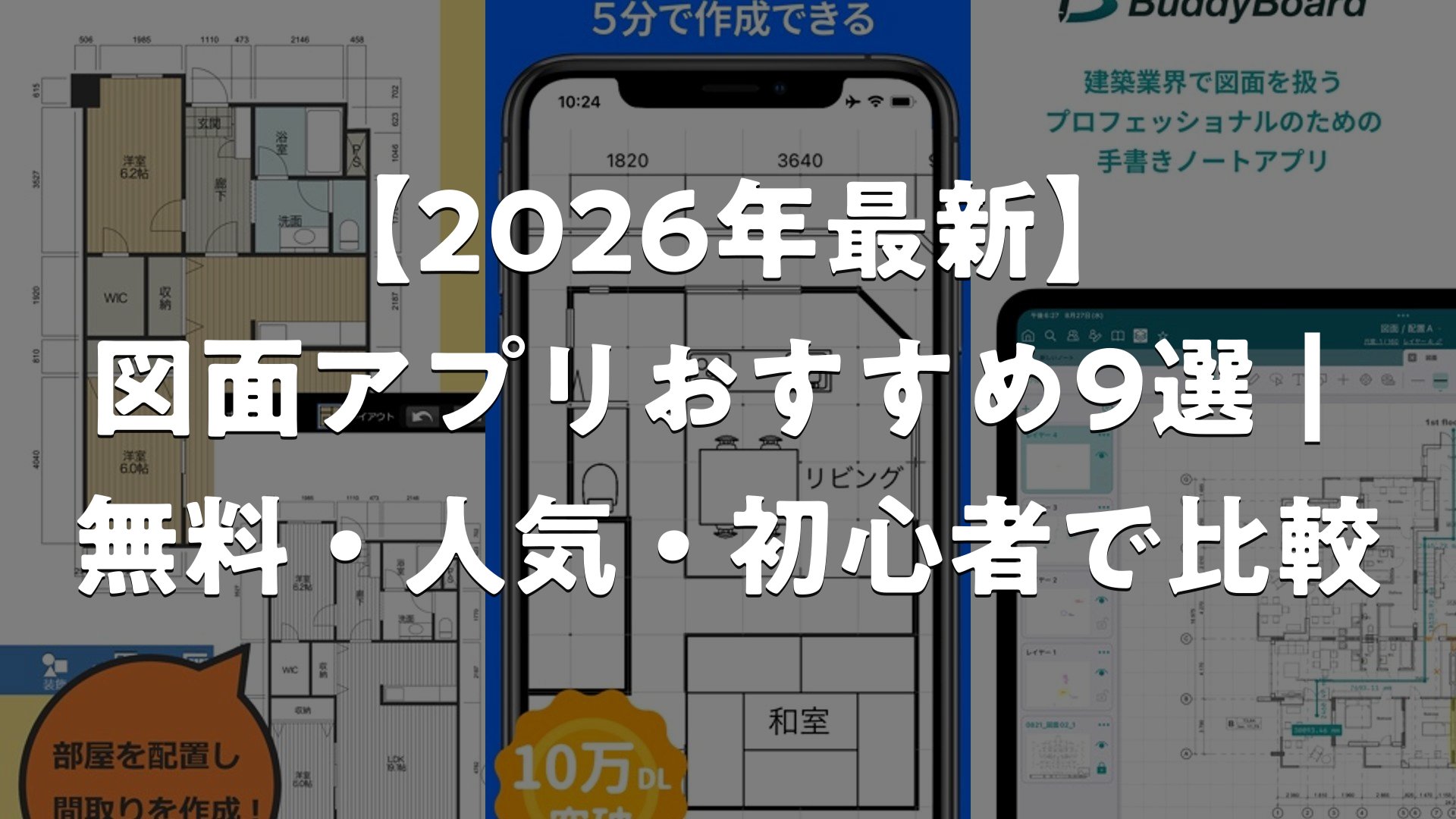
新居の間取りをシミュレーションしたい、DIYで棚や本棚の寸法を整理したい、建築現場でチームと図面を共有したい——「図面アプリ」と一口に言っても、使う目的は人によって大きく違います。スマートフォン一台で指先だけで間取り図が描けるお手軽なアプリから、AutoCAD 形式 (DWG / DXF) に対応した本格派の設計ツールまで、選択肢は非常に幅広くなっています。
本記事では、iPhone・iPad・Android・PC から使える代表的な図面アプリ9本を厳選し、それぞれがどんな用途に向いているのかを整理していきます。「無料でどこまで描けるか」「間取りか建築か機械設計か」「スマホで完結させたいか、PC と連携したいか」——自分の目的にぴったり合う一本を見つけられるように、選び方・比較表・よくある質問までまとめています。
この記事のポイント
- スマホで気軽に使える間取り系アプリから、現場・建築向けの本格派までをまとめて比較
- iPhone / iPad / Android / PC それぞれに強いアプリの特徴がひと目でわかる
- 「間取り」「DIY」「建築現場」「機械 CAD」など用途別にどれを選べばよいかを整理
- 初心者がまず触るべき入門アプリと、プロが実務で使う本格派アプリの線引きを解説
図面アプリおすすめ9選
1. 間取りTouch+ お部屋のデザインに役立つ図面作成アプリ


引っ越しや模様替えで家具のレイアウトを事前に検討したい方に選ばれているアプリです。タッチ操作で部屋の形を描き、建具を壁に自動配置したり、家具や設備をサイズや向きを変えながら並べたりできます。帖数が自動計算で表示されるため、図面作成に不慣れな人でも直感的に進められる点が支持されています。新築やリフォームの検討段階でイメージを形にして共有したい場面にも向いています。
良い点
- タッチ操作だけで部屋の配置・変形ができる
- 帖数が自動計算され部屋面積がひと目で分かる
- 家具やシンボルの種類が豊富でレイアウト検討に便利
注意点
- CAD形式の読み書きには対応していない
- 本格的な建築設計には機能不足な場面がある
- スマホ画面では細かい配置作業がしにくいことがある
編集部コメント
引っ越し前の家具配置シミュレーションを手早く試したい方に向いています。JPEGで書き出せるため家族との共有もしやすく、暮らしの図面入門として最初の一本に据えやすい一本です。
2. 間取り図 設計図 図面作成 – Madory(間取りー)


間取り図 設計図 図面作成 – Madory(間取りー)は、指一本のタップとドラッグだけで本格的な間取り図が描けるスマホ特化型の作図アプリです。壁・ドア・窓はもちろん、設備や家具・家電まで豊富に収録されており、回転やサイズ変更もワンタッチで完了します。寸法は自動計算で常に正確に保たれるため、CADの専門知識がなくても歪みのない精度の高い図面が仕上がります。新居のレイアウト検討から模様替え、リフォーム計画、不動産営業の現地作図まで、幅広く活躍する一本です。
良い点
- タップとドラッグだけで直感的に作図できる
- 寸法が自動計算され精度の高い図面になる
- PDF・PNGで高解像度のエクスポートが可能
注意点
- 機能の一部はプラン加入で解放される仕組み
- 複数端末での同期は法人向けプランが中心
- 本格的なCAD作図や3Dパース機能はない
編集部コメント
引越しや模様替えの前に、自分の手で間取りを確かめたい人にぴったりの一本です。操作のつまずきが少なく、家具を置き換えるだけで暮らしの動線がすぐ見えてきます。
3. BuddyBoard: PDF注釈、手書きノート、図面

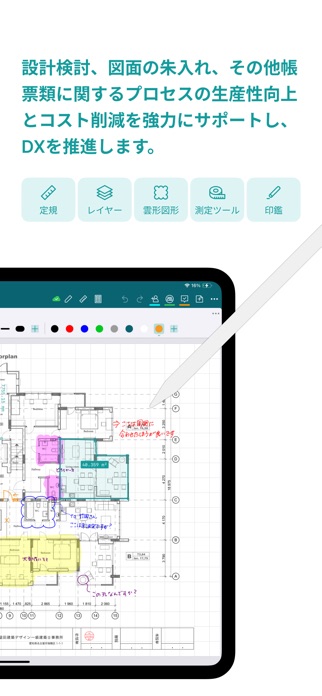

BuddyBoardは、建築・建設の現場で図面への朱入れや回覧、打ち合わせをまるごとデジタル化できる業務特化アプリです。施主・設計・施工といった立場の異なる関係者がそれぞれのレイヤーで同じ図面に同時書き込みでき、遠隔地でも意思決定を止めずに進められる点が大きな特長です。図面に尺度を設定すれば簡易測定や積算の下作業にも流用でき、紙の回覧中心だった現場業務を一気に短縮したい人に刺さる一本です。
良い点
- 複数人でのリアルタイム手書き編集に対応
- Webブラウザ側からも閲覧・編集できるデバイスフリー設計
- 図面上にピンを立てて写真・動画・覚え書きを紐づけ可能
注意点
- 建築・建設業務向けの機能設計で個人DIY用途にはオーバースペック気味
- 本領発揮にはiPadとスタイラスの併用が望ましい
- 図面をゼロから描き起こすCADアプリではなく既存データへの注釈が中心
編集部コメント
図面を「描く」より「関係者で共有して詰める」工程にコストがかかっている現場にこそ価値が出ます。紙とスキャンの往復で消えていた時間を取り戻したい工務店や設計事務所に、特に推したい一本です。
4. DWG FastView-CAD図面を設計・閲覧するツール


DWG FastView-CAD図面を設計・閲覧するツールは、DWG/DXFといったCAD標準形式をスマホやタブレットでそのまま開けるビュー&編集アプリです。AutoCADやGstarCADで作成された図面をそのまま読み込めるため、現場に出向いたあとで急きょ図面を確認したい人や、外出先で簡単な修正を返したい設計者に刺さる設計です。2Dと3Dの切り替え、レイヤー操作、PDF書き出しまで一通りこなせるので、PCに戻らなくても図面確認が完結するのが大きな魅力といえます。
良い点
- DWG/DXFをそのまま開ける互換性の高さ
- アカウント登録なしで使い始められる
- オフラインでも閲覧・編集が可能
注意点
- 高度な編集機能は上位プランでの解放
- 専門用語が多くCAD初学者には敷居が高い
- 大容量の3D図面では動作が重くなることがある
編集部コメント
PC版CADの作業を持ち出したい建築・機械設計の実務者に向くアプリです。現場で図面を開いて即確認・即修正したい場面で、その真価が最もわかりやすく伝わります。
5. 間取りの友 – 図面作成と設計図ツール

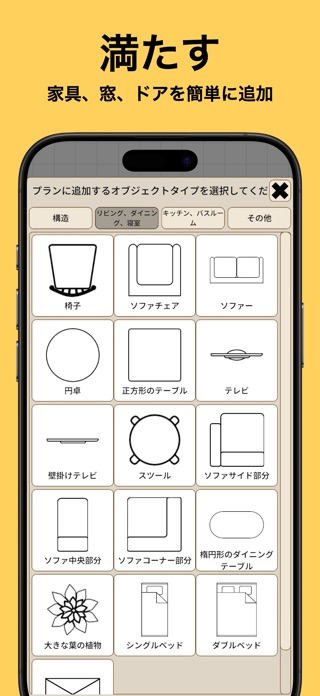

間取りの友 – 図面作成と設計図ツールは、タップとドラッグだけで部屋のレイアウトを描ける直感操作が魅力のアプリです。家具・ドア・窓をドラッグ&ドロップで配置でき、スナップ機能とグリッドで寸法がきれいに揃うため、はじめて図面を描く方でも迷いません。FPF・PNG・JPEG の書き出しに対応しており、模様替えのプランを家族と共有したり、リフォーム相談の資料として渡したりするシーンでも活躍してくれるでしょう。iPhone・iPad の両対応で、手元の端末そのままで思いついたアイデアをすぐ形にできます。
良い点
- タップとドラッグ中心で操作が直感的
- グリッドとスナップで寸法がきれいに揃う
- PNG・JPEG書き出しで共有がしやすい
注意点
- 無料版は広告表示と一部制限がある
- DWG・DXFなどCAD形式の読み込みには非対応
- 高度な3Dビューや立体表現は得意ではない
軽快さと初心者のとっつきやすさを両立させているのがこのアプリの持ち味です。豊富なオブジェクトが用意されており、家具配置のシミュレーションや模様替えのイメージづくりに重宝します。学生が設計の勉強用に試したり、不動産や内装関係の方が現地でのラフ作図として使うなど、用途の幅が広いのも評価されているポイントでしょう。
編集部コメント
「いきなり本格CADは重い、でも紙と鉛筆より綺麗に残したい」という方に最適な一本です。模様替えや引越し前のレイアウト検討に、まず開いてみる図面アプリとして候補に入れてみてください。
6. ANDPAD 図面


ANDPAD 図面は、設計・建築の現場で図面を囲んだコミュニケーションをまるごとペーパーレス化するための専用アプリです。図面上の気になる箇所へピンを立て、担当者・期限・ステータスを添えて依頼を飛ばせるため、電話やメールで散らばっていたやり取りが一枚の図面にきれいに集約されていきます。新旧バージョンの比較や写真メモの添付にも対応しているので、「どの図面を見て動いているのか分からない」という現場あるあるをきっちり潰せるのが魅力です。施工管理と設計の橋渡し役として使いたい方に特に刺さります。
良い点
- 図面上のピン留めで依頼と担当者を明確化
- 新旧バージョンを横並びで比較可能
- 写真メモを図面に紐付けて一元管理
注意点
- DIYや個人用途にはオーバースペック
- 現場メンバー全員の導入が前提
- ゼロから図面を描く用途には不向き
編集部コメント
設計者と現場監督の「どの図面が最新?」をゼロにしたいチームにうってつけ。図面=指示書として回すワークフローに馴染ませれば、紙の束から一気に解放されます。
7. magicplan


magicplan は、スマホのカメラをかざすだけで間取り図を作成できる現場特化型の図面アプリです。追加の計測機器は不要で、壁や部屋の形をその場で取り込み、寸法付きの平面図に落とし込めます。写真・メモ・設備情報・360°パノラマまで1つのプロジェクトに束ね、リフォーム業者や原状回復、保険調査の現場でそのまま使えるレポートに仕上がるため、現地調査から見積り提出までのスピードを一気に縮めたいプロ層に選ばれています。
良い点
- カメラをかざすだけで実寸に近い間取り図が即時に完成
- 写真・メモ・設備・パノラマを1プロジェクトに集約できる
- チェックリストやフォームを現場で埋めてそのままレポート化
注意点
- UI は英語主体で、操作用語に慣れるまで少し時間がかかる
- 建築・保険・リフォーム現場向けに特化しており DIY には機能過多
- 撮影環境(明るさ・広さ)で読み取り精度が左右される
編集部コメント
現場で図面・写真・見積りを一気に仕上げたいプロ層には刺さる一本で、調査と提案を同日にこなしたい人ほど恩恵が大きいアプリです。
8. Morpholio Trace -スケッチ CAD


Morpholio Trace -スケッチ CADは、手描きスケッチの自由さとデジタル作図の正確さを融合させた、建築・インテリア・ランドスケープ向けのデザインアプリです。画像・PDF・地図・3Dモデルを背景に重ねてレイヤーで描き込める仕様で、現地写真に線を重ねる設計検討や、既存図面への赤入れがそのまま完結します。Apple Pencilとの相性がよく、アイデアを図面に落とし込む初期フェーズで力を発揮する一本です。
良い点
- レイヤー管理で下書きと清書を分離しやすい
- 写真やPDFの上に直接書き込める柔軟性
- Apple Pencilでの描き心地がなめらか
注意点
- 本格的なCAD製図機能は搭載していない
- iPad中心の設計で小さな画面では扱いにくい
- フル機能を使うにはサブスク契約が必要
編集部コメント
紙とトレーシングペーパーで検討してきたデザイナーが、ワークフローをそのままデジタルに移せるアプリです。現地写真に線を重ねて即座に提案したい建築・内装・造園の設計者に特にフィットします。
9. AutoCAD


AutoCADは、建築・土木・機械設計などの現場で長年使われてきた業界標準のCADソリューションをモバイルから扱えるプロ向けアプリです。デスクトップ版と同じDWGファイルをそのまま開いて閲覧・編集でき、画層管理や注釈、距離・角度・面積の計測まで現場で完結します。Autodesk Docsをはじめ各種クラウドと直接連携し、チームとのリアルタイム共同編集にも対応しているのが特徴です。
良い点
- DWGファイルをそのまま読み書きできる業界標準の互換性
- 画層・注釈・計測などプロ用途のコア機能を網羅
- オフライン作業と同期、複数クラウドとの直接連携が可能
注意点
- CAD未経験者にはUIや概念のハードルが高め
- 本格的な作図はタブレット+スタイラス環境が前提になりがち
- フル機能の利用には別途サブスクリプション契約が必要
編集部コメント
普段からDWGを扱う設計者や、PC版AutoCADを併用している現場監督・施工管理者に最適な一本です。移動中や現場での確認・微修正をそのまま本データに反映できる運用が大きな強みになります。


図面アプリの選び方
図面アプリは「何を描きたいのか」「どのデバイスで使うのか」で最適解が大きく変わるジャンルです。いきなり多機能なアプリを入れても挫折してしまうことが多いため、以下5つのポイントから自分に合った一本を絞り込んでいきましょう。
1. 使う目的を先に決める (間取り・DIY・建築・機械設計)
図面アプリで最も大切なのは、「何の図面を描くか」という目的を先に固めることです。目的があいまいなまま高機能アプリを入れてしまうと、メニューの多さに圧倒されて使わなくなりがちです。
たとえば新居の間取りを検討する用途であれば、部屋や家具を指でドラッグして並べられる間取り特化アプリが最短ルートです。反対に、DIY で棚や本棚の寸法を整理するなら、簡易な 2D 作図機能だけで十分まかなえます。建築現場で PDF 図面に赤ペンを入れたいのか、AutoCAD データをそのまま開きたいのかによっても、選ぶべきジャンルが変わります。
細分化すると、間取り系・DIY系・現場図面共有系・CAD系・特殊用途系の 5 系統があります。まず自分の用途がどこに該当するのかを決めてから、次のポイントへ進むと選定がぐっと楽になります。
目的別の向き先 (目安)
- 間取り検討・部屋の配置 → 間取り作成に特化した直感操作のアプリ
- DIY・家具の寸法整理 → スマホで完結する軽量 2D 作図アプリ
- 建築・建設の現場共有 → PDF 図面への注釈と共有に強い現場向けアプリ
- 機械設計・本格製図 → AutoCAD 互換の DWG/DXF 対応アプリ
- 編み物・手芸・特殊用途 → ニッチジャンルに最適化されたアプリ
2. 使うデバイスに合うアプリを選ぶ (iPhone / iPad / Android / PC)
図面アプリは、同じアプリでもデバイスによって使いやすさが大きく変わるジャンルです。スマホは「移動中にサッと確認・修正」、タブレットは「じっくり描き込み」、PC は「プロ仕様の本格製図」と、それぞれに得意領域があります。
iPhone は画面サイズの都合で細かな寸法入力よりも既存図面の閲覧と注釈に向いています。一方で iPad は画面の大きさと Apple Pencil の組み合わせによって、手描きの感覚で図面を起こせる最強のデバイスに近づきます。Android でも主要な図面アプリはほぼ揃っていますが、一部の iPad 特化アプリは利用できないので事前に対応 OS を確認する必要があります。
PC 版はキーボード・マウスでの細かな座標入力がしやすく、長時間作業や CAD ファイルの本格編集にはどうしても PC の方が向いています。スマホ版と PC 版で同じクラウドアカウントを使えるアプリを選べば、移動中はスマホで確認し、帰宅後に PC で仕上げるといった二刀流運用も可能です。
3. 無料で使える範囲を確認する
図面アプリは無料でダウンロードできても、機能の一部は課金で解放されるモデルが主流です。はじめから有償版を買うのは不安という方は、まず無料枠で「自分の用途が満たせるか」を必ず確かめましょう。
よくある無料制限のパターンは、保存できるファイル数の上限・出力解像度の制限・広告の表示・CAD 形式へのエクスポート制限などです。間取り検討など短期間で使い切る用途なら無料枠だけで十分足りるケースが多く、反対に仕事で日常的に図面を触る方はサブスク版の方が結果として快適です。
迷ったときのコツは、「どの機能が有料か」ではなく「無料でどこまでできるか」で比較することです。無料範囲で入門として触ってみて、手応えがあれば上位プランに進む——この流れが失敗しにくい選び方になります。
4. 対応ファイル形式 (DWG / DXF / PDF) を確認する
建築・建設・機械設計の現場で使うなら、AutoCAD 由来の DWG / DXF 形式にどれだけ対応しているかが決定打になります。取引先や協力会社から受け取る図面の多くはこの形式でやり取りされているため、閲覧だけなのか編集もできるのかで使い勝手がまったく違います。
一方、現場で PDF 図面に指示を書き込む用途なら、PDF 注釈機能の完成度を見るのが先決です。ペン入れ・図形・ピンのスタンプ・写真貼り付けまで揃っているかを確認しておくと現場作業がスムーズになります。
間取りや DIY が中心で、CAD 形式は扱わないという方は、画像 (PNG / JPEG) や PDF として出力できれば十分です。用途が限定的ならファイル形式の対応幅に悩む必要は少なく、むしろ使いやすさを優先した方が満足度が上がります。
5. 操作性とチーム共有機能も見ておく
最後に確認したいのが操作のしやすさ、いわゆる「触って迷わないか」という観点です。図面アプリは機能が多ければ多いほど良いと思いがちですが、初心者にとってはメニューの深さが逆に挫折の原因になります。初回起動時にチュートリアルが用意されているか、テンプレートから開始できるか、この 2 点は入門のしやすさを大きく左右します。
チーム利用を想定する場合は、クラウド同期・リンク共有・コメントのやり取りができるかどうかも重要です。現場監督と職人、建築士と施主、DIY 仲間同士など、図面を介したコミュニケーションが発生するなら、共有機能の強さはそのまま時短につながります。
個人利用なら端末内で完結するシンプルな作りでも問題ありませんが、複数人での確認フローが発生するなら必ずクラウド同期対応のアプリを選びましょう。後からアプリを乗り換えるのは意外に大変なので、用途が広がる可能性も見越して選ぶと安心です。
選び方の注意点
- 多機能アプリほど操作習得に時間がかかる。目的が明確でないなら「シンプルに寄せる」のが正解
- スマホ単体で完結できないアプリも多い。PC と併用する前提のものと棲み分ける
- CAD 互換と銘打っていても、閲覧のみ対応・編集は制限、など差があるので要確認
9アプリ比較表
ここまで紹介した9アプリを、主な用途・対応 OS・2D/3D 対応・対応ファイル形式・共有機能で横並びにしました。自分の目的に近いアプリを素早く絞り込むのにお使いください。
| アプリ名 | 主な用途 | 対応OS | 2D/3D | 対応形式 | 共有・クラウド |
|---|---|---|---|---|---|
| 間取りTouch+ お部屋のデザインに役立つ図面作成アプリ | 間取り・インテリア配置 | iOS | 2D | 画像出力 | 端末内保存中心 |
| 間取り図 設計図 図面作成 – Madory | 間取り・簡易設計図 | iOS | 2D | 画像・PDF 出力 | 共有リンク対応 |
| BuddyBoard: PDF注釈、手書きノート、図面 | PDF図面への注釈・手書き | iOS | 2D | PDF 読込・注釈 | クラウド連携 |
| DWG FastView-CAD図面を設計・閲覧するツール | CAD図面の閲覧・軽編集 | iOS / Android / PC | 2D/3D | DWG / DXF / PDF | クラウド同期 |
| 間取りの友 – 図面作成と設計図ツール | 間取り・設計図作成 | iOS | 2D | 画像出力 | 端末内保存中心 |
| ANDPAD 図面 | 建築現場の図面管理・共有 | iOS / Android | 2D | PDF 中心 | チームクラウド共有 |
| magicplan | 撮影ベースの間取り作成 | iOS / Android | 2D/3D | PDF / 画像 / DXF | クラウド同期 |
| Morpholio Trace -スケッチ CAD | スケッチ・設計アイデア出し | iOS (iPad 向け) | 2D | PDF / 画像 / CAD 読込 | クラウド連携 |
| AutoCAD | 本格 CAD 製図 | iOS / Android / PC | 2D/3D | DWG / DXF / PDF | クラウド同期 |
上の表を見ると、「間取り特化の軽量アプリ」と「CAD 互換の本格派」がはっきり二極化していることがわかります。間取り特化系はスマホ単体で完結させやすく、CAD 系はスマホと PC の連携を前提とする設計になっています。ご自身の用途がどちら寄りかで、まず一本目を決めていきましょう。
よくある質問
Q. 図面アプリは無料で使えますか?
多くの図面アプリは無料でダウンロードでき、基本的な作図や閲覧機能は無料のままでも十分に使えるケースが大半です。ただし、保存ファイル数の上限・広告表示・CAD 形式でのエクスポート・高解像度出力などは有料プランで解放される場合が多いです。間取り検討のような短期の用途なら無料枠だけで完結しますが、業務利用や日常的な CAD 編集を考えているなら、サブスクリプションの導入で作業効率が段違いに上がります。
Q. iPhone と Android ではどちらの方が図面アプリが充実していますか?
主要な図面アプリの多くはiOS と Android の両方に対応していますが、一部は iOS (特に iPad) 専用です。スケッチ系・間取り系・建築向けビューアなどは iPad + Apple Pencil を前提に作られたものがあり、iOS の方が選択肢がやや広い傾向があります。Android でも AutoCAD や DWG FastView などの主要 CAD アプリは問題なく使えるため、普段使いで不自由することは少ないです。購入前に必ず対応 OS を確認しておきましょう。
Q. 図面アプリ初心者がまず試すべきアプリはどれですか?
初心者がまず触るなら、目的に合わせて「間取り特化」または「スケッチ系」の軽量アプリから始めるのがおすすめです。いきなり AutoCAD のような本格 CAD を触ってしまうと、メニューの多さと専門用語の壁で挫折しやすいです。間取りの検討なら「間取りTouch+」や「Madory」、部屋を撮影するだけで図面化できる「magicplan」あたりが入り口としてちょうどよい難易度になっています。
Q. DWG 形式の CAD 図面をスマホで開く方法はありますか?
はい、「DWG FastView」や「AutoCAD」のモバイル版を使えば、スマホで DWG / DXF ファイルをそのまま閲覧・軽編集できます。取引先から受け取った図面をその場で開いて確認したり、現場で寸法を測ったりといった用途にぴったりです。ただしスマホ版はあくまで補助という位置づけで、細かな編集は PC 版に任せる運用が一般的です。
Q. DIY で家具の設計図を作るならどんなアプリが向いていますか?
DIY 用の家具設計ならスマホで完結する簡易 2D 作図アプリや、スケッチ感覚で描ける iPad 向けアプリが扱いやすいです。プロ用 CAD の厳密さは不要で、寸法と形が正しく記録できれば十分だからです。「Morpholio Trace」のような手書きベースのアプリはアイデア出しと寸法検討の両方が自然にでき、DIY 初心者にもなじみやすい選択肢になります。
まとめ:迷ったらコレ
図面アプリは、「何を」「どこで」「どこまで本格的に」描きたいかによって、選ぶべき一本がはっきり変わるジャンルです。万能の一強アプリは存在しないので、自分の用途から逆算して選ぶのが近道になります。
用途別・迷ったときの結論
- 新居の間取りをサクッと検討したい → 間取り特化の「間取りTouch+」や「Madory」「間取りの友」
- 部屋を撮影して間取り化したい → 撮影ベースで図面化できる「magicplan」
- 現場で PDF 図面に赤ペン・指示を書き込みたい → 注釈に強い「BuddyBoard」
- 建築・建設現場でチーム共有したい → 現場運用に最適化された「ANDPAD 図面」
- DWG / DXF の CAD 図面を扱いたい → 「DWG FastView」や業界標準の「AutoCAD」
- iPad でスケッチ感覚で設計したい → 「Morpholio Trace」
- 編み物など特殊用途 → ジャンル特化の「Knit design」
一本で全部をまかなうより、「間取りはこのアプリ」「現場図面はこのアプリ」と用途ごとに使い分ける方が結果として快適です。まずは気になった一本を無料の範囲で触ってみて、自分の作業にフィットするかを確かめるところから始めてみてください。操作感をつかめれば、図面を描くハードルは驚くほど下がります。気になるアプリが見つかった方は、上の各アプリ項目から App Store 経由で入手して、実際に触ってみましょう。