Simejiからの乗り換えを検討中なら、キーボード入力とカスタマイズ両面で似たアプリが複数あります。この記事では、入力方式・フォント機能・外観カスタマイズの観点から、Simejiユーザーに向いた7つのアプリを比較します。日本語入力に強いもの、見た目カスタマイズが豊かなものなど、それぞれ強みが異なります。自分の優先順位に合わせて選ぶコツをまとめました。
この記事のポイント
- 入力方式とカスタマイズ性のバランスで、適切なアプリが変わってきます。自分が何を重視するか明確にすることが選択のカギです。
- キーボード機能に特化したアプリもあれば、フォント管理に強みを持つものもあります。7つのアプリはそれぞれ異なる領域で高い評価を得ています。
- 下記の比較表では、主な機能・対応OS・カスタマイズ性などを一覧化しました。並べることで各アプリの特性が見やすくなります。
- よくある質問への回答も併せて掲載しているので、迷ったときの参考になるでしょう。
simeji みたいなアプリおすすめ7選
1. flick(フリック)
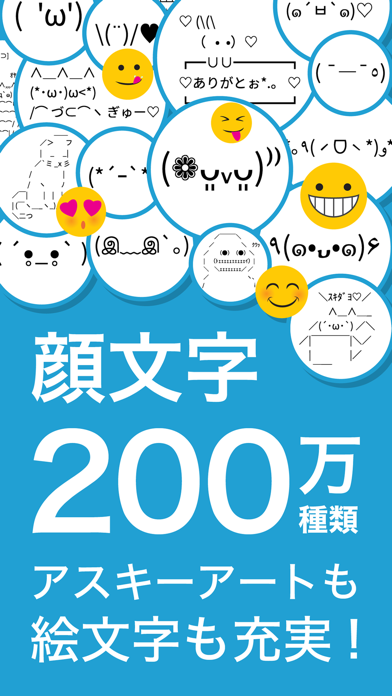
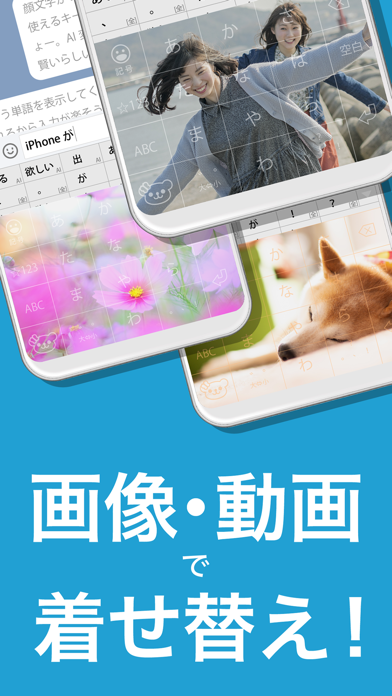
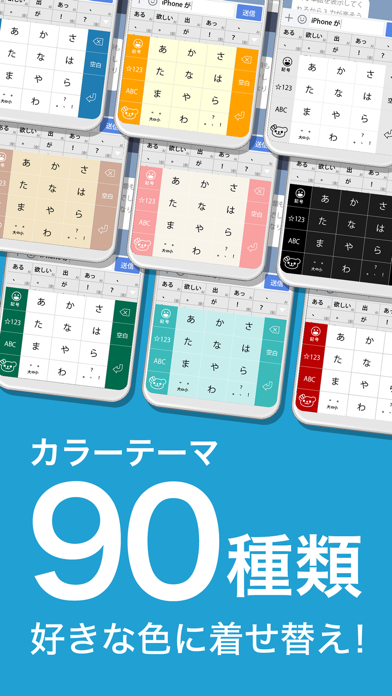
AI変換で文脈を読んだ日本語入力ができるキーボードアプリ。従来の変換では難しかった「友達との会話」と「ビジネス用途」の使い分けを文脈から自動判別。100万種の顔文字やアスキーアートから気持ちに合わせて選べるほか、画像や動画を使って自分だけのテーマを作成できます。入力内容は日本国内のサーバーで処理され、プライバシーにも配慮。絵文字検索も充実しており、顔文字をよく使うユーザーの強い味方です。
AI変換の処理は日本国内のサーバーで運用され、入力内容は変換時のみに使用され、その後速やかに破棄される仕組み。オフライン環境では使えないものの、セキュリティとプライバシーを両立させた設計になっています。
良い点
- AI変換が文脈を読んで、ビジネスと日常の使い分けを自動判別できる
- 100万種の顔文字から気持ちに合わせてすぐ検索・挿入できる
- 画像や動画でキーボード画面をカスタマイズでき、個性が出る
編集部コメント
会話をより自然に、効率よくしたい人向け。顔文字をよく使う若年層から、ビジネスとプライベートを使い分けたい大人まで幅広くおすすめ。
2. LED Keyboard – RGB Theme

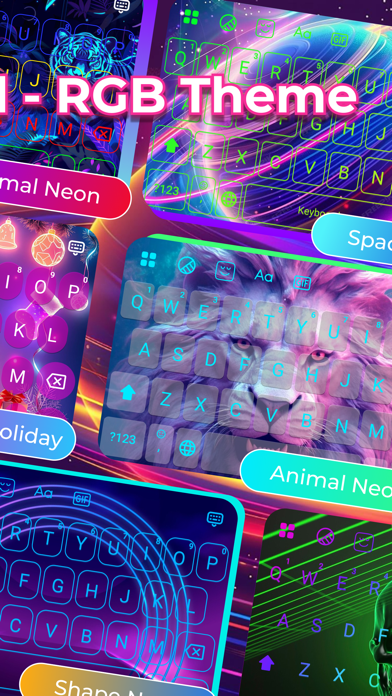
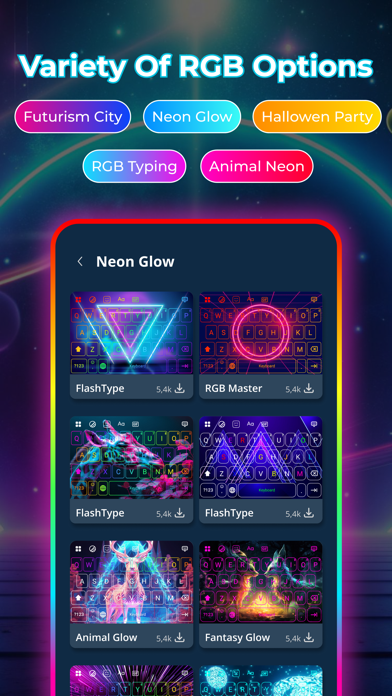
キーボードの見た目をガラッと変えたいなら、RGB照明エフェクト搭載のLED Keyboardを選択肢に。ネオンのような色合いで、タイピング時に色が流れ・パルスするダイナミックな照明効果が何度もキー入力するたびに反応します。プリセットのカラーテーマから選ぶだけで簡単に雰囲気が変わり、スタティックカラー(固定色)も用意されているため、自分の好みに合わせてカスタマイズできます。ビジュアルの豪華さを重視する人向けです。
RGB効果は画面上のキーボード領域でのビジュアルエフェクトで、ハードウェアライトではありません。キー入力のたびに色彩効果が動作するため、見た目の変化を常に楽しめます。セットアップも直感的で、すぐに導入できます。
良い点
- タイピングに合わせてRGB色が動的に変わり、見た目が華やか
- 多数のプリセットテーマから選択でき、セットアップが簡単
- スタティックカラーモードで落ち着いた雰囲気も演出可能
編集部コメント
キーボード操作をより楽しく、視覚的に彩りたいユーザーへ。若年層やゲーマーでデバイスの個性化を重視する層に特におすすめ。
3. ATOK [Professional] 日本語入力キーボード
![ATOK [Professional] 日本語入力キーボード スクリーンショット1](https://is1-ssl.mzstatic.com/image/thumb/Purple116/v4/bb/35/c5/bb35c5ea-3c85-04a1-56c5-38190be562a2/c21b3d90-0861-41c1-b985-3e1494fca5ad_iOS-5.5-01.png/392x696bb.png)
![ATOK [Professional] 日本語入力キーボード スクリーンショット2](https://is1-ssl.mzstatic.com/image/thumb/Purple126/v4/fe/7b/8e/fe7b8e5e-2869-c9aa-85b5-a2770c0c738c/fc632d3c-ac80-46c1-a2ab-69d5bcdf7af0_iOS-5.5-02.png/392x696bb.png)
![ATOK [Professional] 日本語入力キーボード スクリーンショット3](https://is1-ssl.mzstatic.com/image/thumb/Purple126/v4/37/e5/be/37e5be11-f636-9e68-c39f-feff769e3718/8dbe1b78-9d36-45d4-8d21-4acf61c9bbc3_iOS-5.5-03.png/392x696bb.png)
日本語入力の精度にこだわるならATOK [Professional]がおすすめ。入力中の文脈を解析した高性能な変換エンジンが、長文も短文も一発で自然な日本語に変換します。タイプミスや誤変換を自動で軽減し、間違った表現には訂正候補を提示。入力しながら意味や用例が調べられるATOKクラウド辞典も搭載。フリック、フラワータッチなど複数のキーボード方式から選べ、キーボードサイズも自由に調整できます。
ATOK Passport [プレミアム]への契約が必須ですが、契約者なら複数デバイス間で辞書や設定が同期される利便性があります。Just アカウントでログインすれば設定も自動で引き継がれるため、環境構築の手間が最小限です。
良い点
- 文脈を読んだ変換精度が高く、自然な日本語表現が一発で決まりやすい
- タイプミスと誤変換を大幅に軽減でき、修正の手間が減る
- Mac・Windows版ATOKとの登録単語共有で、デバイス間の統一感が出る
編集部コメント
文章作成の速度と品質を両立させたい執筆者や、ビジネス文書の品質を求めるプロフェッショナル層向け。日本語の精度で妥協したくないユーザーに最適。
4. iFont: find, install any font
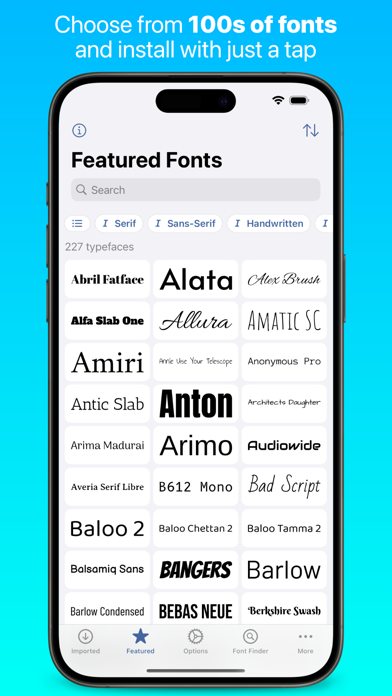
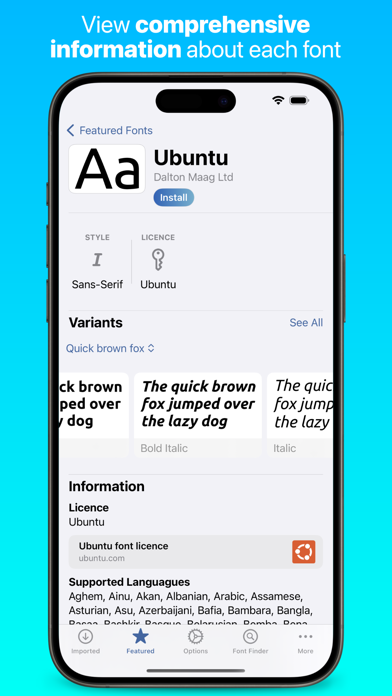
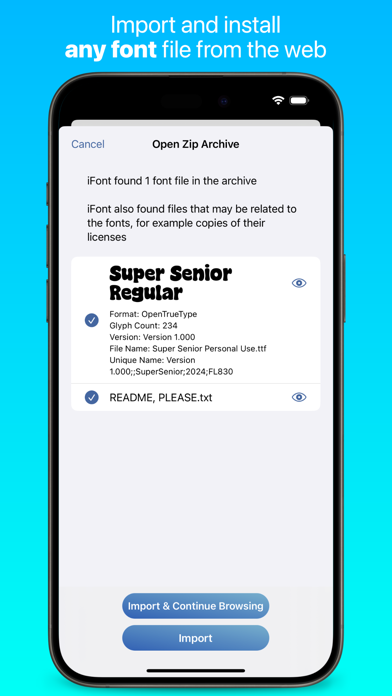
Pages、Keynote、Numbersなどの作成アプリで独自フォントを使いたい場合、iFontが最適解です。カスタムフォントをインストールすることで、Apple純正アプリ内での執筆・デザインで統一感が出ます。グリフ詳細やフォント技術情報も確認でき、デザイナーレベルのフォント選定が可能。iCloudドライブやメールから直接フォントを追加でき、セットアップも簡単です。ただしシステムフォント変更には非対応のため注意。
iFont自体では1,000種類以上のフォント有料セットをオプションで購入できます。対応アプリに限定されるため、すべてのアプリへの強制適用は不可ですが、Apple純正アプリとの親和性は高いです。
良い点
- Pages、Keynote、Numbersでのドキュメント作成時にオリジナルフォントが反映できる
- グリフ表示や技術詳細で、フォント選択がより精密で確実になる
- iCloudやメールから直接インポートでき、フォント管理が効率的
編集部コメント
Apple純正アプリでのドキュメント作成に凝りたいデザイナーやコンテンツ製作者向け。MacとiOS間での統一感を求める人に最適。
5. azooKey – 自由自在な日本語キーボード


オープンソース・完全無料でありながら、最先端のニューラル変換エンジン「Zenzai」を搭載したazooKey。文脈を読んだ賢い変換がすべてオフラインで実現され、入力内容は一切収集されません。キー配列は1キーから全体まで編集でき、カスタムタブで顔文字やスニペットも素早く呼び出せます。ライブ変換はmacOS仕様をiOS用に最適化。着せ替え自由で、高さや文字サイズもカスタマイズでき、大画面でも片手操作が快適です。
クリップボード履歴の自動保存、Unicode変換、半角カナ変換、ランダム変換、日付挿入など高度な変換機能も搭載。iOSのユーザ辞書にも対応しており、既存の辞書データをそのまま活用できるため乗り換えもスムーズです。
良い点
- オープンソースで完全無料、広告や課金なし。すべての機能が無制限に使える
- ニューラル変換がオフラインで動作し、プライバシーとセキュリティを両立できる
- キー配列から着せ替えまで徹底的にカスタマイズでき、自分だけのキーボードが実現する
編集部コメント
プライバシーを重視しながら高性能な変換を求めるユーザー向け。玄人好みでこだわりをもつ層に特におすすめ。
6. Fontcase – Manage Your Type
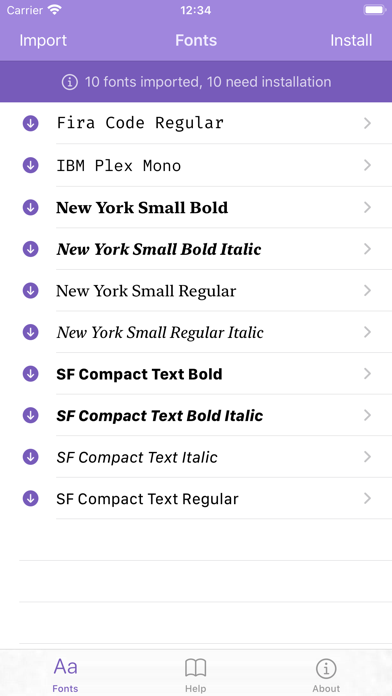
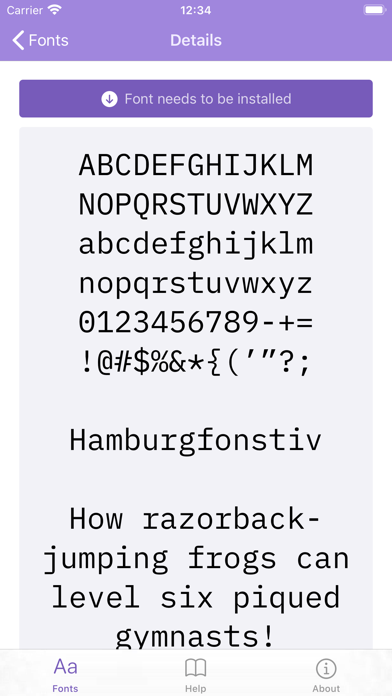
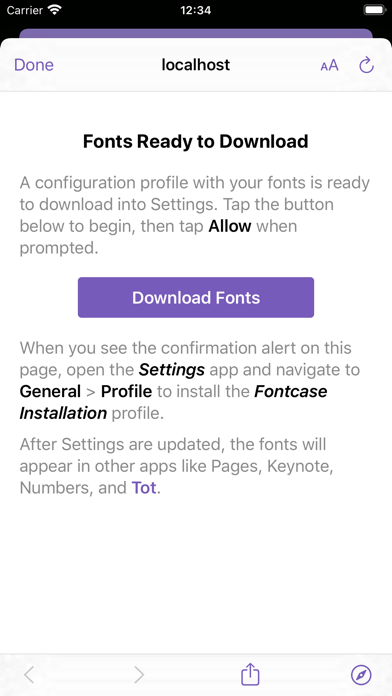
iCloud DriveやDropboxからカスタムフォントをインポートして、一元管理するならFontcaseが便利。各フォントのプレビューとメタデータ確認ができ、自分の好みのコレクションを構築できます。設定からシステムにインストールするとiWorkアプリで使用可能に。完全オープンソース設計でプライバシーが保証され、フォント管理専用として機能に特化しています。
アプリはフォント追加だけに機能を絞っているため、インストール時にフォントの変更や改変は一切行われません。フォント集を整理したい人や、同期デバイス間でのフォント統一が必要な場合に活躍します。
良い点
- iCloud DriveやDropboxとの連携で、フォント管理が一元化できる
- プレビューとメタデータ確認で、インストール前に詳しく検討できる
- オープンソースで透明性が高く、プライバシーと信頼性が両立する
編集部コメント
複数のカスタムフォントを整理・管理し、作品ごとに使い分けたいクリエイティブ層向け。無駄のないシンプルな設計が特徴。
7. AnyFont
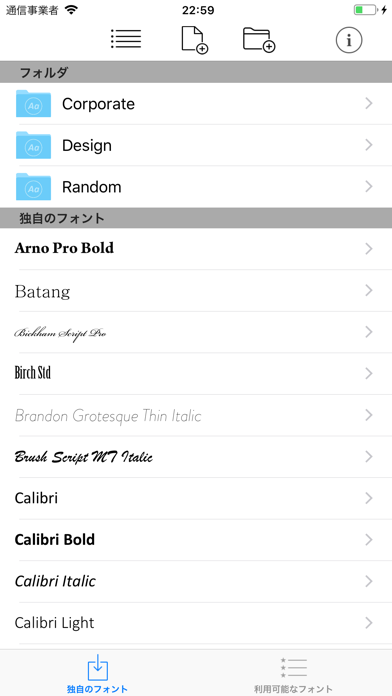
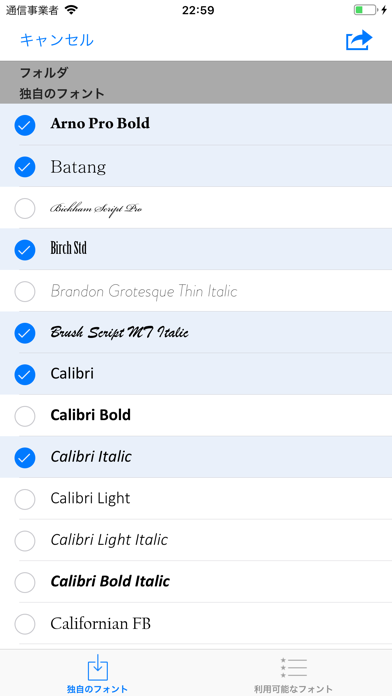
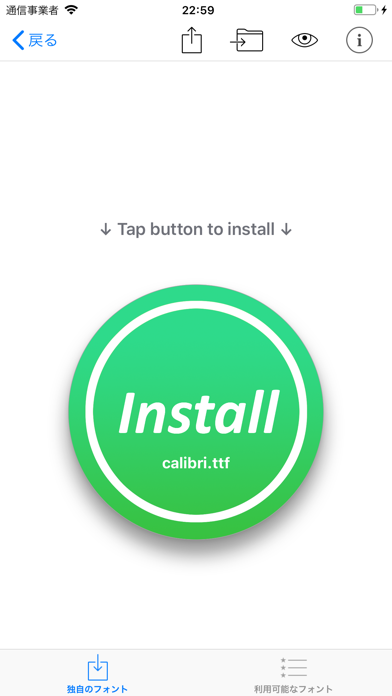
TTF、OTF、TTC形式のフォントをiPhoneやiPadにインストール可能なAnyFont。Word、Excel、PowerPointなどMicrosoft Officeアプリでのフォント使用が可能で、MacやPCで作成したプレゼンテーションをiPadで編集・実行する際にフォント置き換わりが起きません。複数フォントの同時インストールにも対応。FAQと動画チュートリアルが充実しており、初心者にも親切です。
有料オプションセットで1,000種類以上のフォントが利用可能です。ストレージ内でプレビューと一覧確認ができるため、インストール前の吟味が容易。ダークモードにも対応しており、iOS 13以降で利用できます。
良い点
- Word、Excel、PowerPointで直接フォント使用でき、デバイス間での統一感が保たれる
- TTF、OTF、TTCなど複数形式に対応し、フォント選択の幅が広い
- 複数フォントの同時インストールで、プロジェクト別の使い分けが効率的
編集部コメント
MacやPCでのプレゼン作成をiPadで継続したい、ビジネスユーザー向け。デバイス間のフォント統一が重要な環境で活躍。


simeji みたいなアプリの選び方
ご紹介した7本のアプリはどれも実用度が高く、それぞれに得意分野がはっきり分かれているのが特徴です。ここからは、自分の使い方にぴったり合う一本を選ぶための判断軸を5つに整理してご紹介します。
1. 入力方式で選ぶ
Simejiと同じようにフリック入力やスワイプに対応したアプリもあれば、従来の50音キーボード方式を採用するものもあります。普段使っている入力スタイルに合わせることで、乗り換え時のストレスが減ります。
azooKeyやflickはカスタマイズ可能な入力方式を提供しているとされています。自分の操作癖に合わせてキーボード配置をカスタマイズしたい場合は、この柔軟性が大きな利点になります。
2. 日本語入力の精度と機能で選ぶ
ATOKはプロフェッショナル向けの日本語入力として知られており、複雑な漢字変換や文脈理解の精度が高いとされています。文字入力をメインに使う人にとっては、こうした高精度な日本語処理が作業効率に直結します。
一方、flickやazooKeyは日本語対応とカスタマイズ性を両立させたバランス型のキーボードという特徴があります。
3. フォント・カスタマイズ機能で選ぶ
LED Keyboard、iFont、Fontcase、AnyFontはフォント変更やテーマカスタマイズに特化しているとされています。キーボードの見た目を自分好みにカスタマイズしたい場合、こうしたアプリが向いています。
Simejiでも顔文字やテーマ変更ができていた人は、カスタマイズ性の高さを重視すると、乗り換え後の満足度が上がるという傾向があります。
4. 顔文字・絵文字サポートで選ぶ
Simejiの特徴だった豊富な顔文字と絵文字ライブラリをそのまま使いたい場合、各アプリの顔文字数や絵文字対応状況を確認しておくと、乗り換え後の使用感が大きく変わります。
アプリによっては、ユーザーが作成・共有した顔文字ライブラリにアクセスできるものもあり、コミュニティ的な側面を大事にする人にはメリットがあるという声があります。
5. 無料版と有料版の機能差で選ぶ
各アプリともフリーミアムモデルを採用しているものが多く、無料でも基本的なキーボード入力は十分に使える傾向があります。ただし、フォント追加やテーマ拡張は有料になるケースが多いので、事前確認が重要です。
月額課金と買い切り、トライアル期間の有無なども、継続利用の判断基準になるという考え方もあります。自分の予算と機能ニーズを照らし合わせて選ぶとよいでしょう。
用途別のおすすめ傾向
- 日本語の複雑な変換をよく使う人には、ATOKの高精度な処理がおすすめされることが多いです。
- キーボードのテーマやLEDエフェクトにこだわりたい人は、LED Keyboardが向いているという声があります。
- システムフォント全体を変更したい場合、iFontやAnyFontなどの専門アプリの方が自由度が高いとされています。
- 入力体験とカスタマイズをバランスよく求める人には、azooKeyやflickという選択肢が検討されているようです。
注意点
- アプリを切り替える際は、IMEの設定が初期状態に戻る場合があります。設定内容は事前にメモしておくとスムーズに移行できるという報告があります。
- フォント追加機能を使う場合、デバイスのストレージ容量を圧迫する可能性がある点は念頭に置いておくとよいでしょう。
よくある質問
Q. Simejiみたいに顔文字をたくさん使いたいなら、どのアプリがおすすめですか?
顔文字機能に特化したアプリを単体で選ぶなら、キーボード系アプリよりも専門サイトとの連携を活用することが多いという傾向があります。flickやazooKeyは日本語入力とカスタマイズを両立させており、コミュニティで顔文字ライブラリを共有できる環境があるとされています。
Q. キーボード入力の精度が重要なら、どれを選ぶべき?
ATOKが高精度な日本語処理で定評があるという声が多いです。複雑な漢字変換や文脈判定に強いので、仕事などで正確な入力が必要な人にはATOKの検討が推奨されることが多いという傾向があります。
Q. フォント変更を最重視したい場合、どのアプリが一番自由度が高い?
iFontとAnyFontはフォント検索・インストール機能に特化しており、膨大なフォントライブラリから選べるという評価があります。Fontcaseはフォント管理・整理に強いとされており、既存フォントを効率よく活用したい人に向いているという意見があります。
Q. iOSとAndroid両方で使いたい場合、対応しているアプリはどれ?
全体的にはiOS対応アプリが多い傾向にあります。iOS/Android両対応の選択肢はATOKとflickに限定されるという現状があるため、クロスプラットフォーム対応を重視する場合はこの2つから選ぶことになるケースが多いとされています。
Q. 初めて乗り換えるので、複雑な設定が少ないアプリはありますか?
インストール直後から基本的な入力ができるという点では、ほぼ全アプリが対応しているとされています。ただし、カスタマイズに進みたくなったときの学習コストは、アプリ側のチュートリアルやヘルプの充実度に左右される傾向があります。
まとめ
Simejiから乗り換えるなら、入力精度とカスタマイズ性のバランスがカギになります。日本語処理の精度を優先するならATOK、見た目や使い心地のカスタマイズを重視するならflickやazooKey、フォント機能を活用したいならiFontやAnyFontというように、優先順位で選び分けることができます。
迷ったらこの選び方
- 複数のアプリを試して、自分の入力スタイルに最も合うものを見つけることが重要とされています。
- 無料版でも基本機能は十分に使えるので、まずは試してからの判断をおすすめする意見が多いです。
- 乗り換え時の設定や顔文字の移行方法については、各アプリのサポートサイトで確認することをおすすめします。
- 複数アプリを併用して、入力はATOK、テーマはLED Keyboardという使い方も、という選択肢もあります。
どのアプリを選ぶにせよ、自分がSimejiで何を最も活用していたかを振り返ることが、最適な乗り換え先を見つけるための近道になるでしょう。アプリの世界は日々進化しており、新しいアプリも登場しているので、定期的にチェックする価値があります。