この記事のポイント
- 写真から似顔絵やイラストを作れる無料アプリを5つ紹介
- AIで自動変換できるタイプと手描き風に仕上がるタイプの違いを整理
- 無料プランでどこまで使えるか、サブスクに切り替わるタイミングの注意点
- アプリをインストールせずブラウザだけで試せる方法もあわせて紹介
- 仕上がりの精度を上げるための写真選びのコツ
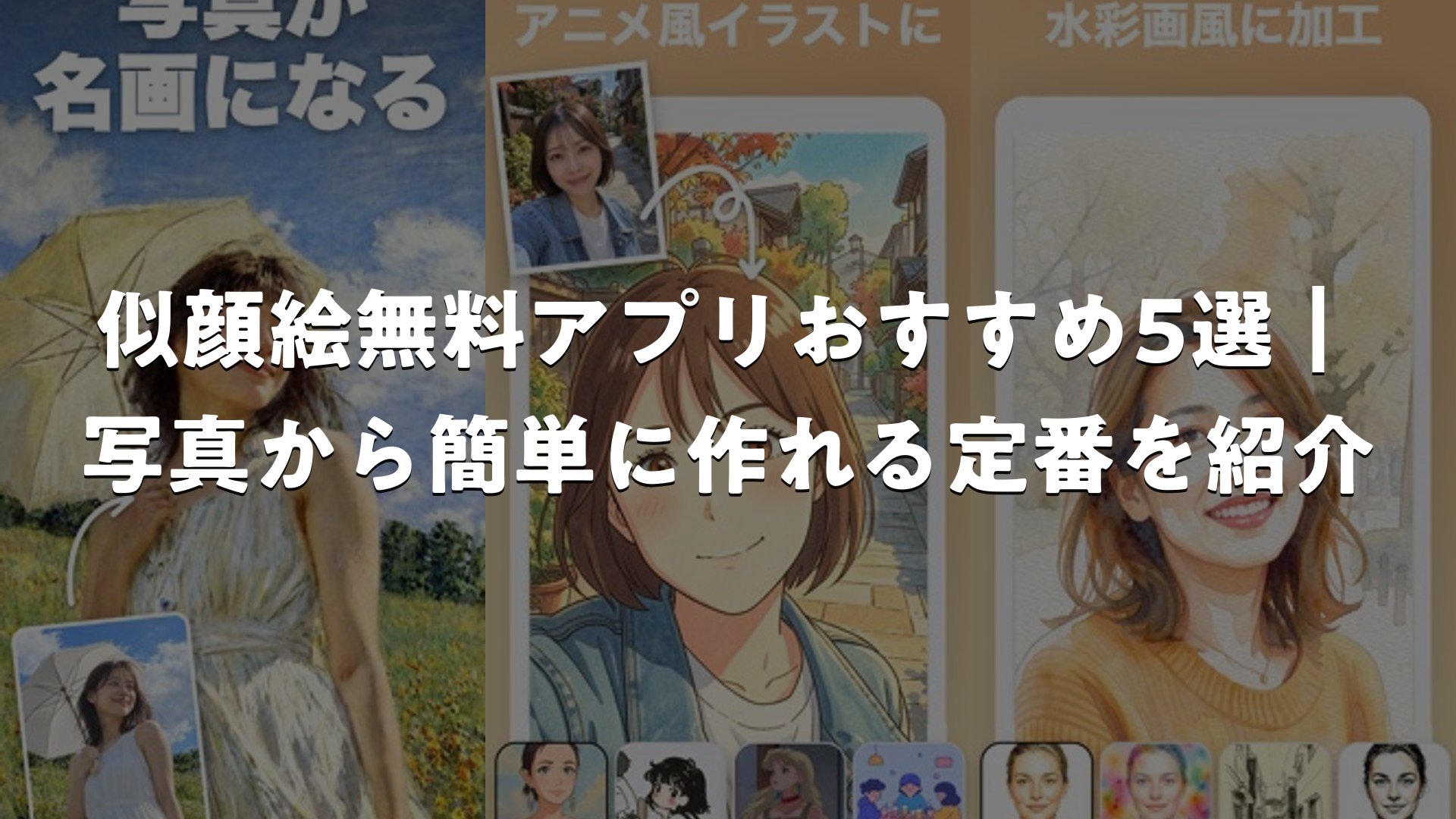
スマホで撮った写真を似顔絵やイラスト風に変換できる無料アプリは、プロフィール画像の作成や友人へのちょっとしたプレゼント、SNSのアイコン作りなど幅広い場面で人気を集めている。以前は手描き風の加工が中心だったが、近年はAIが写真の特徴を読み取って自動でイラスト化してくれるタイプが増え、誰でも数タップで仕上げられるようになった。この記事では、無料から試せる似顔絵アプリの中から特徴の異なる5つを取り上げ、それぞれの強みや使い方の流れ、利用時に気をつけたい点をまとめた。
似顔絵無料アプリを選ぶときに見ておきたいポイント
似顔絵アプリは見た目の雰囲気だけでなく、無料でどこまで使えるかによって使い勝手が大きく変わる。選ぶ際は次のような観点を押さえておくと失敗しにくい。
チェックしておきたい4つの観点
- 仕上がりのスタイル:水彩・アニメ風・カートゥーン風など好みの画風があるか
- 無料で使える範囲:生成回数や画質に制限があるか
- 対応OS:iPhone・Androidの両方に対応しているか、ブラウザだけで使えるか
- 写真の扱い:アップロードした画像がどのように扱われるか、設定で確認できるか
| アプリ名 | 特徴 | 利用形態 | こんな人におすすめ |
|---|---|---|---|
| AI画伯 | 肖像画・似顔絵・アニメ化を1本でまとめて試せる | アプリ(無料+アプリ内課金) | イラスト風の仕上がりをまず試したい人 |
| Toon AI | カートゥーン風への変換に特化 | アプリ(無料+アプリ内課金) | コミック風のアイコンを作りたい人 |
| YouCam Perfect | AIアニメ機能で写真から似顔絵風に変換 | アプリ(無料+アプリ内課金) | 加工機能をまとめて使いたい人 |
| PhotoDirector | ジブリ風・ディズニー風・フィギュア風などAIスタイルが豊富 | アプリ(無料+アプリ内課金) | 画風の種類を多く試したい人 |
| MyEdit | ブラウザだけでAIイラスト・AIスケッチ化 | Webサイト(インストール不要) | アプリを増やしたくない人 |


似顔絵無料アプリおすすめ5選
1. 肖像画生成AI&似顔絵&アニメ化: AI画伯
写真を選ぶだけで肖像画風の似顔絵やアニメ風イラストに変換できるアプリ。評価は4.5/5(2,544件)と高めで、イラスト制作や書籍の挿絵づくりに役立つという評価も見られる。「この上なく創造的なアプリ」「イラスト制作に最適」といった声があり、アイコン用途だけでなく、ちょっとした作品づくりの素材としても活用されているようだ。
評価から見える特徴
サブスクの表示方法について利用者から問い合わせが入った際、運営側がすぐに対応し、見せ方の見直しを進めたという評価があり、問い合わせへの対応が比較的早いという評判がある。一方で、無料で使えていた機能が途中から有料プランの案内に切り替わったと感じる利用者もいるため、どの機能が無料の範囲で、どこからアプリ内課金になるのかは使い始める前に確認しておくと安心だ。
写真の判定精度については撮影条件によって仕上がりに差が出るという声もあるため、顔がはっきり写った正面・明るい写真を選ぶと結果が安定しやすい。写真をアップロードする機能を使う場合は、アプリの設定画面でデータの取り扱いに関する項目を一度確認しておくとよい。
2. Toon AI
写真をカートゥーン風のイラストに変換することに特化したアプリ。App Storeでは無料でダウンロードでき、一部機能はアプリ内課金という表記になっている。シンプルな操作で漫画のようなタッチに仕上がるため、SNSのアイコンを少し個性的にしたい人に向いている。
3. YouCam Perfect
写真加工アプリとして知られ、「AIツール」内の「AIアニメ」機能を使うと、写真を選んでスタイルを決めるだけで似顔絵風の画像を作れる。背景がシンプルで人物が大きく写っている写真の方が仕上がりが良くなるとされており、撮影時に背景を意識しておくと完成度が上がりやすい。
4. PhotoDirector
写真をジブリ風・ディズニー風・フィギュア風などに変換できるAIスタイル機能が搭載されたアプリ。画風の選択肢が多く、同じ写真でも複数のテイストを試して比較できるのが特徴だ。アート系のアバター機能を使う際は「クレジット」という仕組みが使われており、毎日無料分を受け取れる形になっている。
5. MyEdit
アプリをインストールせず、ブラウザ上で写真をアップロードするだけで「AIイラスト」や「AIスケッチ」に変換できるWebサービス。スマホの容量を増やしたくない人や、まず試しに使ってみたい人に向いている。
共通の作り方の流れ
- アプリまたはサイトを開き、写真をアルバムから選ぶかその場で撮影する
- 「AIイラスト」「AIアニメ」「似顔絵」などの変換メニューからスタイルを選ぶ
- 生成された画像を確認し、保存または共有する
無料で使うときに知っておきたいこと
似顔絵アプリの多くは、ダウンロード自体は無料でも、生成回数や高画質での保存、一部の画風はアプリ内課金の対象になっていることが多い。使い始める前に次の点を確認しておくと、想定外の請求や操作で戸惑うことを防げる。
意外な盲点になりやすい点
- 無料で使えていた機能が、アプリの更新後に有料プランの案内に変わることがある
- サブスクに登録したまま機種変更やアプリの再インストールをすると、契約内容の確認が必要になる場合がある
- 写真をアップロードする仕組みのアプリでは、データの扱いに関する設定を確認しておくと安心
こうした点は口コミでも触れられることが多く、特にサブスクリプション系の表示の分かりやすさについては利用者からの声を受けて改善が進められているアプリもある。無料で試す段階では、まずは課金せずにどこまでの画質・回数で使えるかを確認し、継続して使いたいと感じた場合にプラン内容を確認してから加入するという順番がトラブルを避けやすい。
きれいに仕上げるための写真選びのコツ
- 正面を向いていて顔がはっきり写っている写真を選ぶ
- 明るい場所で撮影した写真の方が特徴を読み取りやすい
- 背景がごちゃごちゃしていない写真の方が人物が強調される
似顔絵無料アプリに関するよくある質問
Q. 無料のままでも似顔絵は作れる?
多くのアプリでは無料のまま基本的な変換を試すことができる。ただし高画質での保存や特定の画風、生成回数には制限がある場合があるため、実際にアプリを開いて無料範囲の案内を確認するのが確実だ。
Q. iPhoneとAndroidどちらでも使える?
今回紹介したアプリの多くは両OSに対応している。MyEditのようにブラウザで動くサービスであれば、OSを問わず同じ手順で利用できる。
Q. 写真をアップロードしても大丈夫?
アプリごとにデータの取り扱い方針は異なるため、設定画面やアプリ内の案内で確認してから利用するのが望ましい。心配な場合は、顔以外の情報が写り込んでいない写真を選ぶとよい。
Q. 一番仕上がりがきれいなのはどれ?
好みの画風によって評価は変わる。イラスト・肖像画風を試したい場合はAI画伯、カートゥーン風ならToon AI、ジブリ風やディズニー風など選択肢の多さを重視するならPhotoDirectorが候補になる。
Q. アプリをインストールしたくない場合は?
MyEditのようにブラウザ上で動くサービスを使えば、インストールせずに似顔絵への変換を試すことができる。
Q. 途中で有料プランの案内が出てきたらどうすればいい?
無料のまま使い続けたい場合は、案内をいったん閉じて無料機能の範囲内で操作を続けられるか確認する。サブスクに登録する前に、料金や解約方法をアプリ内の案内で確認しておくと安心だ。


まとめ
似顔絵を作れる無料アプリは、AIが自動でイラスト化してくれるタイプが増え、写真を選ぶだけで数十秒ほどで仕上がるものが多くなっている。今回紹介したAI画伯、Toon AI、YouCam Perfect、PhotoDirector、MyEditは、それぞれ得意な画風や使い勝手が異なるため、作りたい雰囲気や使っているスマホの環境に合わせて選ぶとよい。無料の範囲で一度試してみて、気に入ったアプリがあればプラン内容を確認してから継続利用を検討するという流れが、納得感のある使い方につながる。
似顔絵無料アプリおすすめ5選をまとめました
イラスト風の仕上がりを試したいならAI画伯、カートゥーン風ならToon AI、画風の選択肢を増やしたいならPhotoDirector、インストールせずに試したいならMyEditが候補になる。いずれも無料の範囲で基本的な変換を試せるため、まずは手元の写真で雰囲気を確かめてから、自分の好みに近いアプリを選ぶのがおすすめだ。