この記事でわかること
- ChatGPTのWindowsアプリがどんなアプリで、ブラウザ版とどう違うのか
- インストールの手順と、対応しているWindowsのバージョン
- 無料プランでも使えるのか、有料プランとの差はどこにあるのか
- ショートカットキーなど、作業がスムーズになる使い方のコツ
- デスクトップ作業全体を効率化したい人向けの、合わせて使いたいアプリの情報
ChatGPTのWindowsアプリとは
ChatGPTはこれまで主にブラウザやスマートフォンのアプリで使われてきたAIチャットサービスですが、Windows向けの専用アプリも用意されています。ブラウザでタブを開いてログインする手間がなく、タスクバーやショートカットキーからすぐに呼び出せるのが大きな特徴です。
ポイント:Windowsアプリは、パソコンの作業画面から離れずにAIへ質問したり、文章や資料の作成を頼んだりできるように作られた常駐型のツールです。
当初は有料プランの利用者向けに提供が始まりましたが、その後は無料プランの利用者にも開放されたと報じられています。現在は多くの利用者が、追加のインストール作業なしでAIチャットの機能にアクセスできる環境になっています。


主な機能
Windowsアプリでは、ブラウザ版に近いチャット機能に加えて、デスクトップならではの機能がいくつか用意されています。
- すぐに呼び出せるチャットウィンドウ:キーボードショートカットで小さなウィンドウを開き、今作業しているアプリを閉じずに質問できる
- ファイルや画像の添付:資料やスクリーンショットを読み込ませて、内容の要約や整理を頼める
- 画面の一部をキャプチャして送信:画面全体・ウィンドウ単位・範囲選択のいずれかでキャプチャし、そのままチャットに渡せる
- 文章・資料の下書き作成:まとめ資料や表、スライドのたたき台を、裏側で処理を進めながら作ってもらう機能
- 複数端末でのやりとりの同期:スマートフォンやブラウザで続けていた会話の履歴を引き続き参照できる
こんな使い方に向いている:長い資料を読み込んで要点だけ知りたいとき、作業の合間にちょっとした調べものをしたいとき、画面に映っている内容について質問したいときなど、「パソコン作業を中断したくない」場面で特に便利です。
インストール方法
Windowsアプリは、公式にはMicrosoft Store経由での配布が案内されています。検索結果に出てくる「インストーラー配布サイト」のようなものを使うのは避け、Microsoft Storeから入手するのが安全です。
| 手順 | 内容 |
|---|---|
| 1 | Microsoft Storeを開き「ChatGPT」で検索する |
| 2 | 公式アプリを選び「入手」または「インストール」を選択する |
| 3 | インストール完了後、アプリを起動してアカウントでログインする |
対応環境の目安:Windows 10(ある程度新しいビルド以降)およびWindows 11、x64・ARM64のいずれのプロセッサでも利用可能とされています。インストールできない場合は、Windowsの更新状況を確認してみるとよいでしょう。
無料プランと有料プランの違い
Windowsアプリ自体のダウンロードや基本的なチャット機能は、無料のプランでも利用できます。ただし、使えば使うほど差が出てくるのがプランごとの「上限」や「使える機能の幅」です。
| 項目 | 無料プランの傾向 | 有料プランの傾向 |
|---|---|---|
| メッセージ数 | 一定時間ごとに上限あり | 上限が緩やかになる傾向 |
| 利用できるAIモデル | 標準モデルが中心 | 高性能なモデルも選べる |
| ファイル添付・画像生成 | 利用可能だが回数に制限 | 制限が緩和される傾向 |
注意点:細かい上限や使える機能は、アカウントの地域や提供タイミングによって差があるとされています。まずは無料プランでアプリを試してみて、使い込むようになってから有料プランを検討するのが無理のない進め方です。
使い方のコツ
Windowsアプリを便利に使うには、いくつかの操作を覚えておくとスムーズです。
- ショートカットキーでの呼び出し:キー操作一つで小さなチャットウィンドウを開けるため、他の作業中でもすぐに質問できる
- よく使う会話をピン留め・整理:仕事用、調べもの用など用途ごとに会話を分けておくと、後から見返しやすい
- 画面キャプチャとの組み合わせ:エラー画面や資料の一部を切り取って送るだけで、状況を説明する手間が減る
おすすめの使い方:メールの下書き、資料の要約、ちょっとしたコードの確認など、「ブラウザを開き直すのが面倒」な小さな作業ほど、デスクトップアプリの常駐機能が活きてきます。
仕事の効率化に合わせて使いたいアプリ
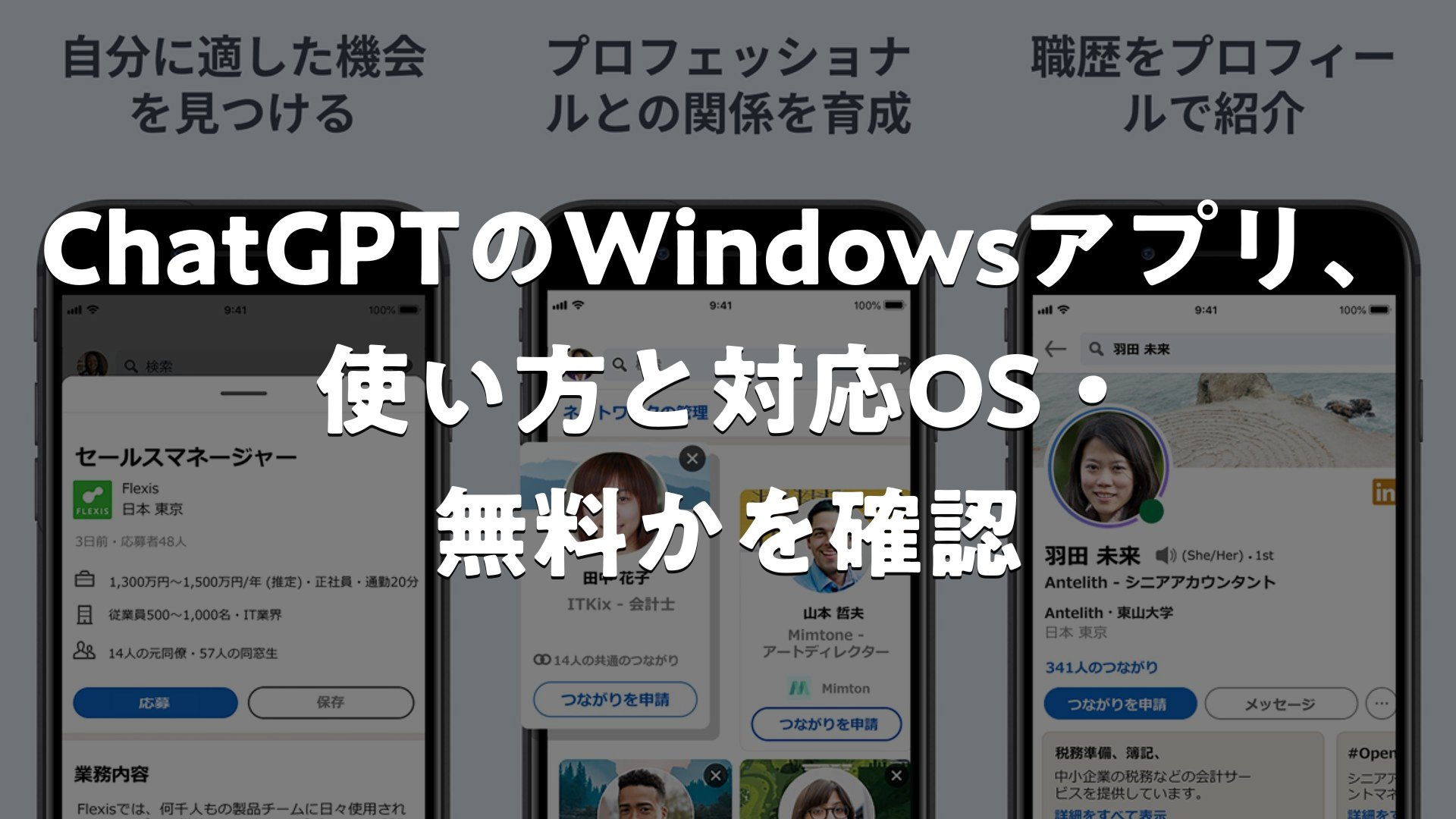
ChatGPTのWindowsアプリをパソコン作業の相棒として使うなら、スマートフォン側でも仕事に直結するアプリを組み合わせておくと、情報収集や人とのつながりづくりがさらにスムーズになります。代表的な例が、ビジネス特化型のSNSアプリであるLinkedInです。
LinkedInの評価:ストア上の評価は5点満点中4.4、評価件数は6,112件にのぼり、ビジネス向けアプリとしては広く利用されていることがうかがえます。
職歴やスキルをプロフィールとして公開し、同業種・異業種の人とつながったり、求人情報を探したりできる点が評価されています。実際に「短期間で応募先と出会えた」という声があるなど、転職活動や人脈づくりの入口として使われることが多いアプリです。ChatGPTで下書きした職務経歴や自己紹介文を、そのままLinkedInのプロフィール文として整えるという使い方も相性が良いでしょう。
知っておきたいこと:求人検索の絞り込み条件や有料プランの案内の見せ方については、使い勝手の面で意見が分かれる部分もあるようです。無料の範囲でも基本的なプロフィール公開や検索・つながり申請は行えるので、まずは無料の機能から試してみるのがよいでしょう。
利用するうえでの注意点
便利な一方で、ChatGPTのWindowsアプリを使ううえで知っておきたい点もあります。
- 配布元の確認:公式はMicrosoft Store経由の配布を案内しているため、それ以外の入手経路には注意する
- 機能の提供状況に差がある:音声でのやりとりなど一部の機能は、提供のタイミングやプランによって使える範囲が異なることがある
- 社内ネットワークでの制限:会社のパソコンではストア経由のインストールが制限されている場合があり、その場合は管理者への確認が必要になる
補足:機能や提供範囲は時期によって更新されていくため、気になる点があれば公式のヘルプページで最新の状況を確認しておくと安心です。


まとめ
ChatGPTのWindowsアプリは、ブラウザを開かずにパソコンからすぐAIチャットを呼び出せる常駐型のツールです。ファイルや画像の添付、画面キャプチャの送信、資料の下書き作成など、デスクトップ作業に寄り添った機能が揃っており、無料プランでも基本的な機能を試すことができます。インストールはMicrosoft Store経由が公式な方法で、対応環境もWindows 10・11の広い範囲に及びます。スマートフォン側でLinkedInのようなビジネス向けアプリと組み合わせれば、情報収集から資料作成、人とのつながりづくりまで、日々の作業をまとめて効率化しやすくなります。
ChatGPTのWindowsアプリとは?使い方・対応OS・無料かを確認しました
まずはMicrosoft Storeからアプリをインストールし、無料プランの範囲で使い勝手を試してみるのがおすすめです。ショートカットキーでの呼び出しや画面キャプチャの送信など、ちょっとした機能を覚えるだけでも、日常のパソコン作業がぐっとスムーズになります。