LINEのプロフィール画像、いわゆる「ラインアイコン」は第一印象を左右する小さな写真です。何を使えばいいか迷っている方に向けて、無料でも本格的に仕上げられるアプリを整理しました。
- 写真加工系・デザインテンプレ系・AI生成系の3タイプから選ぶと失敗しにくい
- Canvaはテンプレートの豊富さと無料枠のバランスが良く評価が高い
- 自撮り写真をそのまま使うなら美肌・輪郭補正系アプリが向いている
- 顔出しに抵抗がある場合はイラスト風・アニメ風への変換機能が便利
- 丸型表示される点を踏まえて、余白と被写体の位置を調整するのがコツ
ラインアイコンとは?アプリで作るメリット
LINEのアイコンはトーク一覧やグループ内で常に表示される、いわば「自分の顔」のような存在です。証明写真のような硬い写真をそのまま使う人も多いですが、専用アプリを使うことでおしゃれな加工やデザインテンプレートを使った仕上げが簡単にできます。
LINEアイコンは表示時に円形にトリミングされます。四隅ギリギリまで写り込む素材を使うと、意図した部分が欠けてしまうことがあるため、中央寄せで作成するのが安心です。
最近はスマホ1台で、写真加工からテンプレート合成、AIによるイラスト化まで完結するアプリが増えています。ダウンロード不要でブラウザから使えるツールも多く、気軽に試しやすい環境が整ってきました。


ラインアイコンアプリの選び方
目的によって向いているアプリのタイプが異なります。大きく分けると次の3つです。
- デザインテンプレ系:テンプレートに写真や文字を組み合わせて作りたい人向け
- 写真加工系:自撮りを美肌・明るさ補正でそのまま整えたい人向け
- AI生成系:イラスト風・アニメ風に変換して顔出しを避けたい人向け
「かわいく仕上げたい」「シンプルで清潔感のある印象にしたい」など、目指す方向性を先に決めておくと、アプリ選びで迷いにくくなります。
ラインアイコンアプリおすすめ6選
実際の評価やレビューを参考に、タイプ別で使いやすいアプリを6つ紹介します。
1. Canva(キャンバ): 画像・動画編集 & AIデザイン
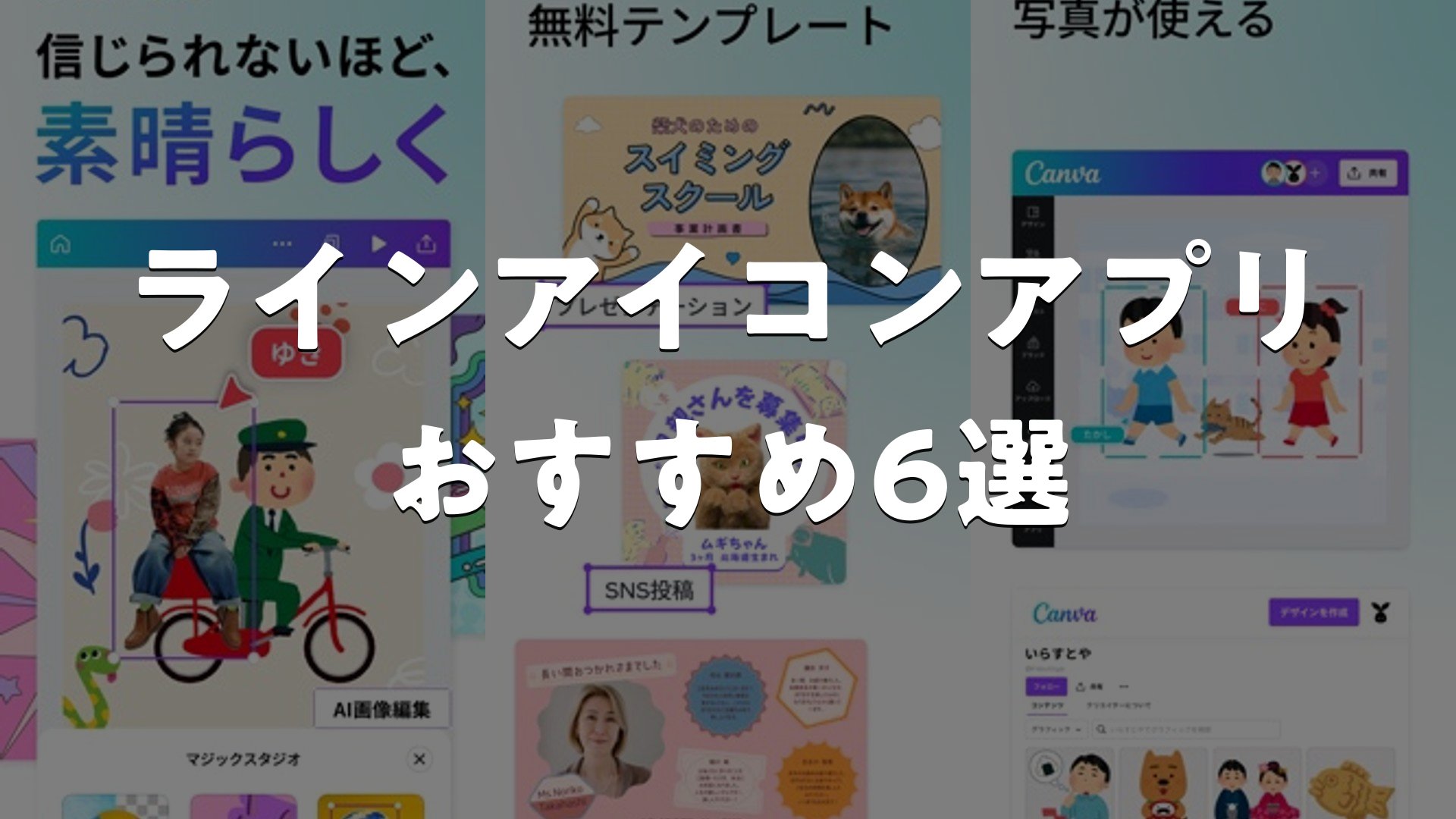
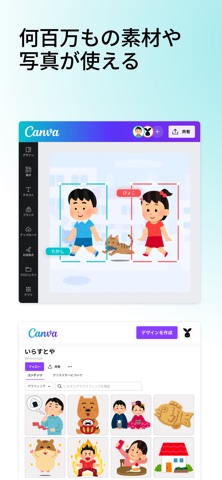
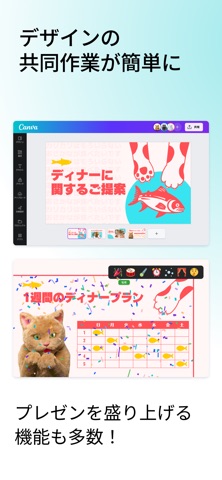
Canvaはテンプレートと素材の豊富さで知られるデザインツールで、LINEアイコン用のフレームやフォントもそろっています。文字を入れたり素材を配置したりの操作がタップだけで完結するため、デザインの知識がなくても扱いやすいのが特徴です。近年はAIでイラストや背景を自動生成する機能も追加され、写真をそのまま使わずに個性を出したい人にも合っています。
レビューでは「テンプレートが充実していて初心者でも扱いやすい」「AIモードのおかげで編集の敷居が下がった」といった声が多く見られます。一方で「画面の小さいスマホではメニュー操作に少し慣れが必要」という意見もあり、初めて触る際はチュートリアル的な感覚で少し試してみるのがおすすめです。保存時にたまに動作が引っかかるという指摘もあるため、こまめに保存する習慣をつけておくと安心です。
2. BeautyPlus
BeautyPlusは自撮り写真の美肌・輪郭・明るさ補正に強みを持つアプリです。肌の質感を自然に整えたり、光の当たり方を調整したりできるため、証明写真のような堅い雰囲気の写真を柔らかい印象に変えやすいのが利点です。自分の顔をそのままアイコンに使いたい人に向いています。
補正の強さを細かく調整できる点が評価されており、「加工しすぎない自然な仕上がりにできる」という評判が見られます。
3. SNOW
SNOWは自撮り編集に定評があるアプリで、ビューティー機能に加えてリップやチークの色味調整、AIによるヘアスタイル加工などが利用できます。加工の幅が広いため、雰囲気を大きく変えたいときにも役立ちます。
「気軽に自然な補正ができる」という評価が多く、日常的にアイコンを更新する人にも扱いやすいアプリです。
4. LINE Camera
LINE CameraはLINEとの連携を前提に作られたアプリで、フレームやスタンプ、文字入れの素材が充実しています。ビューティー機能も搭載されているため、加工とデコレーションを1つのアプリでまとめて行いたい人に向いています。
「スタンプやフレームの種類が多く飽きにくい」という声があり、季節ごとにアイコンを変えたい人にも使いやすい構成です。
5. PhotoDirector
PhotoDirectorは、写真を1枚アップロードするだけでイラスト風・似顔絵風・アニメ風などに変換できるAIアート機能が用意されています。顔出しに抵抗がある人でも、自分らしさを残したイラスト調のアイコンを作りやすいのが特徴です。本格的な色調補正やレイヤー編集にも対応しているため、加工の自由度を求める人にも合っています。
6. Meitu
MeituはAIによるイラスト化やアニメ風変換を得意とするアプリで、写真をイラスト調に変えることでプライバシーに配慮しながら個性を出したアイコンを作れます。ワンタップでスタイルを選べる手軽さも支持されている点です。
おすすめアプリの比較表
| アプリ名 | タイプ | 特徴 | 向いている人 |
|---|---|---|---|
| Canva | デザインテンプレ系 | テンプレート・AI機能が豊富 | 手早くおしゃれに仕上げたい人 |
| BeautyPlus | 写真加工系 | 自然な美肌・輪郭補正 | 自撮りをそのまま使いたい人 |
| SNOW | 写真加工系 | ビューティー機能が豊富 | 頻繁に更新したい人 |
| LINE Camera | デザインテンプレ系 | スタンプ・フレームが充実 | 季節ごとに変えたい人 |
| PhotoDirector | AI生成系 | AIでイラスト風に変換 | 顔出しを避けたい人 |
| Meitu | AI生成系 | アニメ風変換が手軽 | 個性を出したい人 |
おしゃれなラインアイコンを作るコツ
- 円形トリミングを想定して被写体を中央に配置する
- 明るさを少し上げると小さい表示でも表情が伝わりやすい
- 背景をシンプルにすると被写体が引き立つ
- 複数のアプリを組み合わせる(加工→テンプレート合成)のも一つの方法
1つのアプリだけで完結させる必要はなく、たとえばBeautyPlusで自撮りを整えたあとにCanvaでフレームを追加するなど、加工とデザインの工程を分けて使うと仕上がりの幅が広がります。
無料プランでは一部のテンプレートや素材が有料限定になっている場合があります。まずは無料範囲で試し、気に入った機能があれば必要に応じて有料プランを検討する流れがムダの少ない使い方です。



まとめ
ラインアイコンアプリは、テンプレートを使ってデザインするタイプ、自撮り写真を補正するタイプ、AIでイラスト風に変換するタイプの3種類に大きく分かれます。今回紹介したCanvaやBeautyPlus、SNOW、LINE Camera、PhotoDirector、Meituは、いずれも無料で試せる範囲が広く、目的に合わせて選びやすいアプリです。円形にトリミングされる仕様を踏まえて被写体を中央に配置することや、加工とデザインを組み合わせて使うことも、仕上がりを良くするポイントになります。まずは気になったアプリを1つ試してみて、自分に合う操作感かどうかを確かめてみてください。
ラインアイコンアプリおすすめ6選をまとめました
今回紹介したアプリはいずれも無料枠から使い始められるため、まずはダウンロードして実際の操作感を試してみるのがおすすめです。テンプレート重視ならCanva、自撮りをそのまま活かすならBeautyPlusやSNOW、顔出しを避けたいならPhotoDirectorやMeituといったように、目的に合わせて使い分けることで、自分らしいラインアイコンに仕上げやすくなります。