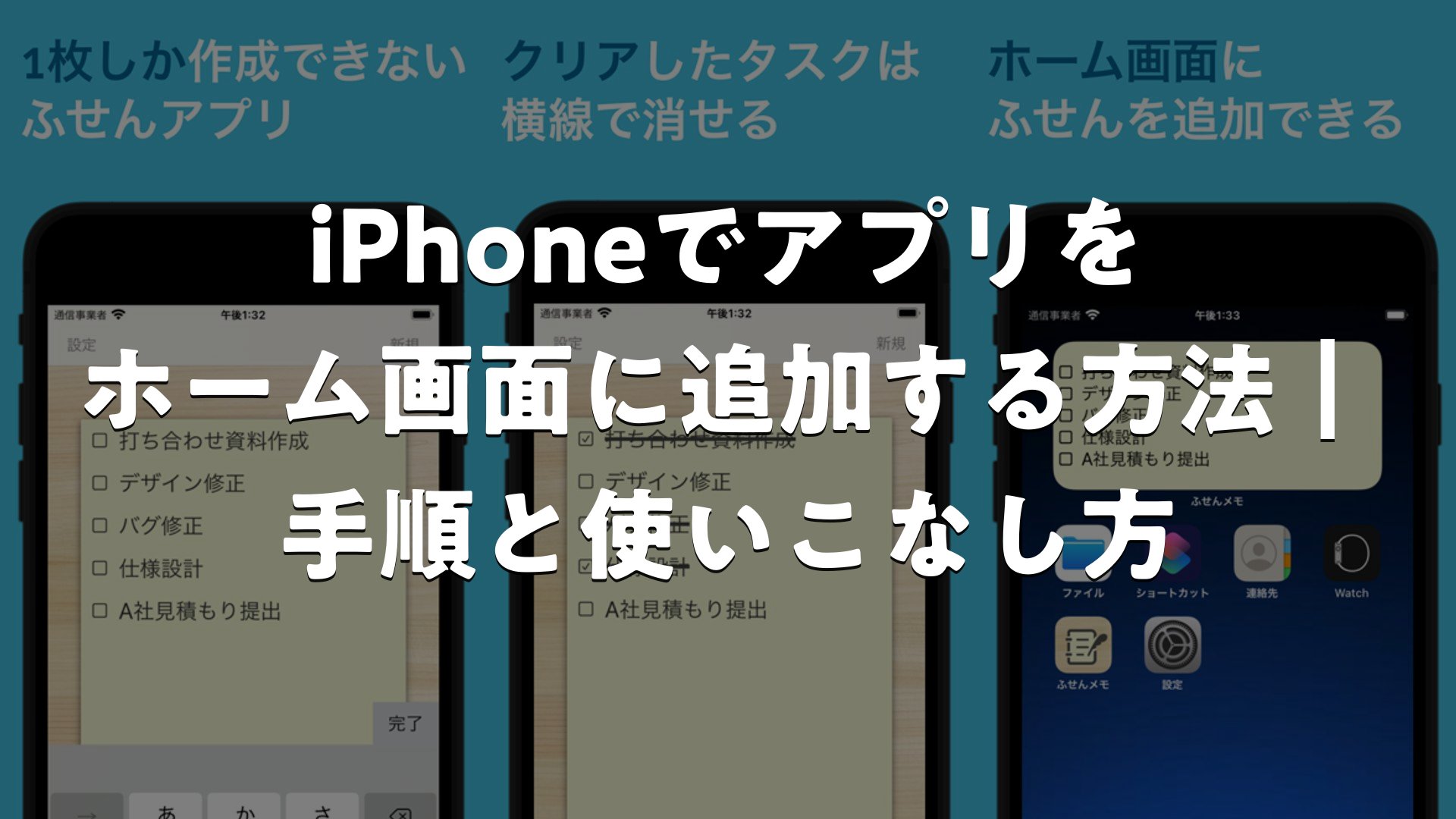
- iPhoneはアプリだけでなく、Webサイトやショートカット、ウィジェットもホーム画面に追加できる
- アプリの追加はApp Storeからのダウンロードだけでなく、Safariの共有メニューからでも操作できる
- 「ホーム画面に追加」が表示されない場合は、アプリ内ブラウザで開いていることが主な原因
- アイコンは標準では変更できないが、ショートカットアプリを使えば好きな画像に差し替えられる
- ウィジェットタイプのメモアプリを組み合わせると、ホーム画面がさらに便利になる
iPhoneの「ホーム画面に追加」とは何か
iPhoneには、App Storeでインストールしたアプリのアイコンをホーム画面に自動的に並べる仕組みのほかに、Webサイトやショートカットを「アプリのように」ホーム画面に置くという機能があります。多くの人がイメージする「アプリをホーム画面に追加する」は、実は大きく分けて次の3パターンに分類できます。
App Storeからインストールしたアプリは、ダウンロードが完了すると基本的に自動でホーム画面に並びます。一方で、よく使うWebサイトやWebアプリ(いわゆるPWA的な使い方)をアプリのように扱いたい場合は、Safariの機能を使ってショートカットアイコンを作成する必要があります。この違いを理解しておくと、後述する「追加できない」というトラブルの原因も切り分けやすくなります。


アプリをホーム画面に追加する基本手順
App Storeからアプリをインストールする場合の基本的な流れは非常にシンプルです。まずApp Storeで目的のアプリを検索し、入手ボタンをタップするだけでダウンロードが始まり、完了と同時にホーム画面へアイコンが自動的に配置されます。
| 手順 | 操作内容 |
|---|---|
| 1 | App Storeで欲しいアプリを検索する |
| 2 | 「入手」または価格ボタンをタップする |
| 3 | Face IDやパスコードで認証する |
| 4 | ダウンロード完了後、ホーム画面に自動で表示される |
すでに削除したアプリを再びホーム画面に置きたいときは、App Store内の「購入済み」からもう一度ダウンロードすれば、データが残っている場合は多くのケースで復元されます。頻繁に使うアプリほどホーム画面の1ページ目に配置し、ドックにも登録しておくと操作の効率が上がります。
Webサイトをホーム画面に追加する方法
ニュースサイトや予約サイトなど、アプリ化されていないWebサイトでも、Safariの機能を使えばアプリのようなアイコンとしてホーム画面に置くことができます。手順は次のとおりです。
- Safariで追加したいWebサイトを開く
- 画面下部(または上部)の共有アイコンをタップする
- メニューの中から「ホーム画面に追加」を選択する
- 表示名を確認・編集し、「追加」をタップする
この機能を使うと、通販サイトのマイページやよく見るブログ、Web版のツールなどをワンタップで開けるようになり、毎回ブラウザを開いてブックマークを辿る手間がなくなります。特に日常的にチェックするサイトが決まっている人にとっては、体感的な使いやすさが大きく向上するポイントです。
アイコンをカスタマイズする方法
標準の「ホーム画面に追加」機能では、アイコン画像はサイトのファビコンやスクリーンショットがそのまま使われるため、見た目を自由に変えることはできません。もっとおしゃれに、あるいは統一感のあるホーム画面にしたい場合は、標準アプリの「ショートカット」を活用する方法が定番です。
この方法なら、Webサイトだけでなく特定の設定画面や、よく使う操作をまとめたショートカットにもオリジナルのアイコンを付けられます。ホーム画面全体の配色やテイストを揃えたい人にとっては、地味に効果の大きいカスタマイズ方法です。
「ホーム画面に追加」が表示されない・できない時の対処法
「メニューを開いても『ホーム画面に追加』の項目が見当たらない」という相談は非常に多く寄せられています。原因の多くは、実はアプリそのものの不具合ではなく、閲覧している環境にあります。
この場合の対処法はシンプルで、該当のページを標準ブラウザであるSafariで開き直すことです。アプリ内のリンクをタップした際に表示される「Safariで開く」や「ブラウザで開く」といったメニューを選ぶだけで、通常どおり「ホーム画面に追加」の項目が表示されるようになります。
また、iOSのバージョンによって共有メニューのアイコン配置や名称が変わることがあるため、見当たらないときは共有メニューをスクロールしたり、「その他」の項目を開いたりして探してみるのもおすすめです。
ホーム画面をさらに便利にする「ウィジェット」の活用
アプリやWebサイトのショートカットに加えて、近年注目されているのがウィジェットです。ホーム画面の空いたスペースにウィジェットを配置すれば、アプリを開かなくても情報を確認したり、簡単な操作を済ませたりできます。
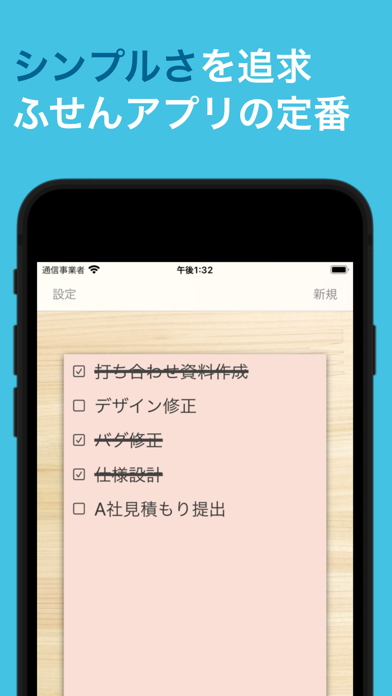
特にメモや付箋のようなウィジェットは、買い物リストやToDoをアプリを開かずに確認できるため人気が高いジャンルです。ここで活用したいのが「ふせんメモ」というアプリです。ホーム画面に追加できるタスク管理向けの付箋メモアプリで、Productivityカテゴリで評価4.6(86件)を獲得しています。
ふせんメモの特徴
ふせんメモは、その名のとおり紙の付箋をそのままデジタル化したような感覚で使えるメモアプリです。ウィジェット機能を使えばホーム画面に直接メモを貼り付けておけるため、アプリをわざわざ起動しなくても「今日やること」や「買うもの」がひと目でわかります。
ユーザーの評価を見てみると、「思いついたことをすぐ書き留められて助かる」「ホーム画面に置いておくだけで確認が習慣になった」といった、日々のタスク管理が楽になったという声が多く寄せられています。また「色分けができて用途ごとに整理しやすい」「シンプルな操作感で迷わず使える」という、使いやすさに関する評価も目立ちます。一方で「もっと細かくウィジェットサイズを選べると嬉しい」という要望の声も見られ、開発側の今後のアップデートに期待が寄せられている様子もうかがえます。
ホーム画面活用としての相性の良さ
ここまで紹介してきた「アプリをホーム画面に追加する」「Webサイトをショートカット化する」「ウィジェットを配置する」という3つのテクニックは、それぞれ単独で使うだけでなく、組み合わせることで真価を発揮します。よく使うアプリはドックに、頻繁に見るWebサイトはショートカットとして、そして日々のタスクはふせんメモのようなウィジェットで管理する、というように役割分担をすると、ホーム画面を開いた瞬間に必要な情報がすべて揃う状態を作れます。
特にタスク管理系のウィジェットは、通知に埋もれがちなリマインダーとは違い、常に画面に表示され続けるという特性があります。ふせんメモのように操作がシンプルなアプリであれば、思いついた瞬間にメモを追加し、終わったら消すというサイクルを無理なく続けやすいのも評価されているポイントです。


まとめ
iPhoneの「ホーム画面に追加」は、App Storeからのアプリインストールだけでなく、Webサイトのショートカット化やアイコンのカスタマイズ、そしてウィジェットの配置まで幅広い意味を持つ機能です。表示されないときの多くはアプリ内ブラウザが原因なので、Safariで開き直すだけで解決するケースがほとんどです。さらにふせんメモのようなウィジェット対応アプリを組み合わせれば、アプリを開かずにタスクやメモを管理できる、より快適なホーム画面を作ることができます。まずは自分がよく使うアプリやサイトを見直し、ホーム画面のレイアウトを一度整理してみてはいかがでしょうか。
iPhoneでアプリをホーム画面に追加する方法|手順と使いこなし方
アプリの追加はApp Storeから自動的に行われる一方、Webサイトはショートカット化、アイコンはショートカットアプリでカスタマイズと、目的によって手順が異なります。追加できないと感じたら、まずはアプリ内ブラウザで開いていないかを確認しましょう。ふせんメモのようなウィジェット対応アプリを取り入れることで、ホーム画面はより実用的な情報ハブへと進化します。