- YouTube投稿を前提にした動画編集アプリの選び方を整理
- スマホだけで完結できる編集アプリを特徴別に紹介
- 投稿後の分析・チャンネル管理に役立つアプリも合わせて紹介
- 実際の評価やレビューをもとにした注意点も掲載
スマホひとつでYouTube向けの動画を撮影・編集・投稿まで完結させる人が増えている。かつては高性能なパソコンと専門ソフトが必須だった映像編集も、今では無料アプリで十分にクオリティの高い仕上がりを実現できるようになった。ここでは、YouTubeへの投稿を想定した動画編集アプリの選び方と、実際に人気の高いアプリを厳選して紹介する。あわせて、編集した動画をアップロードした後の管理や分析に欠かせないアプリについても触れていく。
動画編集アプリを選ぶポイント
YouTube向けの動画編集アプリを選ぶ際は、いくつかの基準で比較すると失敗しにくい。まず確認したいのは書き出し時にウォーターマーク(透かし)が入るかどうかだ。無料アプリの中にはロゴが入るものも多く、視聴者の印象を損ねる可能性がある。次に対応する解像度やフレームレートも重要な指標になる。近年は4K・60fpsに対応したアプリも増えており、画質にこだわりたいクリエイターにとっては見逃せないポイントだ。
高機能なアプリほど操作項目が多く、最初は戸惑うこともある。まずはテロップ挿入やカット編集など基本機能から使い始め、慣れてきたらエフェクトやトランジションを追加していくのがおすすめだ。


CapCut|多機能かつ無料で使える定番アプリ
CapCutは、カット編集からテロップ、BGM、AIによる自動字幕生成まで幅広い機能を無料で利用できる点が支持されている。テンプレートやエフェクトの数が豊富で、初心者でもテンプレートに沿って進めるだけで見栄えの良い動画に仕上げやすい。書き出し時にウォーターマークが入らない点も、YouTube投稿用アプリとして選ばれやすい理由のひとつだ。
AIによる自動編集機能と本格的な手動編集を、ひとつのアプリの中で両方試したい人に向いている。
InShot|シンプル操作で軽い動画編集をしたい人に
InShotは直感的な操作性が評価されているアプリで、動画の比率調整やカット、テロップ挿入といった基本的な編集をスピーディーに行える。4K解像度・60fpsのフレームレートにも対応しており、画質を保ちながら手軽に編集を済ませたい場合に適している。SNS用のショート動画とYouTube用の横長動画を使い分けたい人にも使いやすい設計になっている。
編集項目がシンプルにまとまっているため、動画編集アプリを初めて使う人でも操作に迷いにくい。
VN|軽量で無料のタイムライン編集アプリ
VNは、パソコンの動画編集ソフトに近いタイムライン形式の編集を、スマホ上で無料かつ軽快に行えるアプリとして評価されている。複数のクリップを並べて調整する感覚がわかりやすく、動画編集の基本操作を身につけたい人の入門アプリとしても選ばれやすい。動作が軽いため、スペックがそこまで高くない端末でも快適に扱える点も評価されている。
機能がシンプルな分、凝ったエフェクトを多用したい場合は、他の高機能アプリと使い分けるとよい。
PowerDirector|長尺動画やパソコンライクな編集に強い
PowerDirectorは、パソコン向け編集ソフトに近い操作感をスマホで再現しているアプリで、複数レイヤーの重ね合わせや細かなカラー調整など、本格的な編集を求める人に向いている。長尺のYouTube動画を編集する場合でも安定して扱いやすいとされ、企画性の高い動画やVlog形式のコンテンツを制作するクリエイターからの評価も高い。
将来的にパソコン版の編集ソフトへステップアップすることも視野に入れている人には、操作感の近さがメリットになる。
iMovie|iPhoneユーザーに親和性が高い純正アプリ
iMovieは端末メーカー純正の編集アプリで、無料で利用できる点や、他の純正アプリとの連携がスムーズな点が特徴だ。操作画面がシンプルにまとめられており、カット編集やテロップ、BGMの追加といった基本機能を迷わず使える。凝った演出よりも、まずは動画をきれいにまとめて投稿したいという人に向いている。
対応端末が限られるため、複数OSで同じ環境を揃えたい場合は他のアプリと組み合わせる方法も検討したい。
アプリ別の特徴比較
| アプリ名 | 特徴 | 向いている人 |
|---|---|---|
| CapCut | AI編集・豊富なテンプレート | 効率よく本格的な動画を作りたい人 |
| InShot | シンプル操作・4K/60fps対応 | 手早く軽い編集をしたい人 |
| VN | 軽量・タイムライン編集 | 編集の基本を身につけたい人 |
| PowerDirector | 高機能・PCライクな操作感 | 長尺・本格編集をしたい人 |
| iMovie | 純正・シンプル設計 | 基本機能でまとめたい人 |
YouTube Studio|動画投稿後の管理・分析に必須のアプリ
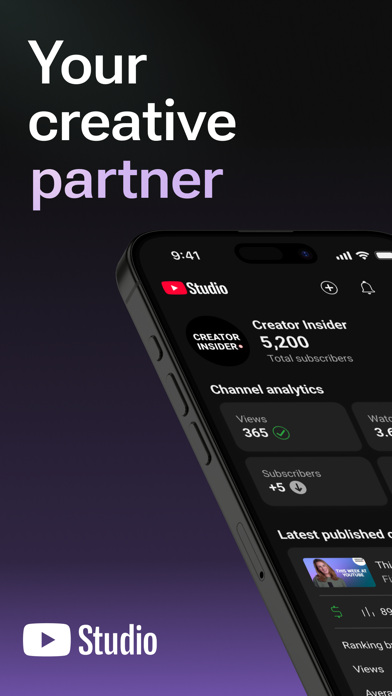
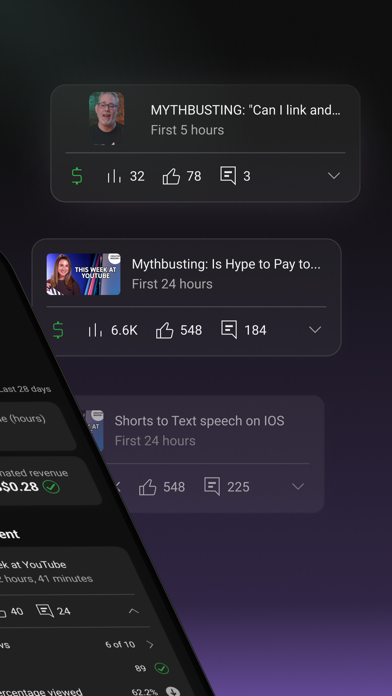
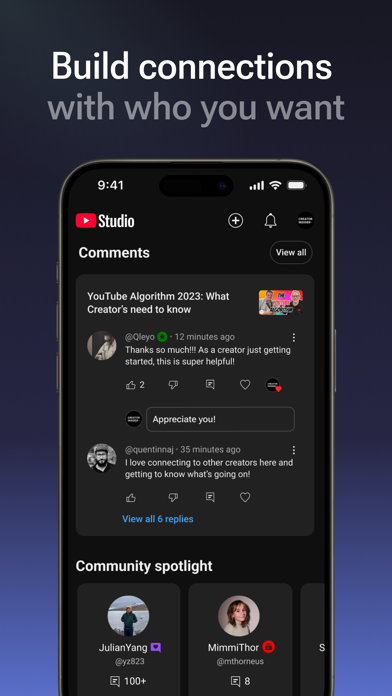
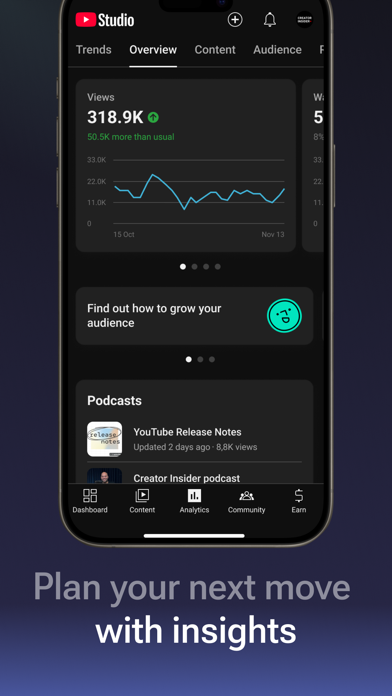
動画を編集してアップロードした後は、YouTube Studioアプリでチャンネルの状態を確認する流れが定着している。評価は3.2(3990件超のレビュー)と幅があるが、これは機能に対する期待値の高さの裏返しともいえる。実際のレビューでは、視聴回数やチャンネルの伸びを手軽に確認できる点を評価する声が多く見られる。小規模なチャンネルを運営しているクリエイターからは「自分の動画がどのくらい伸びているかを把握するのに役立つ」「投稿の反応をこまめにチェックできて助かる」といった評価が寄せられている。
- 視聴回数・登録者数などのパフォーマンス確認
- コメントへの返信やチャンネル運営の管理
- タイトル・説明文・サムネイルの変更
- 次に投稿すべきコンテンツのヒント表示
一方で、レビューの中には動画のアップロード方法に関する注意点を挙げる声もある。端末内のファイルから直接アップロードできず、一度写真アプリのライブラリに動画を移してからアップロードする必要がある仕様のため、事前にこの操作フローを把握しておくとスムーズだ。また、管理できるチャンネル数が限られているという声もあるため、複数チャンネルを運営している場合は使い方を工夫したい。
スマホアプリ版は日々のパフォーマンス確認やコメント対応など「機動力」を活かした使い方に向いている。カット編集や終了画面の追加といった細かな設定は、パソコン版と使い分けるとより快適に運用できる。
YouTube Studioは動画編集アプリそのものではないが、編集した動画がどれだけ視聴者に届いているかを可視化できるという点で、動画制作のサイクルには欠かせない存在になっている。編集アプリでコンテンツを作り、YouTube Studioで結果を確認しながら次の企画に活かすというサイクルを意識すると、継続的なチャンネル運営がしやすくなる。
編集から投稿までの流れをスムーズにするコツ
複数のアプリを併用する場合は、まず撮影データの整理を意識すると作業効率が上がる。動画編集アプリで書き出したファイルをすぐにアップロードできるよう、保存先のフォルダやアルバムをあらかじめ決めておくと、投稿までの手間を減らせる。また、テロップやサムネイルのデザインをあらかじめテンプレート化しておくと、毎回ゼロから作業する必要がなくなり、継続的な投稿がしやすくなる。
編集作業に時間をかけすぎると投稿頻度が落ちやすい。まずは短時間で仕上げられるテンプレートを活用し、慣れてきたら少しずつ演出を増やしていくバランスがおすすめだ。


まとめ
YouTube向けの動画編集アプリには、AI機能や豊富なテンプレートを備えたCapCut、シンプル操作が魅力のInShot、軽量なタイムライン編集ができるVN、本格的な編集向けのPowerDirector、純正で扱いやすいiMovieなど、それぞれ異なる強みがある。自分の編集スタイルや動画のジャンルに合わせてアプリを選ぶことで、無理なく継続しやすい動画制作の環境を整えられる。さらに、投稿後のチャンネル運営にはYouTube Studioが欠かせない。視聴回数やチャンネルの成長を確認しながら、次の動画づくりに活かしていく流れを意識するとよいだろう。
YouTube向け動画編集アプリおすすめ6選【2026年8月最新】をまとめました
動画編集アプリは目的や編集スタイルによって向き不向きがある。まずは無料で使えるアプリをいくつか試し、自分の作業フローに合うものを見つけることが、継続的なYouTube投稿につながる第一歩になる。編集アプリとYouTube Studioを組み合わせて活用し、視聴者に届く動画づくりを続けていきたい。