この記事のポイント
- iPhoneからAndroidへの機種変更で使えるデータ移行アプリ・機能を厳選して紹介
- Google公式アプリからメーカー公式ツールまで、目的別に選び方を整理
- 実際の利用者の評価をもとに、それぞれの強みと注意点を確認
- ケーブルなしで移行できる方法と、より安定した移行ができる方法を比較
- 移行前に準備しておきたいポイントもあわせて解説
長年使ってきたiPhoneから念願のAndroidスマートフォンに乗り換えるとき、多くの人が気になるのが「今までのデータはちゃんと引き継げるのか」という点です。連絡先、写真、動画、メッセージ履歴など、スマホの中には日々の暮らしの記録がぎっしり詰まっています。以前はパソコンを使った複雑な作業が必要になることも多く、移行作業自体にハードルを感じていた人も少なくありませんでした。
しかし近年は、専用アプリやOS標準機能の進化によって、スマホ同士を近づけるだけ、あるいはQRコードを読み取るだけでデータを移せる仕組みが一般的になってきています。この記事では、iPhoneからAndroidへの乗り換えで役立つデータ移行アプリ・機能を目的別に紹介し、それぞれの特徴や実際の評価を整理していきます。
iPhoneからAndroidへのデータ移行で失敗しないための基礎知識
移行前に確認しておきたいこと
- Wi-Fi環境が安定しているか(大容量データの移行はWi-Fi推奨)
- iPhone・Android双方の充電残量に余裕があるか
- Apple IDやGoogleアカウントのパスワードを把握しているか
- LINEなど一部アプリは個別の引き継ぎ設定が必要な場合がある
データ移行アプリと一口に言っても、対応しているデータの種類や移行方法にはいくつかの違いがあります。連絡先やカレンダーのように比較的シンプルなデータはほぼどの方法でも移行できますが、写真・動画といった大容量データや、アプリのログイン情報、メッセージ履歴などは、アプリによって対応状況が異なります。まずは「自分が絶対に引き継ぎたいデータは何か」を明確にしてから、移行方法を選ぶのが失敗しないコツです。


iPhoneからAndroidへのデータ移行アプリ・機能 おすすめ6選
ここからは、実際に多くのユーザーが利用しているデータ移行アプリ・機能を6つ紹介します。無料で使えるものが中心なので、自分の環境に合いそうなものから試してみてください。
1. Google公式「Androidに移行」アプリ(Android Switch)
特徴
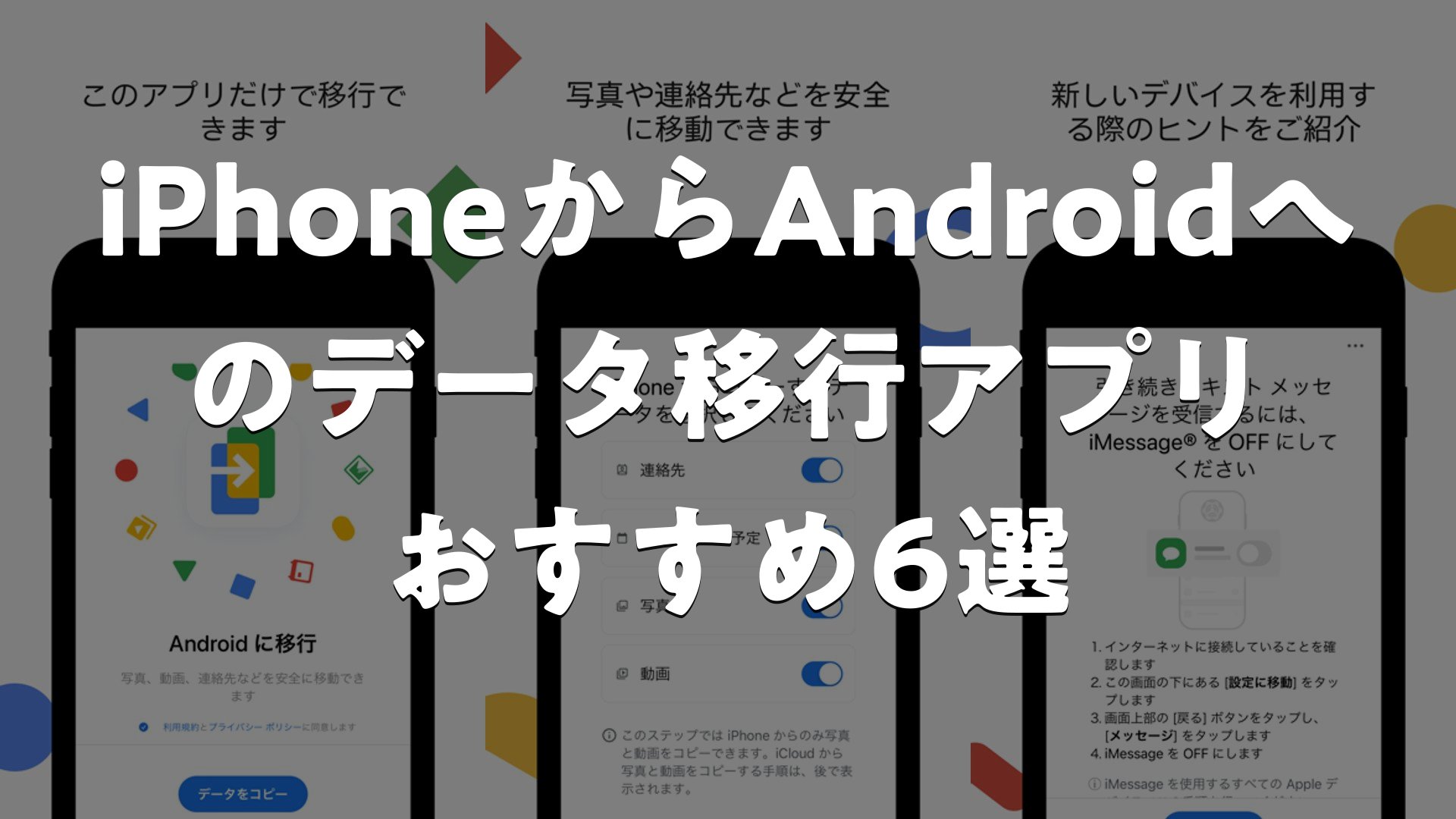
Googleが提供する公式の移行ツールで、Utilitiesカテゴリのアプリとして配信されています。iPhoneとAndroid端末の双方にアプリを入れ、Android側に表示されるQRコードをiPhoneのカメラで読み取ることで、連絡先・カレンダー・写真・動画・メッセージなどをまとめて移行できる仕組みです。
評価は5点満点中2.6と、決して高評価とは言えない数字になっていますが、レビューの内容を見ていくと二極化している傾向がうかがえます。良い評価としては、「ケーブルなしでも数クリックで移行が完了した」「81GBというかなりの容量のデータでも20分ほどで移行できた」「これまで経験した中で一番スムーズだった」といった、スムーズさを高く評価する声が目立ちます。設定の分かりやすさや、移行完了までの時間の短さに満足しているユーザーが一定数いることが分かります。
知っておくべきこと
一方で、「Android側に表示されるQRコードをうまく読み取れない」「アプリがQRコードを認識せず起動し直しても改善しなかった」といった読み取りに関するトラブルを訴える声も見られます。また、機種によってはケーブル接続を求められる場合があり、「ケーブルなしで移行できると聞いていたのに実際にはケーブルが必要だった」と戸惑う声や、LINEのようなメッセージアプリのトーク履歴が一部引き継がれなかったという報告もあります。端末の組み合わせやOSのバージョンによって挙動に差が出やすいアプリと言えそうです。
そのため利用する際は、事前にWi-Fi環境を整えたうえで、QRコードの読み取りがうまくいかない場合に備えてUSBケーブルも用意しておくと安心です。移行後は主要なアプリのログイン状態やトーク履歴を必ず確認する習慣をつけておくとよいでしょう。
2. iOS標準機能「Androidに転送」
特徴
iPhone側の「設定」アプリから「一般」→「転送またはiPhoneをリセット」と進むと表示される機能で、専用アプリを追加でインストールしなくてもAndroid端末へのデータ転送を始められるのが最大の魅力です。写真・連絡先・カレンダーなど基本的なデータに加えて、対応機種ではWi-Fiのパスワードや一部のアカウント情報も転送対象になっています。
iPhone本体に標準で組み込まれた機能のため、「余計なアプリを増やしたくない」という人には特に相性がよい方法です。操作もOSの案内に沿って進めるだけとシンプルなので、スマホの操作にあまり慣れていない人でも扱いやすいでしょう。ただし対応するデータの範囲はAndroid端末のメーカーやOSバージョンによって変わるため、移行前に自分の組み合わせで何が引き継げるかを確認しておくのがおすすめです。
3. Samsung Smart Switch
特徴
Galaxyシリーズへの乗り換えを検討している人に向けたSamsung公式の移行アプリです。ワイヤレスでの移行に加え、専用ケーブルやPC経由での移行にも対応しており、移行できるデータの種類が豊富なことで知られています。連絡先や写真はもちろん、通話履歴やメモ、一部のアプリデータまで幅広くカバーしています。
メーカー公式ツールならではの安定性の高さが評価されており、Galaxyへ乗り換える場合はまず候補に入れておきたいアプリです。Galaxy以外のAndroid端末では一部機能が制限される場合があるため、Galaxyシリーズへの乗り換えを予定している人に特におすすめの選択肢と言えます。
4. キャリア公式のデータ移行アプリ
特徴
携帯電話会社各社も、それぞれ独自のデータ移行アプリを提供しています。契約している回線のサポートと連携している場合が多く、機種変更の手続きと合わせて案内されることも多い方法です。連絡先や写真といった基本データに加えて、キャリアメールの移行に対応している点が特徴です。
普段使っているキャリアショップでサポートを受けながら移行作業を進められる場合もあるため、スマホの操作に不安がある人には心強い選択肢です。契約している通信会社の公式サイトやショップで、対応アプリの有無を確認してみるとよいでしょう。
5. Googleドライブを使ったバックアップ&復元
特徴
iPhoneに「Googleドライブ」アプリをインストールし、連絡先・写真・カレンダーなどを一度クラウド上にバックアップしてから、Android端末で同じGoogleアカウントにログインして復元する方法です。専用の移行アプリを使わずに済むシンプルさが魅力です。
クラウド経由のため、iPhoneとAndroidを直接近づける必要がなく、自分のペースで作業を進められるのが強みです。ただしデータ容量によってはアップロード・ダウンロードにそれなりの時間がかかるため、時間に余裕を持って作業することをおすすめします。無料で使えるストレージ容量には上限があるため、写真や動画が多い人は事前に空き容量を確認しておくと安心です。
6. サードパーティ製のPC接続型移行ソフト
特徴
パソコンにインストールして、iPhoneとAndroidの両方をUSBケーブルでつなぎ、データを一括で移行するタイプのソフトです。写真や動画、連絡先だけでなく、より細かい単位でデータを選んで移行できる製品が多く、移行内容を自分で細かくコントロールしたい人に向いています。
ワイヤレス移行でうまくいかなかった場合の「保険」としても活用しやすく、QRコード読み取りなどのトラブルを避けたい人には安定した選択肢です。パソコンでの操作に慣れていることが前提になるため、その点だけ留意しておきましょう。
方法別に見る特徴の比較
目的に合わせて選ぶのがポイント
すべてを完璧にこなす万能な方法はないため、「何を優先するか」で選び方を変えるのがおすすめです。
| 方法 | 追加アプリ | 向いている人 |
|---|---|---|
| Google公式「Androidに移行」 | 必要 | できるだけ短時間で一括移行したい人 |
| iOS標準「Androidに転送」 | 不要 | 追加アプリを増やしたくない人 |
| Samsung Smart Switch | 必要 | Galaxyシリーズに乗り換える人 |
| キャリア公式アプリ | 必要 | サポートを受けながら移行したい人 |
| Googleドライブ経由 | 必要 | 自分のペースで作業したい人 |
| PC接続型移行ソフト | PCソフト | 移行内容を細かく管理したい人 |
スムーズに移行するための基本的な流れ
一般的な移行の流れ
- 移行前にiPhone・Android双方のOSを最新版にアップデートする
- 安定したWi-Fi環境を用意する
- 移行方法を選び、必要なアプリをインストールする
- 画面の案内に沿って接続・認証を行う
- 移行するデータの種類を選択する
- 移行完了後、写真・連絡先・主要アプリのログイン状態を確認する
移行方法によって細かい手順は異なりますが、大まかな流れはどれも共通しています。特に移行完了後の確認作業は忘れずに行いたいポイントです。連絡先の件数や写真の枚数がおおよそ一致しているか、よく使うアプリに再ログインが必要かどうかをチェックしておくと、後になって「あのデータがない」と慌てることを防げます。
移行時に知っておきたい注意点
意外な盲点になりやすいポイント
- メッセージアプリのトーク履歴は個別の引き継ぎ設定が必要な場合が多い
- 有料アプリの再ダウンロードにはApple IDとGoogleアカウント双方の管理が必要
- 写真・動画のデータ量が多いと移行に時間がかかることがある
- QRコード読み取り式の方法は端末やカメラの状態によってうまくいかないことがある
特にメッセージアプリのトーク履歴は見落としやすいポイントです。事前にバックアップ機能の有無を確認し、必要であれば移行前に個別でバックアップを取っておくと安心です。また、Android側では新規にGoogleアカウントでの各種設定が必要になる場面も多いため、パスワードなどは事前に整理しておくとスムーズに進められます。


まとめ
iPhoneからAndroidへのデータ移行は、以前に比べて格段に手軽になってきています。QRコードを読み取るだけで完了する公式アプリから、追加アプリ不要のOS標準機能、メーカー公式ツール、そしてパソコンを使った移行ソフトまで、選択肢は豊富に用意されています。まずは「連絡先と写真さえ引き継げればいい」のか「アプリのデータまで細かく移したい」のかを整理し、自分の状況に合った方法を選ぶことが、スムーズな乗り換えへの近道です。移行前の準備と、移行後の確認作業さえ丁寧に行えば、大きなトラブルなく新しいAndroidライフをスタートできるでしょう。
iPhoneからAndroidへのデータ移行アプリおすすめ6選をまとめました
今回紹介したGoogle公式「Androidに移行」、iOS標準の「Androidに転送」、Samsung Smart Switch、キャリア公式アプリ、Googleドライブ経由の方法、そしてPC接続型の移行ソフトは、それぞれ得意な場面が異なります。評価の分かれるアプリもありますが、事前準備とトラブル時の対処法さえ押さえておけば、多くのケースで安心して活用できます。自分の乗り換えスタイルに合った方法を選び、快適なAndroidライフへの第一歩を踏み出してみてください。