- Gmailには公式のデスクトップアプリが用意されておらず、通常はブラウザ経由での利用が基本になっている
- ただしPWA(Progressive Web App)という仕組みを使えば、WindowsでもMacでもGmailをアプリのように使える
- ChromeとEdgeでインストール手順が少し異なるため、事前に流れを知っておくと迷わない
- 通知機能やオフライン利用など、ブラウザのタブ運用だけでは得づらい利便性が手に入る
- 他のコミュニケーション系アプリと見比べると、Gmailのデスクトップ運用の立ち位置も分かりやすい
そもそもGmailに公式のデスクトップアプリはあるのか
スマートフォン向けにはGmailアプリが公式に配布されている一方で、WindowsやMac向けの単体インストーラー型アプリは提供されていない。パソコンでGmailを使う場合、基本的にはWebブラウザで「mail.google.com」にアクセスする形が公式の利用方法となる。
とはいえ、「アプリがない=不便」というわけではない。近年のブラウザにはPWAと呼ばれる技術が組み込まれており、Webサイトをまるでインストール済みのアプリのように扱えるようになっている。Gmailもこの仕組みに対応しているため、数クリックでデスクトップアプリ風の環境を作ることができる。


PWA機能でGmailをデスクトップアプリ化する方法
PWAとしてGmailをインストールすると、タスクバーやDockにアイコンが表示され、専用ウィンドウで起動できるようになる。ブラウザのアドレスバーやタブが表示されないシンプルな見た目になるため、体感としては「Gmail専用アプリ」に近い操作感が得られる。
Windows(Google Chrome)の場合
- ChromeでGmailにログインした状態を開く
- 右上の「︙」(縦の三点リーダー)をクリック
- 「キャスト、保存、共有」または「その他のツール」を選択
- 「ショートカットを作成」または「Gmailをインストール」を選ぶ
- 表示された確認画面で「インストール」をクリック
これでデスクトップやスタートメニューにGmail専用のアイコンが作成される。次回からはこのアイコンをクリックするだけで、ブラウザの通常タブを開くことなく直接受信トレイにアクセスできる。
Windows(Microsoft Edge)の場合
- EdgeでGmailにログインした状態を開く
- 右上の「…」をクリック、または「Alt + F」キーを押す
- メニューから「アプリ」を選択
- 「このサイトをアプリとしてインストール」をクリック
- アプリ名を確認して「インストール」を選択
Edgeの場合はタスクバーへのピン留めもインストール直後の画面から選べるため、Chromeよりもワンステップ少なく完了することが多い。
Macの場合
Macでも考え方は同じで、ChromeやEdgeを使っていれば同様の手順でPWAとしてインストールできる。Dockにアイコンが追加され、他の常用アプリと並べて起動できるようになる。Safariを使っている場合も、近年のバージョンでは「Dockに追加」に近い機能でWebアプリ化に対応している。
デスクトップアプリ化するメリット
Gmailをブラウザのタブで開いたままにしておくのと、PWAとして独立させておくのとでは、日常的な使い勝手にいくつか違いが出てくる。
- 通知が受け取りやすい:新着メールをデスクトップ通知で把握できるため、メールチェックのためだけにブラウザを開き直す手間が減る
- タブの迷子を防げる:ブラウザに多数のタブを開いている人ほど、Gmail専用ウィンドウを分離しておくメリットが大きい
- 起動が速い:ブックマークからブラウザを開いて移動するより、専用アイコンから直接起動する方が手数が少ない
- オフラインでもある程度操作できる:Gmail側のオフライン設定を有効にしておけば、通信が不安定な環境でも過去のメールを確認できる場合がある
知っておきたい注意点
便利な一方で、いくつか事前に知っておくと安心なポイントもある。
- PWAはあくまでブラウザの機能を利用した仕組みのため、ブラウザ自体をアンインストールするとGmailアプリも使えなくなる
- Chrome版とEdge版を両方インストールすると、通知が二重に届くことがあるため、どちらか一方に統一しておくと管理しやすい
- 会社や学校のパソコンなど管理者権限が制限された環境では、アプリのインストール自体がブロックされている場合がある
他のメールクライアントとの違い
「デスクトップでメールをまとめて管理したい」というニーズに対しては、OutlookやApple Mail、Thunderbirdといった専用メールクライアントにGmailアカウントを連携させる方法もある。これらのソフトはIMAP/POP設定を通じてGmailの中身を取り込み、複数のメールアドレスを一つの画面でまとめて確認できるのが強みだ。
一方でPWA版のGmailは、Web版とほぼ同じ見た目・同じ機能をそのまま使える点が特徴になる。検索機能やラベル管理、近年拡充されているAIによる下書き作成・要約といった機能も、追加設定なしにそのまま利用できる。「使い慣れたGmailの画面をそのままアプリっぽく使いたい」なら PWA、「複数アカウントを一元管理したい」なら専用クライアント、というように目的で選び分けるとよい。
| 方法 | 特徴 | 向いている人 |
|---|---|---|
| PWAでインストール | Web版と同じ操作感、追加設定が少ない | Gmailの画面のまま使いたい人 |
| Outlook等の専用クライアント | 複数アカウントを一括管理できる | 仕事用・個人用など複数アドレスがある人 |
| ブラウザのタブのみ | 追加インストール不要 | たまにしかメールを確認しない人 |
コミュニケーションアプリ全体で見るデスクトップ対応
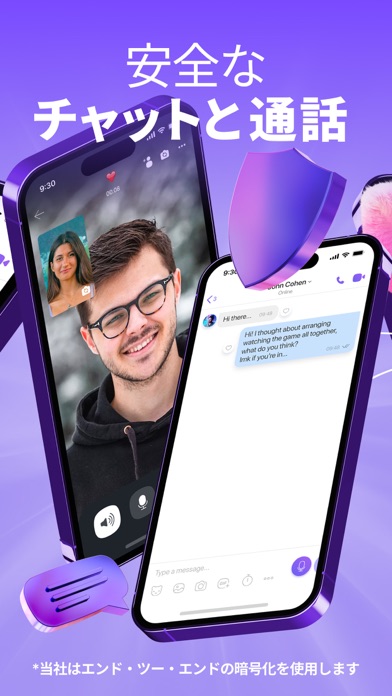
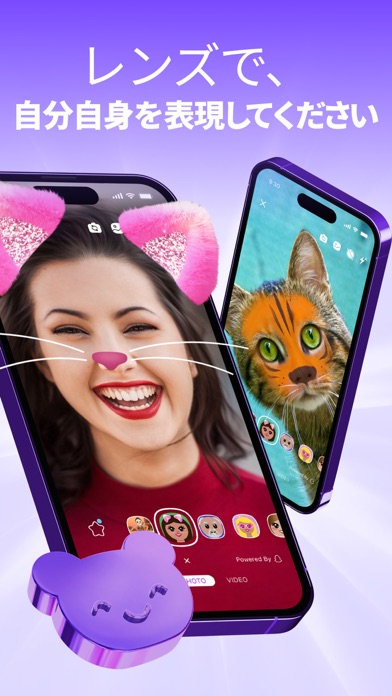
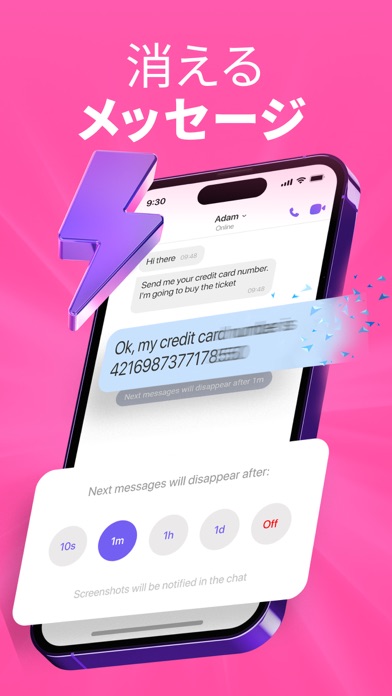
メールに限らず、日常的に使うコミュニケーション系アプリの中には、最初からデスクトップ版を公式に用意しているものもある。たとえばメッセージアプリのRakuten Viber Messengerは、評価4.4(4万件以上のレビュー)を集める通話・チャットアプリで、スマホアプリだけでなくパソコン向けのデスクトップ版も公式に提供されている点が特徴だ。
Rakuten Viber Messengerの利用者からは、無料で通話やメッセージができる手軽さが評価されている一方で、メッセージごとに表示される翻訳機能について「オフにしたい」といった好みの分かれる声も見られる。また、通知や広告表示の仕様についても、環境によって感じ方に差があるという評価がある。こうした声は、アプリを選ぶ際に「自分の使い方に合った通知・表示設定ができるか」を事前にチェックしておくことの大切さを教えてくれる。
通知・オフライン利用をさらに快適にするコツ
PWA版のGmailをより快適に使うためには、いくつか設定を見直しておくとよい。
- Gmailの設定画面から「デスクトップ通知」を有効にしておくと、新着メールが届いたタイミングでポップアップ表示される
- 「重要なメールのみ通知する」設定にしておけば、通知が多すぎて逆に見落とすという事態を防ぎやすい
- オフライン機能をオンにしておくと、通信が切れた環境でも直近のメールを閲覧・下書き保存できる場合がある
公式サイトから直接ログインして使いたい場合は、Gmail公式サイトからアクセスし、そのままPWAインストールの手順に進むとスムーズだ。



まとめ
Gmailには単体のデスクトップアプリは存在しないが、ChromeやEdgeのPWA機能を使えば数クリックでアプリのような環境を作ることができる。通知の受け取りやすさ、タブに埋もれない操作性、オフラインでの閲覧のしやすさなど、ブラウザのタブだけで使い続けるのとは違った利便性が得られるのが魅力だ。Outlookなど専用メールクライアントとの使い分けや、Rakuten Viber Messengerのような他のコミュニケーションアプリとの比較を通じて、自分に合ったメール・メッセージ環境を整えていくとよいだろう。
Gmailをデスクトップアプリ化する方法|通知も逃さない設定術
結論として、Gmailのデスクトップアプリ化はPWA機能を使うのが最も手軽な方法だ。ChromeやEdgeから数ステップでインストールでき、通知設定やオフライン機能を組み合わせることで、日々のメールチェックがぐっと快適になる。専用メールクライアントや他のコミュニケーションアプリとも比較しながら、自分の作業スタイルに合った形を見つけてほしい。