スマートフォンを活用するうえで欠かせないのが、App Storeからのアプリインストールです。iPhoneやiPadでは、App Storeを通じてゲーム、仕事効率化ツール、SNS、クリエイティブ系アプリなど、膨大なラインナップの中から自分に合ったアプリを自由に選んで導入できます。とはいえ、「取得ボタンを押したのに反応しない」「パスワード入力で止まってしまう」「途中でダウンロードが止まる」など、初めて使う方や久しぶりにアプリを入れる方からすると、ちょっとしたつまずきが起きやすい場所でもあります。
この記事では、App Storeの基本的なインストール手順から、うまくいかないときの対処法、そして話題のアプリ「私のフォント – フォントをインストールする」を例に、より実用的な活用のコツまでを、読者の皆さんが安心して使えるよう丁寧にまとめました。読み終えるころには、「アプリをインストールする」という作業が、もっと気軽で楽しいものに感じられるはずです。
App Storeでアプリをインストールする基本の流れ
まず押さえておきたいのは、App Storeのインストールはたった数タップで完了するということ。難しい設定は不要で、iPhoneやiPadにApple IDでサインインできていれば、すぐに使い始められます。
手順1:App Storeを開く
ホーム画面にある青いアイコンの「App Store」をタップします。アイコンが見当たらない場合は、画面を下にスワイプして表示される検索バーに「App Store」と入力すれば、すぐに見つかります。App Store自体は標準アプリのため、削除していない限り必ずインストール済みです。
手順2:アプリを検索する
画面下部にある虫眼鏡マークの「検索」タブをタップし、アプリ名やキーワードを入力して検索します。たとえば「写真編集」「家計簿」「英単語」のように、カテゴリっぽい言葉でも候補が絞り込めます。ランキングやおすすめから探す場合は、画面下の「Today」「ゲーム」「App」タブを活用すると、特集やピックアップが表示され、思わぬ良作アプリに出会えることもあります。
手順3:「入手」または「価格」をタップする
アプリの詳細ページを開いたら、右上にある「入手」ボタンをタップします。有料アプリの場合は、価格が書かれたボタンになっていて、タップすると購入確認画面に進みます。どちらの場合も、Face IDやTouch ID、Apple IDパスワードによる認証が求められます。これは誤ってインストールしてしまうのを防ぐための大切なステップです。
手順4:ダウンロード完了を待つ
認証が済むと円形のプログレスインジケーターが回り、ダウンロードと自動インストールが進みます。終わると「入手」ボタンが「開く」ボタンに変わり、そのまま起動できるようになります。ホーム画面にも新しいアイコンが並ぶので、次回以降はそこからワンタップで起動できます。


アプリを探すときに役立つコツ
App Storeには膨大なアプリが公開されているため、「なんとなく良さそう」で選ぶと、用途に合わないことがあります。読者の方から質問の多い、失敗しないアプリ選びのポイントを整理しました。
評価の数と内容をチェックする
星の数だけでなく、レビュー件数にも注目しましょう。星4.8でもレビュー10件なら参考にしづらいですが、星3.7で数千件のレビューがあれば、多くの人に使われているアプリだと判断できます。レビューは良い評価と悪い評価を両方読み、自分の使い方に合うかを見極めるのがコツです。
スクリーンショットと説明文を見る
アプリの詳細ページ上部に並ぶスクリーンショットは、実際の画面がそのまま見られる一番リアルな情報源です。説明文とスクショを合わせてチェックすれば、「思っていた機能と違った」というミスマッチを大きく減らせます。
アップデート履歴に注目する
「バージョン履歴」や「アップデート情報」を見ると、開発者がどのくらいの頻度でアプリを改善しているかがわかります。こまめに更新されているアプリほど、バグ対応やOS変更への追従が速く、長く安心して使える傾向にあります。
話題のアプリ「私のフォント – フォントをインストールする」で使い方をイメージする
ここで、実際にApp Storeで配信されているユニークなアプリを例に、インストール後の楽しみ方をイメージしてみましょう。取り上げるのは、「私のフォント – フォントをインストールする」というProductivity(仕事効率化)カテゴリのアプリです。評価は3.7/5、レビューは2,000件を超えており、一定の支持を集めています。
どんなアプリ?
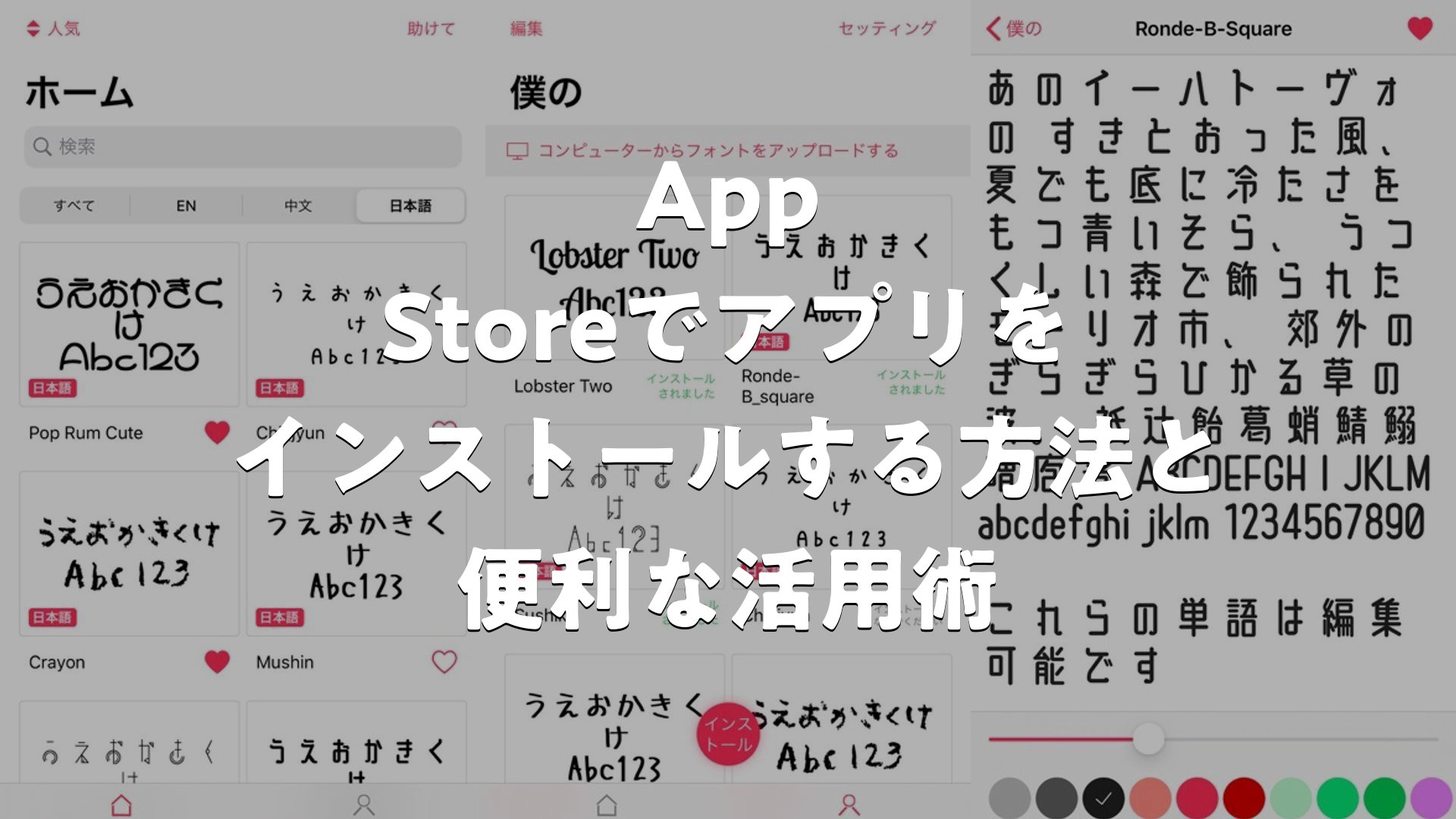
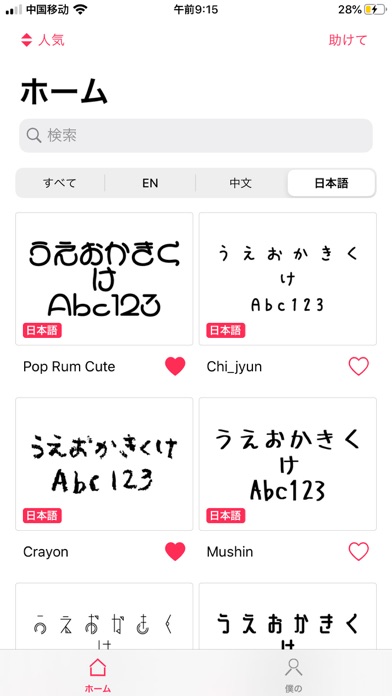
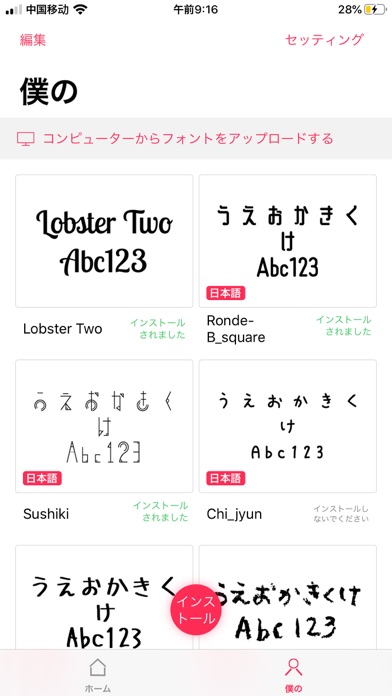
このアプリは、iPhoneやiPadに新しいフォント(書体)を追加できるというもの。標準のフォントに飽きてしまった方や、SNS投稿、プレゼン資料、画像編集などでちょっと変わった書体を使いたい方に便利なツールです。日本語・英語問わず、さまざまなデザインのフォントが収録されていて、気に入ったものをタップすれば、対応アプリ内で選択できるようになります。
ユーザーの声をのぞいてみる
レビューを見てみると、「チュートリアルがあり、直感的に使いやすかった」という声や、「収録されているフォントのコレクションが思いのほか素敵だった」というポジティブな感想が多く見られます。デザイン性の高さを評価しているユーザーが多く、「自分の好きな雰囲気のフォントが見つかった」「ユニークで美しくデザインされている」といったコメントも目立ちます。
一方で、「フォントの選び方がわかりにくい」「インストール後の使い方が最初はピンとこなかった」という声も見受けられます。こうした感想は、実はiOSでのフォント運用の仕組みを知っていればスムーズに解決できることが多いので、この機会に一緒に整理しておきましょう。
フォント系アプリをスムーズに使うコツ
iOSでは、フォントは「プロファイル」として端末に追加される仕組みになっています。アプリでフォントを選んだあと、「設定」→「一般」→「VPNとデバイス管理」(またはプロファイル)からインストール操作をすることで、実際に使えるようになります。その後、「設定」→「一般」→「フォント」に追加したフォントが並んでいれば導入は成功。対応アプリ(例:Keynote、Pages、各種画像編集アプリなど)を起動すると、書体一覧から選べるようになります。
レビューの中に「インストール後の動かし方がわからない」という声がありましたが、フォントを使える場所はアプリ側が対応しているかどうかで決まる点だけ押さえておけば、「このアプリではフォントが反映されないのか」と混乱せずに済みます。たとえばLINEやInstagramの投稿画面は、システム標準のフォントを使うため、外部フォントが表示されないのは仕様の範囲です。この性質は、他のフォント系アプリにもおおむね共通しています。
年齢制限表示について
同アプリの正式名称には「13+」という年齢表示が含まれていますが、これはApp Storeのコンテンツレーティングのルールに沿った一般的な表記です。決してネガティブな意味ではなく、「このアプリは13歳以上を対象として配信しています」というAppleの基準に沿った分類ですので、安心して利用できます。
アプリがインストールできないときの対処法
App Storeは基本的に安定したサービスですが、ネットワークや端末の状態によってはうまくダウンロードできないことがあります。ここでは、読者の方から相談が多いトラブルと解決策をまとめました。
1. Wi-Fiとモバイル通信の両方を確認する
ダウンロードが進まないときは、まず通信状態を見直しましょう。Wi-Fi接続が弱い場合は一度オフにしてモバイル通信で試す、または別のWi-Fi(自宅・カフェ・職場など)に切り替えてみると改善することが多いです。大容量のアプリはWi-Fi環境の方が安定して入手できます。
2. ストレージの空き容量を確認する
「設定」→「一般」→「iPhoneストレージ」で、空き容量が十分あるかを確認しましょう。アプリはインストール時に表示サイズよりも多めの空き容量を必要とすることがあります。不要な写真や使っていないアプリを整理するだけで、すんなりインストールできるようになるケースは非常に多いです。
3. iPhoneを再起動する
定番ですが効果的なのが端末の再起動。バックグラウンドの不具合や一時的な通信トラブルがリセットされ、App Storeの動作がスムーズになります。音量ボタンとサイドボタン(または電源ボタン)を長押しして、電源オフ→再度起動、の流れです。
4. Apple IDに一度サインアウトして再ログイン
「設定」→「自分の名前」→「メディアと購入」から、サインアウト後に再サインインすると、アカウント認証のキャッシュが更新され、ダウンロードが正常に進むことがあります。「入手」を押しても反応しないときに試してみてください。
5. 機内モードのオン・オフで通信をリセット
コントロールセンターから機内モードを一度オンにして、数秒後にオフに戻す方法も有効です。通信状況がリフレッシュされ、軽微なネットワーク不具合が解消されることがあります。
6. 支払い情報を見直す
無料アプリでも、Apple IDに紐づく支払い方法が期限切れだとダウンロードが止まることがあります。「設定」→「自分の名前」→「支払いと配送先」から、有効なカード情報があるか確認しましょう。
App Storeをもっと便利に使うちょっとしたテクニック
ファミリー共有で購入を分け合う
家族でApple IDのファミリー共有を設定しておくと、一度購入したアプリを家族全員で使えるようになります。お子さんのアプリ購入に承認を入れる「購入の承認と購入のリクエスト」機能も使え、家計にも教育面にもやさしい仕組みです。
自動ダウンロードとオフロード機能
「設定」→「App Store」から、自動ダウンロード(他のApple端末で買ったアプリを自動で入れる)や、使用していないAppを取り除く(オフロード)機能を設定できます。容量の少ない端末を使っている方ほどメリットが大きい機能です。
ウィッシュリストで気になるアプリを保管
アプリ詳細ページの右上にある共有ボタンから、「ウィッシュリスト」に追加できます(有料アプリ対象)。セール時にまとめてチェックできるので、「気になるけど今は買わない」というアプリがあれば活用しましょう。
アプリ選びを楽しむ視点を持とう
App Storeの面白さは、世界中の開発者が作った多種多様なアプリに触れられるところにあります。先ほど紹介した「私のフォント – フォントをインストールする」のように、ちょっとユニークな切り口のアプリも、使ってみると意外な発見があります。「普段の表現を少し個性的にしたい」「資料のデザインにひと工夫入れたい」という方には、フォント系アプリのような小さな変化を生み出すツールがぴったりです。
アプリは一度入れて終わりではなく、自分の使い方に合うか確かめながら入れ替えていくものです。合わないと感じたら、ホーム画面でアイコンを長押しして「Appを削除」すれば、簡単にアンインストールできます。気軽に試して、気軽に手放す――このサイクルを作れると、スマートフォンがどんどん使いやすくなります。


まとめ
App Storeでのアプリインストールは、「開く → 検索する → 入手をタップする → 認証する」というシンプルな流れで完結します。基本の手順さえ押さえれば、初めての方でも迷うことはほとんどありません。今回紹介した「私のフォント – フォントをインストールする」のようなアプリを例にすると、インストール後にiOSの設定と組み合わせて使う仕組みが見えてきて、他のアプリの活用の幅も広がります。
App Storeでアプリをインストールする方法と便利な活用術
本記事では、App Storeの基本操作から、アプリ選びのコツ、インストールできないときの対処法、そして「私のフォント – フォントをインストールする」の楽しみ方までを総合的に解説しました。通信環境・ストレージ・Apple IDの状態という3つのポイントを押さえておけば、ほとんどのトラブルは未然に防げます。気になるアプリが見つかったらまずは気軽にインストールし、自分の生活に合うかどうかを試してみてください。ちょっとしたアプリとの出会いが、毎日のスマホ体験を一段と豊かにしてくれるはずです。