「テレビのリモコンがソファの隙間に消えた」「エアコンのリモコンの電池がなくなったけど買い置きがない」——そんな経験はありませんか。実は、手元のiPhoneがあれば、驚くほど多くの家電を操作できるリモコンに早変わりします。App Storeには無料・有料問わず多彩なリモコンアプリが並んでおり、テレビ、エアコン、ストリーミングデバイス、照明、扇風機まで、一台でまるごと操れるアプリも登場しています。本記事では、iPhoneのリモコンアプリの仕組み、選び方、代表的なアプリの特徴、そして実際に使っているユーザーの声まで、アプリ好きの読者に向けてまとめてお届けします。
iPhoneをリモコン化する3つの方法
まず大前提として、iPhoneには赤外線通信機能が搭載されていません。そのため、昔ながらの家電リモコンのように赤外線でテレビやエアコンを直接操作することはできません。とはいえ、iPhoneをリモコンとして使う方法は大きく3つ存在し、それぞれに向いているシーンがあります。
1. Wi-Fi対応アプリで直接操作する方法
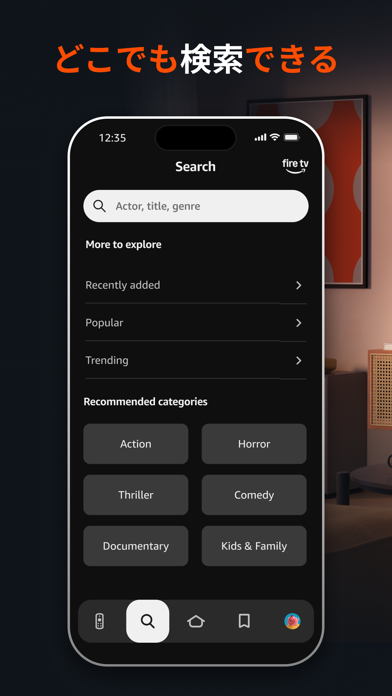
Fire TVやApple TV、一部のスマートテレビなどは、Wi-Fi経由で直接iPhoneと接続できます。代表例が「Amazon Fire TV」公式アプリです。iPhoneとFire TVを同じWi-Fiネットワーク下に置くだけで、トラックパッド操作、文字入力、音声検索、アプリ起動までひと通りこなせます。リモコンを物理的に持たなくても、スマホ一台で快適にストリーミングを楽しめるのが魅力です。
2. スマートリモコンを併用する方法
赤外線で動く既存の家電(エアコン、テレビ、シーリングライトなど)をまとめて操作したいなら、スマートリモコンを1台部屋に設置する方法が近道です。iPhoneのアプリからWi-Fi経由で指示を飛ばすと、スマートリモコン本体が赤外線信号を発射し、家電を動かしてくれます。外出先からでも家のエアコンをオンにできる、シーンごとに複数家電を一括操作できるなど、単体アプリでは到達できない利便性が得られます。
3. メーカー公式アプリで個別操作する方法
パナソニックの「エオリアアプリ」、ダイキンの「Daikin Smart APP」、各テレビメーカーの純正アプリなど、家電メーカーが公式で提供しているアプリも心強い選択肢です。対応機種であれば、細かい設定や運転履歴、省エネ情報まで見られるため、家電のポテンシャルを引き出せます。
代表的なiPhoneリモコンアプリを目的別に紹介
ストリーミング機器向け:Amazon Fire TV
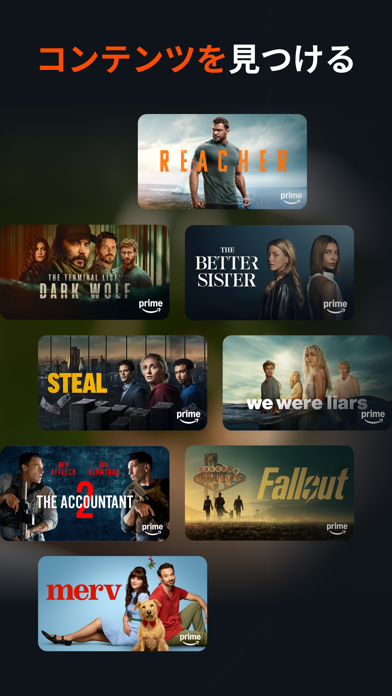
Fire TV StickやFire TV Cubeを使っているなら、最初に入れておきたい公式リモコンアプリがこちらです。評価は4.3/5と高く、レビュー件数も約9万件に達しており、多くのユーザーから支持されています。主な特徴は以下の通りです。
- トラックパッド操作でホーム画面をスイスイ移動
- iPhoneのキーボードから検索ワードを直接入力できるので、物理リモコンでの一文字ずつ入力のストレスから解放
- Alexaによる音声検索(対応地域)で「ジブリ映画」「おすすめの韓国ドラマ」なども一言で呼び出せる
- 再生・一時停止・戻る・ホームの基本操作はタップで即反応
あるユーザーは「新しいバージョンになって、週末に家でテレビを見る時間が極上の体験になった」と語っており、映画好き・ドラマ好きにとって日常のエンタメ時間を底上げしてくれるアプリだと言えます。物理リモコンを探す数秒のストレスが減るだけでも、意外と快適さは大きく変わります。
一方で、アプリを再起動したときに再ログインが必要になったというレビューも見られます。毎回ログインが挟まると使い始めの一手間が増えるため、そのような時は「設定 → パスワードの自動入力」を活用して、ID・パスワードの入力負荷を減らしておくとスムーズです。また、トラックパッドのスワイプ方向が「スマホ感覚と逆」と感じるレビューもあるため、最初は1〜2分ほど操作を慣らしてから本格的に使うと違和感が減るでしょう。使い方次第で評価が大きく変わるアプリなので、自分流の配置や使い方を見つけるのがコツです。
Apple TV向け:iOS標準のApple TV Remote
Apple TVを使っているなら、アプリを別途インストールする必要すらありません。iPhoneのコントロールセンターに「Apple TV Remote」を追加するだけで、同じWi-Fiネットワーク上のApple TVや、AirPlay対応スマートテレビを操作できるようになります。Appleらしいシンプルさで、初期設定も迷いにくい点が魅力です。文字入力時にiPhone側で通知が来て、そのままキーボードで入力できるのも快適です。
万能タイプ:ユニバーサルリモコン系アプリ
テレビ、エアコン、プロジェクター、アンプ、扇風機など、家中の家電をまとめてコントロールできるタイプのアプリも人気です。世界中の数千ブランド、数十万種類のリモコンデータを内蔵しているものもあり、家中のリモコンが1台のiPhoneに集約される感覚は一度体験すると手放せません。ただしこのタイプは赤外線を飛ばせる別売りの小型デバイス、またはスマートリモコン本体と組み合わせて使う前提のものが多い点は覚えておきましょう。
エアコン特化:メーカー公式アプリ
エアコンはリモコン紛失の影響が特に大きい家電です。メーカー公式アプリを使えば、自宅ではWi-Fi、外出先では4G/5Gに自動で切り替わって接続され、帰宅前に部屋を快適な温度にしておく、といった使い方が現実的になります。温湿度の可視化や省エネレポートが付く機種もあり、日々の電気代を気にする家庭ほど恩恵が大きい分野です。
iPhoneリモコンアプリの選び方7つのポイント
1. 操作したい機器が対応しているか
まずは自宅のテレビ・エアコン・ストリーミング機器がアプリに対応しているかを確認しましょう。公式アプリであればメーカー型番を、ユニバーサルアプリであれば対応ブランド一覧を事前にチェックしておくとインストール後の失敗がありません。
2. Wi-Fi接続が前提かどうか
多くのリモコンアプリはWi-Fi環境が必須です。家のルーターが2.4GHz帯のみ対応なのか、5GHz帯も使えるのかで接続先が変わるケースもあるため、導入前にルーターの仕様を軽く確認しておくと安心です。
3. 音声検索や音声操作に対応しているか
長い作品名を打ち込む時間をカットしたい人にとって、音声検索は生活の質を変えるレベルで便利です。Amazon Fire TVのようにAlexaが使えるアプリや、Siriに対応したスマートリモコン連携アプリを選ぶと、ソファから動かずに操作が完結します。
4. UIのわかりやすさ
リモコンは毎日使うツールだからこそ、直感的に使えるUIが重要です。下部に固定された操作バーがコンテンツ領域を隠してしまう設計だと、ストレスが溜まりがち。レビューを見て、実際の使い勝手を確認してから選ぶのがおすすめです。
5. 音量操作・電源操作の可否
アプリによっては、音量調整や電源オン/オフがアプリ側ではできないケースもあります。たとえばテレビの音量は物理リモコンが必要、というアプリだと「それならアプリを開く必要ないのでは?」と感じる人もいるはずです。使い始める前に、どの操作がアプリでできて、どの操作が物理側に残るのかを把握しておきましょう。
6. 広告の頻度
無料アプリには広告表示がつきものですが、リモコンとして使っている最中に全画面広告が出ると体験を大きく損ないます。レビューで広告の頻度と位置を確認し、気になる場合は有料版や広告なしプランを検討すると快適です。
7. アップデート頻度とサポート
家電やテレビ側のOSが更新されると、リモコンアプリの挙動が変わることがあります。定期的にアップデートされているアプリを選ぶことで、長く安定して使えます。
リアルなユーザーの声から読み取れること
実際のユーザーレビューを眺めると、リモコンアプリの評価は「自分の使い方とどれだけフィットするか」で大きく変わることがよくわかります。
たとえば「家に3台のテレビそれぞれにFire TV Stickを挿してあり、アプリから選ぶとそれぞれ別の部屋のテレビが反応してくれる」という声があります。これは、アプリから家中の複数機器を統一的に操作できる可能性を示しています。機器の名前をあらかじめわかりやすく設定しておくと、「寝室のテレビ」「リビングのテレビ」といった呼び分けができ、選択時の迷いがなくなります。
また、「新しいバージョンになってから週末のテレビ時間が最高になった」という喜びの声もあります。アプリは更新のたびに使いやすさが変わるため、App Storeで定期的にアップデート情報をチェックし、こまめに最新版に更新するのが、快適さを維持するコツです。
一方、「アップデート後にログインが頻繁に求められるようになった」「トラックパッドの方向が独特」「下部のナビバーがコンテンツを隠す」など、細かい改善要望も挙がっています。こういった声はアプリの伸びしろであり、利用側としては、①iPhoneの設定でパスワード自動入力を有効化する、②操作前に数分だけトラックパッドに慣れる、③必要に応じて画面の向きや表示モードを変える、といった対策で快適度を大きく底上げできます。
iPhoneリモコンアプリを最大限活用するコツ
ショートカット化で1タップ起動
iPhoneの「ショートカット」アプリを使えば、リモコンアプリをホーム画面からワンタップで開くショートカットを作れます。さらに「帰宅したらエアコンアプリを開く」「21時になったらテレビのリモコンアプリを開く」といったオートメーションも組めます。
コントロールセンターに追加
対応アプリであれば、iOSのコントロールセンターにリモコンを登録しておくと、ロック画面やアプリ使用中でもスワイプ1回で呼び出せます。Apple TV Remoteはその代表で、映画の途中で音量を素早く変えたい時に重宝します。
Siriショートカットで声で操作
スマートリモコン系のアプリは、Siriショートカットに対応しているものが多く、「Hey Siri、エアコンつけて」「Hey Siri、テレビ消して」といった声での家電操作が可能です。リモコンを持つ手すら動かさず、ソファやベッドから操作できるようになります。
家族の端末にも導入
リモコンアプリは家族全員のiPhoneに入れておくのがおすすめです。誰か一人がリモコンを独占してしまう問題が解消し、同時に「リモコンどこ?」の永久ループから解放されます。
バックアップ用に物理リモコンは残す
とても便利なリモコンアプリですが、Wi-Fiや回線トラブル、iPhoneの充電切れなど、使えなくなるシーンも想定しておきたいところ。物理リモコンは捨てずに引き出しに保管しておきましょう。
こんな人にリモコンアプリが特におすすめ
- 物理リモコンをよく紛失する人:iPhoneは「探す」機能で位置確認できるため、結果的にリモコンより見つけやすい
- 文字入力が多い人:動画配信サービスで作品名を検索する回数が多い人ほど、スマホキーボードの快適さが光る
- 家電の数が多い家庭:リモコンが机の上に5本6本並んでいる環境では、アプリで統合するメリットが大きい
- スマートホーム化に興味がある人:アプリ起点で自動化や音声操作に発展させやすい
- 一人暮らしや在宅ワーク中心の人:作業中にすぐ手が届く場所のiPhoneで家電を操作できる
導入時に気をつけたいポイント
利便性の高いリモコンアプリですが、導入時に押さえておきたい注意点もあります。まず、アプリのアクセス権限です。ローカルネットワーク、マイク、Bluetoothなど、何のために権限を求めているかを確認しましょう。音声検索に必要なマイク、機器検出に必要なローカルネットワークなど、用途が明確な権限は許可して問題ありません。
次に、セキュリティ面です。家庭内Wi-Fiのパスワードを強固にしておくこと、ルーターのファームウェアを最新にしておくこと、外出先から家電を操作する機能を使う場合はアプリのアカウントに二段階認証を設定することが推奨されます。
最後に、電池と通信量です。リモコンアプリは画面が明るい状態で使う時間が長くなりがちなので、低電力モードと併用したり、必要のない通知をオフにしたりすることでバッテリー持ちが変わります。




まとめ
iPhoneをリモコンにするメリットは、単に「リモコンの代わりになる」だけではありません。検索の速さ、音声操作、家電の一括管理、外出先からの操作など、物理リモコンでは届かない世界まで一気に広げてくれる点こそが本当の魅力です。Amazon Fire TVのような公式アプリは、約9万件のレビューと4.3という高評価が示すように、多くのユーザーから信頼されています。「週末のテレビ時間が最高になった」という声は、アプリが生活の質そのものを底上げしてくれていることの証と言えるでしょう。細かい不満点もありますが、使い方を工夫することで十分カバー可能で、むしろ使いこなしの楽しさが広がります。
iPhoneをリモコンに変える便利アプリ完全ガイド|選び方と活用術
本記事では、iPhoneをリモコン化する3つの方法、代表的なアプリ、選び方の7ポイント、ユーザーレビューから読み取れる活用のコツまでを一気にまとめました。Wi-Fi対応の公式アプリ、スマートリモコン連携、メーカー純正アプリの3タイプから、自宅の家電と生活スタイルに合ったものを選ぶのが成功の鍵です。Fire TVやApple TVをすでに使っているなら、まずは公式アプリから気軽に試してみるのがおすすめです。エアコンや照明まで広げたい人は、スマートリモコン本体の導入を検討してみましょう。手のひらのiPhone一台で、家中の家電が思い通りに動く暮らしは、一度味わうと戻れないほど快適です。自分に合うアプリを見つけて、毎日のちょっとしたストレスを軽やかに解消してみてください。