- iPhoneのキーボードアプリを使うメリットとは?
- iPhoneキーボードアプリの選び方
- Simeji(しめじ)── 累計7,000万DL超えの大人気キーボード
- Gboard(ジーボード)── Google製の万能キーボード
- flick(フリック)── 200万種の顔文字と着せ替えが楽しい
- ATOK(エイトック)── 変換精度にこだわるなら最強の選択肢
- azooKey(あずーきー)── オープンソースで安心のカスタマイズ特化型
- Microsoft SwiftKey AI Keyboard── AIが入力の癖を学習
- 片手キーボードPRO── 大画面iPhoneの救世主
- iPhoneキーボードアプリの設定方法
- 目的別おすすめキーボードアプリ
- まとめ
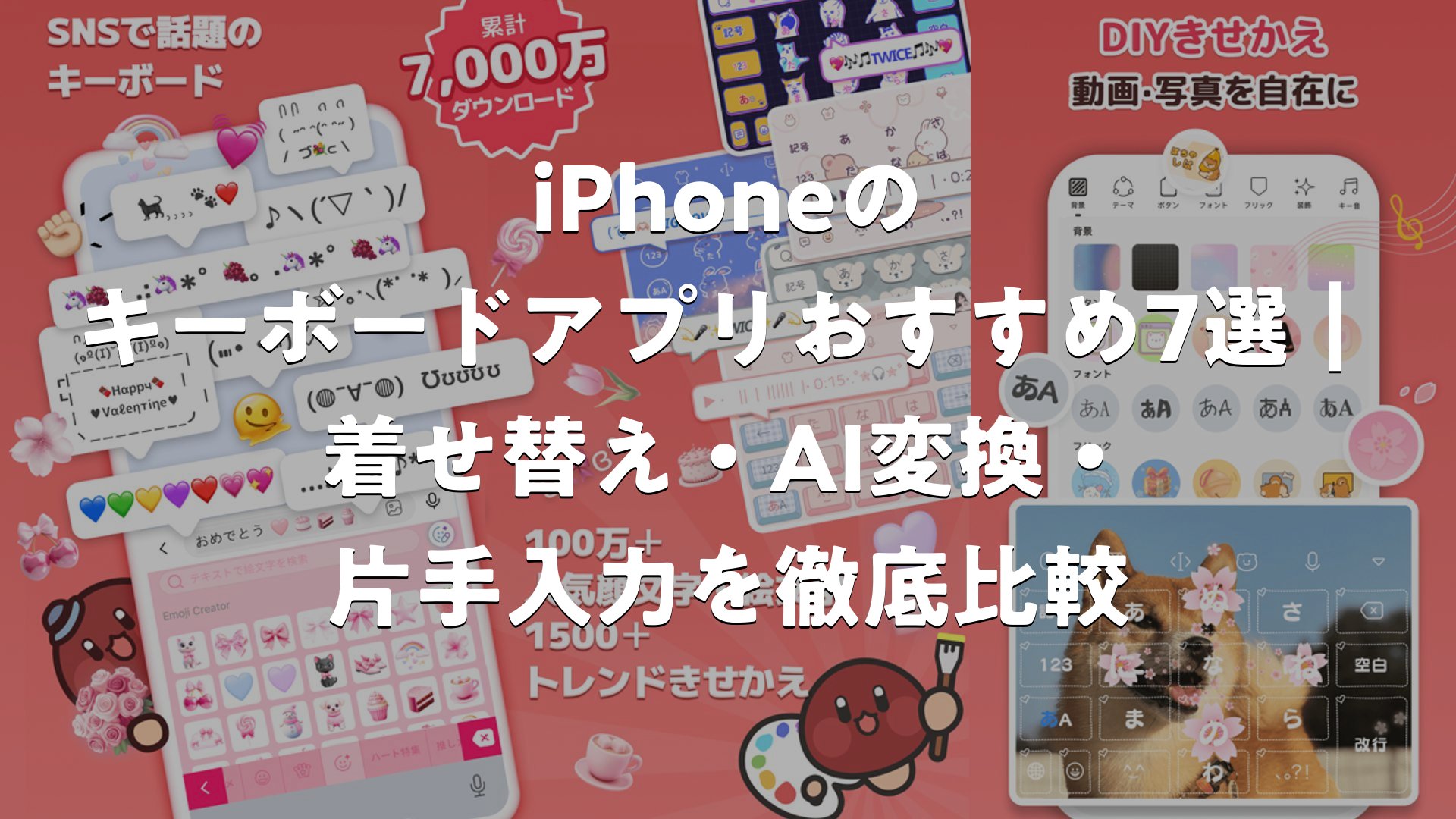
iPhoneのキーボードアプリを使うメリットとは?
iPhoneには標準の日本語キーボードが搭載されていますが、「もっと自分好みにカスタマイズしたい」「変換精度を上げたい」と感じたことはありませんか?実は、App Storeには標準キーボードにはない便利な機能を備えたキーボードアプリが数多く公開されています。
キーボードアプリを導入することで、以下のようなメリットが得られます。
- 着せ替え機能で見た目を自分好みにカスタマイズできる
- AI変換・クラウド変換により流行語やスラングもスムーズに変換できる
- 顔文字・絵文字・AA(アスキーアート)の種類が圧倒的に豊富
- 片手入力対応やキーボードサイズの調整で操作性がアップする
- 多言語対応で英語や日本語をシームレスに切り替えられる
文字入力はスマホを使ううえで最も頻繁に行う操作のひとつです。自分に合ったキーボードアプリを選ぶだけで、日々のメッセージやSNS投稿、メール作成が格段に快適になります。
iPhoneキーボードアプリの選び方
キーボードアプリは種類が多く、どれを選べばよいか迷ってしまいがちです。自分の使い方に合ったアプリを見つけるために、以下のポイントをチェックしましょう。
変換精度で選ぶ
キーボードアプリにおいて最も重要なのは変換精度です。いくら見た目がおしゃれでも、入力した文字が意図通りに変換されなければストレスが溜まる一方です。クラウド辞書やAI学習機能を搭載したアプリなら、最新のトレンドワードや専門用語にも対応してくれます。
カスタマイズ性で選ぶ
キーボードの背景画像を変えられる着せ替え機能や、キーの配置・サイズを調整できる機能があるかもチェックポイントです。毎日目にするものだからこそ、見た目にこだわりたい方には着せ替え対応のアプリがおすすめです。
入力方式で選ぶ
フリック入力、QWERTY配列、手書き入力など、対応している入力方式はアプリによって異なります。普段の入力スタイルに合ったアプリを選ぶことで、入力速度と快適さが大きく変わります。
セキュリティ・プライバシーで選ぶ
キーボードアプリは入力した文字を処理するため、フルアクセス許可を求められることがあります。フルアクセスを許可するとクラウド変換などの便利な機能が使える反面、入力データが外部に送信される可能性も。プライバシーが気になる方は、フルアクセスなしでも使えるアプリを選ぶとよいでしょう。
無料・有料で選ぶ
基本無料で使えるアプリが多いですが、AI変換や高度なカスタマイズ機能は有料プラン限定のことも。まずは無料版で試してみて、気に入ったら課金するのが賢い選び方です。
Simeji(しめじ)── 累計7,000万DL超えの大人気キーボード
Simejiは、バイドゥ株式会社が提供する累計7,000万ダウンロードを超える日本最大級のキーボードアプリです。App Storeでの評価も4.5/5(約75万件のレビュー)と高く、特にZ世代の若いユーザーから絶大な支持を得ています。
Simejiの主な特徴
Simejiの最大の魅力は、変換機能の賢さです。端末辞書とクラウド辞書のダブル対応で、標準キーボードでは変換しにくい流行語やネットスラングもリアルタイムで変換候補に表示してくれます。
また、20万語以上の顔文字を収録しており、気分やシーンに合わせて多彩な顔文字を使い分けることができます。テンキー・QWERTY・ローマ字入力を自在に切り替えられるのも便利なポイントです。
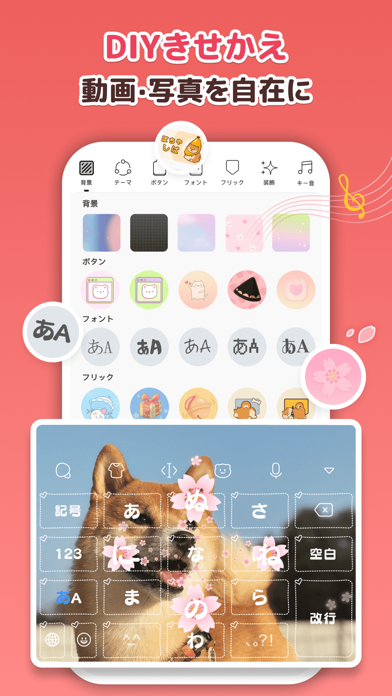
着せ替え機能も充実しており、自分の好きな画像を背景に設定してオリジナルのキーボードを作れます。実際のユーザーからも「めっちゃ可愛いし、字を打つのが楽しい」「自分お気に入りのものが作れて楽しい」といった声が多く寄せられています。
Simejiのここが良い
- クラウド超変換で最新の流行語にも即対応
- 着せ替えテーマが非常に豊富で、自作テーマも作成可能
- 英語と日本語の切り替えがスムーズ
- 顔文字・GIFがキーボード内蔵で、アプリを切り替えずに使える
- 主要な機能は無料で利用可能
ユーザーレビューでも「広告なしでキーボードが使える」「顔文字やGIFが内蔵されている」「英語と日本語の切り替えが簡単」といった点が高く評価されています。一方で「iPad miniでも可愛いキーボードを出してほしい」という要望の声もあり、今後のアップデートにも期待が持てます。
Simejiの注意点
フルアクセス許可を求めるポップアップが表示されることがあります。クラウド変換などの便利な機能を使うにはフルアクセスが必要ですが、基本的な機能はフルアクセスなしでも利用可能です。セキュリティが気になる方は、まずフルアクセスをオフにした状態で試してみるのもよいでしょう。
また、Simejiには最近Z世代に向けた「デフォルト配列G」という新しいキー配列もリリースされており、スマホ間の入力ストレスを優しく解消する新しいレイアウトとなっています。
Gboard(ジーボード)── Google製の万能キーボード
GboardはGoogleが提供する無料のキーボードアプリです。かつて提供されていた「Google日本語入力」のスマホ版はサポートを終了し、現在はGboardに統合されています。Google検索エンジンで培われた変換技術をそのまま活用できるのが最大の強みです。
Gboardの主な特徴
Gboardは4つの入力モードに対応しています。一般的な「12キー(テンキー)」のフリック入力に加え、パソコンライクな「QWERTY配列」、指で直接文字を書ける「手書き入力」、そして独自の「GODAN配列」を搭載しています。
GODAN配列は母音と子音を分けたユニークなキー配置で、フリック入力より少ない手数で文字を打てるのが特徴です。慣れるまで少し時間がかかりますが、習得すると入力速度が大幅に向上します。
変換精度もパソコン版のGoogle日本語入力と同等レベル。「きょう」と入力すると当日の日付が候補に出たり、「きごう」「やじるし」と入力するだけで記号が変換候補に表示されたりと、かゆいところに手が届く変換サジェストが魅力です。
Gboardのここが良い
- 完全無料で広告なし
- Google翻訳と連携し、キーボード上で直接翻訳が可能
- 多言語入力に優れ、外国語の入力もスムーズ
- 検索機能が内蔵されており、アプリを切り替えずにGoogle検索ができる
- 音声入力の精度も高い
Gboardの注意点
iOS版のGboardはAndroid版と比べると一部機能が制限されています。クリップボード履歴機能が利用できないなど、iOSの仕様による制約があります。ただし、日常的な文字入力で困ることはほとんどなく、無料で高い変換精度を求める方には最もおすすめのキーボードアプリです。
flick(フリック)── 200万種の顔文字と着せ替えが楽しい
flick(フリック)は日本企業のIO Inc.が提供するキーボードアプリで、累計500万ダウンロードを突破した人気アプリです。元は「みんなの顔文字キーボード」という名称で親しまれていました。
flickの主な特徴
flickの最大の魅力は200万種類以上の顔文字とAA(アスキーアート)です。気持ちやシーンに合わせて豊富な顔文字を検索・入力できるため、LINEやSNSでのコミュニケーションがぐっと楽しくなります。
着せ替え機能では、自分の好きな画像や動画を背景に設定して、世界にひとつだけのオリジナルキーボードを作ることができます。キーボードのレイアウト、サイズ、フリック感度まで細かく調整できるのも大きな特徴です。
さらに、有料プランの「AI変換」機能を使えば、文脈に合った変換候補を予測して表示してくれます。友達とのカジュアルなやり取りからビジネスメールまで、シーンに応じた適切な変換が可能です。
flickのここが良い
- 200万種類以上の顔文字・AAから気分に合ったものを検索できる
- 着せ替えの自由度が非常に高く、画像・動画をキーボード背景に設定可能
- キーボードの配置・サイズ・フリック感度まで細かくカスタマイズできる
- 日本企業が開発・運営しているため日本語環境に最適化されている
flickの料金体系
基本機能は無料で利用可能です。AI変換機能は7日間の無料トライアル付きで、月額360円で利用できます。プレミアムサービスは月額240円からとなっています。まずは無料版で顔文字や着せ替えを試してみて、AI変換が気に入ったら有料プランを検討するのがおすすめです。
ATOK(エイトック)── 変換精度にこだわるなら最強の選択肢
ATOK for iOS [Professional]は、ジャストシステムが30年以上にわたって開発してきた日本語入力のプロフェッショナル向けキーボードです。パソコン版ATOKの高い変換精度をiPhoneでも利用できるのが最大の強みです。
ATOKの主な特徴
ATOKの強みは何といっても変換精度の高さです。長文を一気に入力しても、前後の文脈を的確に判断して正確な漢字変換を行ってくれます。ビジネスメールや長文の報告書など、正確な日本語入力が求められるシーンでは他のアプリを圧倒する性能を発揮します。
入力方式はフリック入力、フラワータッチ入力(ジェスチャー入力)、ケータイ入力の3種類に対応。フラワータッチ入力はATOK独自の入力方式で、花びらのように表示されたキーをタッチすることで素早く文字を入力できます。
片手入力にも対応しており、キーボードの位置を左右に寄せたり、サイズを上下左右に調整したりできます。大画面のiPhoneでも片手でラクに文字を打てるのは便利なポイントです。
ATOKのここが良い
- 日本語変換精度が業界トップクラス
- フラワータッチ入力など独自の入力方式を搭載
- 片手入力に対応し、キーボードの位置・サイズを細かく調整可能
- インライン入力やテンキーマルチタッチにも対応
- パソコン版ATOKと辞書を共有でき、デバイス間で一貫した入力体験を提供
ATOKの注意点
ATOK for iOS [Professional]を利用するにはATOK Passport [プレミアム]のサブスクリプション契約が必要です。月額料金がかかるため、変換精度にこだわりたい方やビジネスで長文入力をする方に向いています。無料のキーボードアプリでは満足できないという方は、ぜひ検討してみてください。
azooKey(あずーきー)── オープンソースで安心のカスタマイズ特化型
azooKeyは、Swiftで開発されたオープンソースの日本語キーボードアプリです。独自開発の高精度変換エンジンを搭載し、プライバシーを重視しつつ高いカスタマイズ性を実現しています。
azooKeyの主な特徴
azooKeyの最大の特徴は「カスタムタブ」機能です。オリジナルのタブを追加して、定型文を入力するキーボードや、入力しづらい記号を集めたキーボードなど、自分だけのオリジナルキーボードを自由に作成することができます。
また、ライブ変換に対応しており、入力するそばからリアルタイムで変換候補が表示されます。Macのライブ変換機能に慣れている方にとっては、iPhoneでも同じ感覚で入力できるのが嬉しいポイントです。
プライバシー面での安心感
azooKeyはユーザーが入力した内容やその他の個人情報を一切収集しないと明言しています。フルアクセスをオンにしなくても基本機能は利用でき、フルアクセスをオンにした場合でもユーザーの許可なく外部に情報を送信することはありません。
さらに、ソースコードが公開されているため、技術に詳しい方は実際のコードを確認して安全性を検証できます。プライバシーが気になる方にとっては最も安心感のあるキーボードアプリと言えるでしょう。
azooKeyのここが良い
- 完全無料で利用可能
- カスタムタブで自由にキーレイアウトを作成できる
- フルアクセスなしでも基本機能が使える安心設計
- オープンソースで透明性が高い
- 独自変換エンジンによるライブ変換に対応
Microsoft SwiftKey AI Keyboard── AIが入力の癖を学習
Microsoft SwiftKey AI Keyboardは、AIが入力パターンを学習して変換精度を高めてくれるキーボードアプリです。特に英語入力に強みを持ち、スワイプ操作で文字を入力できる「フロー入力」が特徴です。
SwiftKeyの主な特徴
SwiftKeyは使えば使うほど賢くなるAI予測機能を搭載しています。ユーザーの入力の癖や頻出フレーズを学習し、次に入力する単語やフレーズを予測して候補に表示してくれます。
フロー入力(スワイプ入力)は、キーボード上で指をスライドさせるだけで単語を入力できる機能で、片手でも高速な英語入力が可能です。英語でのメールやチャットが多い方には特に重宝するでしょう。
SwiftKeyのここが良い
- AIによる予測変換の精度が非常に高い
- フロー入力(スワイプ入力)で片手でもスピーディーに入力可能
- 多言語対応に優れ、複数言語を同時に使用できる
- 着せ替えテーマも用意されている
- 完全無料で利用可能
片手キーボードPRO── 大画面iPhoneの救世主
片手キーボードPROは、大型化するiPhoneに対応した片手操作に特化したキーボードアプリです。キーボードを画面の端に寄せ、最大直径約3cmまで縮小できるため、iPhone 15 Pro MaxやiPhone 16 Plusなどの大画面モデルでも片手で快適に入力できます。
片手キーボードPROのここが良い
- キーボードを左右どちらにも寄せられる
- サイズを自由に調整でき、手の大きさに合わせられる
- 電車の中やカバンを持っている時など、片手しか使えない場面で活躍
- 標準キーボードの変換エンジンを利用するため変換精度の心配がない
有料アプリですが、日常的に片手入力をする方にとっては投資に見合う価値があります。
iPhoneキーボードアプリの設定方法
キーボードアプリをインストールしただけでは使えません。以下の手順で設定を行いましょう。
基本的な設定手順
- App Storeからキーボードアプリをダウンロードしてインストールする
- iPhoneの「設定」→「一般」→「キーボード」→「キーボード」を開く
- 「新しいキーボードを追加」をタップする
- インストールしたキーボードアプリを選択する
- 必要に応じて「フルアクセスを許可」をオンにする
設定完了後、文字入力画面で地球儀アイコンをタップまたは長押しすることで、標準キーボードと追加したキーボードアプリを切り替えることができます。
フルアクセスについて知っておきたいこと
フルアクセスを許可すると、クラウド変換やAI予測変換などの高度な機能が利用できるようになります。ただし、キーボードアプリが入力データにアクセスできるようになるため、信頼できるアプリのみフルアクセスを許可することをおすすめします。
フルアクセスなしでも基本的な入力機能は使えるアプリが多いので、まずはフルアクセスをオフにした状態で試してみるのも一つの方法です。
目的別おすすめキーボードアプリ
かわいさ・着せ替え重視なら → Simeji・flick
キーボードの見た目にこだわりたいなら、Simejiとflickがおすすめです。どちらも豊富な着せ替えテーマを用意しており、自分の好きな画像を背景にしたオリジナルキーボードも作れます。Simejiはテーマの種類が特に豊富で、flickは画像だけでなく動画も背景に設定できるのが魅力です。
変換精度重視なら → ATOK・Gboard
正確な日本語変換を求める方にはATOKがベストです。長文の変換精度は群を抜いており、ビジネス利用にも適しています。無料で高い変換精度を求めるならGboardが有力候補。Google日本語入力の技術を活用した変換は、標準キーボードを超える使い心地です。
プライバシー重視なら → azooKey
入力データの取り扱いが気になる方にはazooKeyが最適です。オープンソースでコードが公開されており、個人情報を一切収集しないと明言されています。フルアクセスなしでも快適に使えるため、安心感は随一です。
英語入力が多いなら → SwiftKey・Gboard
英語入力の頻度が高い方にはSwiftKeyのフロー入力がおすすめです。スワイプ操作だけで英語を素早く入力でき、AIが使うほど予測精度を高めてくれます。GboardもGoogle翻訳との連携で多言語対応に優れています。
片手操作を快適にしたいなら → 片手キーボードPRO・ATOK
大画面のiPhoneを片手で操作することが多い方は、片手キーボードPROが最適です。ATOKもキーボードの位置やサイズを柔軟に調整できるため、片手入力に対応しています。




まとめ
iPhoneのキーボードアプリは、着せ替えで見た目を楽しめるものから、AI変換で入力効率を高めるもの、プライバシーに配慮したものまで、さまざまな選択肢があります。標準キーボードでは物足りないと感じている方は、ぜひ自分の使い方に合ったキーボードアプリを試してみてください。どのアプリも基本無料または無料トライアルが用意されているので、気軽に導入できます。まずはインストールして実際に使ってみることが、自分に最適なキーボードアプリを見つける一番の近道です。
iPhoneのキーボードアプリおすすめ7選|着せ替え・AI変換・片手入力を徹底比較をまとめました
今回は、iPhoneで使えるおすすめのキーボードアプリ7選をご紹介しました。Simejiは着せ替えと顔文字の豊富さで圧倒的な人気を誇り、Gboardは無料ながら高い変換精度とGoogle翻訳連携が魅力です。flickは200万種の顔文字と動画背景で個性的なキーボードが作れ、ATOKは変換精度において業界最高峰の実力を持っています。azooKeyはオープンソースでプライバシー重視の方に最適、SwiftKeyはAI学習による英語入力が得意、片手キーボードPROは大画面iPhoneでの片手操作に特化しています。キーボードは毎日使うものだからこそ、自分のスタイルに合ったアプリを選ぶことで、iPhoneでの文字入力体験が格段に向上します。