テキストアプリとは?スマホで文字を扱うアプリの種類を整理
「テキストアプリ」と一口に言っても、その用途は実にさまざまです。写真や画像にテキストを挿入する文字入れアプリ、思いついたアイデアをサッとメモするメモ帳アプリ、本格的なコーディングや長文執筆に対応するテキストエディタアプリなど、目的によって最適なアプリは大きく異なります。
スマートフォンが日常生活に欠かせないツールとなった現在、テキストを扱うアプリの需要はますます高まっています。SNS投稿用の画像におしゃれなテキストを入れたい方、仕事のアイデアをすぐに書き留めたい方、外出先でも文章を書き進めたい方など、ニーズに合ったアプリを見つけることが快適なスマホライフの鍵となるでしょう。
この記事では、テキストアプリを「文字入れ系」「メモ・ノート系」「テキストエディタ系」の3つのカテゴリに分けて、それぞれの特徴や選び方のポイントを詳しく解説していきます。iPhone・Android両対応のアプリを中心に取り上げていますので、どなたでも参考にしていただけるはずです。


写真・画像にテキストを入れるなら|文字入れアプリのおすすめ
SNSの投稿やブログのサムネイル、ちょっとしたポスターやバナーの作成など、写真や画像にテキストを載せたいシーンは多いものです。文字入れに特化したアプリを使えば、パソコンの画像編集ソフトがなくても、スマホだけでプロ級の仕上がりが実現できます。
Phonto 写真文字入れ|文字入れ特化の定番アプリ
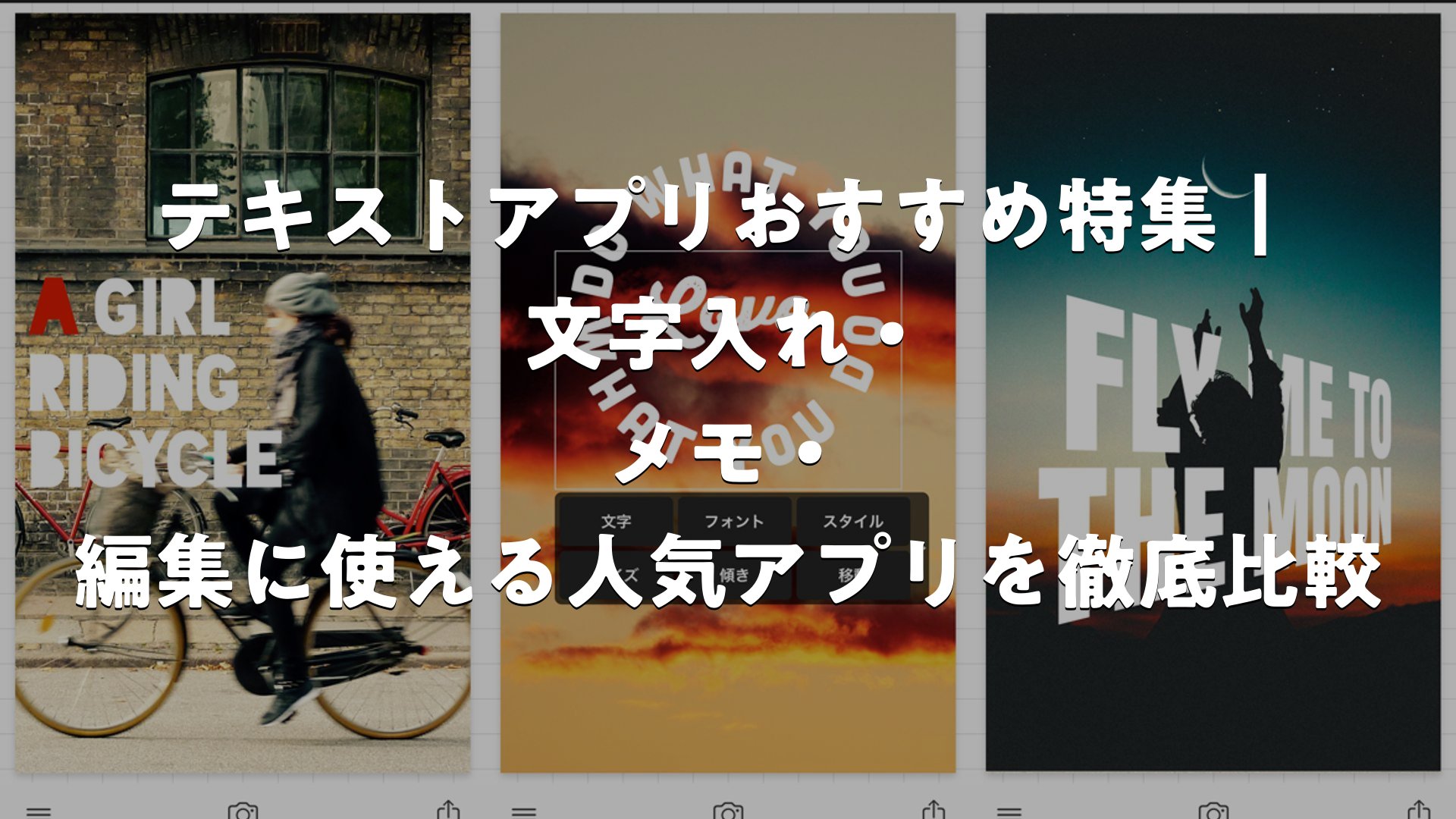
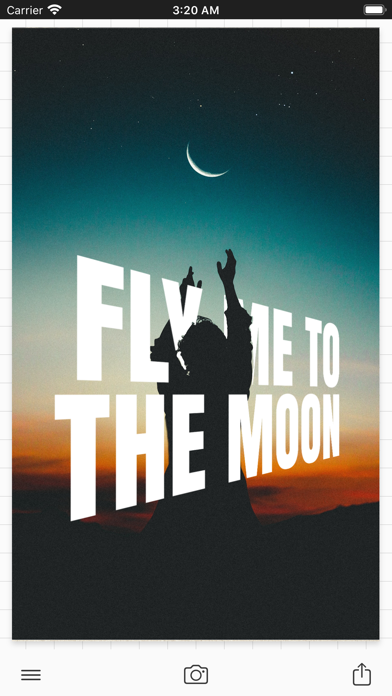
Phonto(フォント)は、写真や画像にテキストを挿入することに特化した人気アプリです。App Storeでの評価は4.7(約13万件のレビュー)と非常に高く、長年にわたって多くのユーザーに愛用されています。
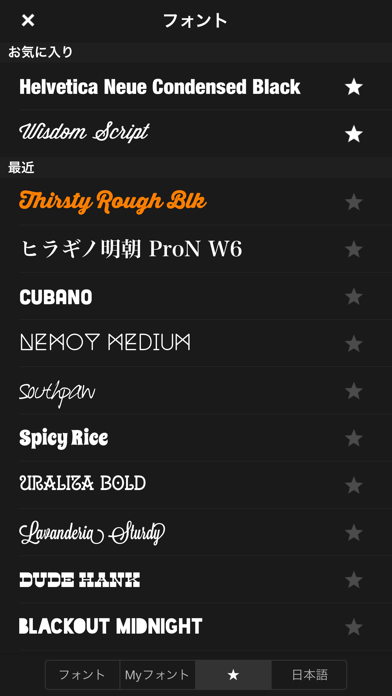
Phontoの最大の魅力は、何といってもフォントの種類の豊富さです。iOS版では400種類以上、Android版でも200種類以上のフォントが用意されており、日本語フォントだけでも30種類以上を収録しています。ポップなデザインからスタイリッシュなものまで、イメージに合ったフォントがきっと見つかるでしょう。
実際にPhontoを使っているユーザーからは「フォントの種類が豊富で、SNS投稿の画像作りに欠かせない」「操作がシンプルでわかりやすいので、画像編集が苦手な自分でも使いこなせる」といった声が多く聞かれます。特に縦書き対応や外部フォントの追加機能は、他の文字入れアプリにはない大きな強みです。
テキストのカスタマイズも自在で、文字の色変更・影の追加・縁取り・グラデーションなど、デザイン性の高い加工が可能です。文字間隔や行間の調整もできるため、細部にこだわりたい方にもぴったりのアプリといえます。基本機能は無料で利用でき、有料版にアップグレードすることで広告を非表示にしたり、より高度な編集機能を使えるようになります。
Canva|デザイン全般をカバーするオールラウンダー
Canvaは、テキスト入れだけでなく、画像や動画の編集、プレゼン資料の作成など幅広いデザイン作業に対応する万能アプリです。テンプレートが非常に豊富で、デザインの知識がなくてもおしゃれな画像を短時間で作れるのが特徴です。
文字入れに関しても、日本語フォントの品揃えが充実しており、テキストアニメーションやエフェクトなど表現の幅が広いのが魅力です。ただし、多機能ゆえにアプリの動作がやや重く感じることがある点は覚えておきたいところです。
PhotoDirector|AI機能で手軽にプロ級仕上げ
PhotoDirectorは、初心者でも直感的に使える操作画面が特徴の画像編集アプリです。AI機能を活用した自動補正や背景の除去といった高度な編集機能を備えつつ、テキストの挿入も簡単に行えます。写真加工と文字入れを一つのアプリで完結させたい方に向いています。
PERSTEXT|奥行きのある文字入れが魅力
PERSTEXT(パーステキスト)は、写真の中に立体的にテキストを配置できるユニークなアプリです。地面や壁に文字が浮かび上がっているような、ポスター風のデザインを手軽に作れます。ほかのアプリとは一味違う仕上がりを求める方におすすめです。
サッとメモを取りたいなら|メモ・ノート系テキストアプリ
思いついたアイデアや買い物リスト、仕事のタスクなどを素早く書き留めたいときに役立つのがメモアプリです。テキストの入力・保存に特化したシンプルなものから、多機能なノートアプリまで、さまざまな選択肢があります。
Google Keep|シンプルで同期が早い
Google Keepは、Googleが提供するメモアプリで、端末間のリアルタイム同期が最大の強みです。スマホでメモした内容がすぐにパソコンやタブレットにも反映されるため、複数のデバイスを使い分ける方にとって非常に便利です。
テキストメモだけでなく、チェックリストや手書きメモ、音声メモ、画像の貼り付けにも対応しており、用途の幅が広いのも魅力です。色分けやラベルによる分類機能もあるため、メモが増えてきても整理しやすいのがうれしいポイントです。
Notion|情報の一元管理に最適
Notionは、メモやタスク管理、データベース、日記など、あらゆる情報を一つのアプリで一元管理できる多機能ノートアプリです。テンプレートが豊富に用意されているため、自分だけのワークスペースを簡単に構築できます。
テキストの書式設定も充実しており、見出しやリスト、トグル、引用など、構造化された文書を作りやすいのが特徴です。個人利用だけでなく、チームでの共同編集にも対応しているため、仕事でテキストベースの情報を管理したい方にもおすすめです。
めも帳のーと|とにかくシンプルに使いたい方向け
「めも帳のーと」は、余計な機能を極限まで削ぎ落としたシンプルなテキストアプリです。起動してすぐに文字を打てるため、スピード重視の方に最適です。文字数カウント機能が付いているので、レポートや小説の下書きにも活用できます。
広告が控えめで動作が軽い点も、多くのユーザーから支持されています。多機能なアプリに疲れた方が「結局これに戻ってきた」というケースも少なくありません。
本格的に文章を書くなら|テキストエディタアプリ
長文の執筆やプログラミングなど、より本格的なテキスト作業を行いたい場合には、高機能なテキストエディタアプリが活躍します。パソコン向けのエディタほどの機能は期待できないものの、スマホでも十分な執筆環境を整えることが可能です。
Wrix|超高機能テキストエディタ
Wrixは、メモ、メール作成、ToDo管理、アウトライン、文章執筆など、幅広い用途に対応した高機能テキストエディタです。Dropbox・Google Drive・OneDrive上のファイルを直接編集できるクラウド連携機能が搭載されており、出先での作業にも便利です。
文書の構造をツリー形式で管理できるアウトライン機能や、MarkdownやHTMLのプレビュー機能など、ライター向けの機能が充実しています。本格的な文章作成をスマホで行いたい方にとって心強い存在です。
Jota+|Androidユーザーの定番エディタ
Jota+は、Android向けの定番テキストエディタアプリです。プログラミング用途にも使えるシンタックスハイライト機能を備えており、コードの編集も快適に行えます。動作が軽快で安定しているため、長年にわたり「常にインストールしておくアプリ」として多くのAndroidユーザーに親しまれています。
QuickEdit|軽量で使いやすいコードエディタ
QuickEditは、シンプルなインターフェースと高速な動作が特徴のAndroid向けテキストエディタです。50以上のプログラミング言語に対応したハイライト機能を搭載しており、テキストファイルの編集からコーディングまで幅広く対応できます。
テキストアプリを選ぶときのポイント
テキストアプリは種類が豊富なだけに、何を基準に選べばよいか迷ってしまうことも多いでしょう。ここでは、自分に合ったアプリを見つけるためのチェックポイントをまとめました。
用途を明確にする
まずは「何のためにテキストアプリを使いたいのか」を明確にしましょう。写真にテキストを入れたいのか、メモを取りたいのか、長文を書きたいのかで、選ぶべきアプリのカテゴリが大きく変わります。
- SNS投稿用の画像に文字を入れたい → 文字入れアプリ(Phonto、Canvaなど)
- アイデアやタスクをメモしたい → メモアプリ(Google Keep、Notionなど)
- 小説やブログの下書きをしたい → テキストエディタ(Wrix、Jota+など)
対応OSを確認する
iPhone(iOS)のみ、Androidのみ、あるいは両方に対応しているかは必ずチェックしましょう。特にAndroidとiPhoneの両方を使い分けている方や、今後機種変更の予定がある方は、クロスプラットフォーム対応のアプリを選んでおくと安心です。
無料で使える範囲を把握する
多くのテキストアプリは基本機能を無料で提供していますが、一部の機能が有料のケースもあります。まずは無料版を試してみて、使い勝手を確認してから必要に応じて課金するのが賢い選び方です。Phontoのように、無料版でも十分な機能が使えるアプリも多いので、まずは気軽に試してみることをおすすめします。
同期・バックアップ機能
大切なテキストデータを失わないために、クラウド同期やバックアップ機能の有無は重要なポイントです。Google KeepやNotionのようにクラウドベースのアプリであれば、端末の故障や紛失時にもデータが守られます。ローカル保存のみのアプリを使う場合は、定期的なバックアップを忘れずに行いましょう。
動作の軽さ
高機能なアプリほど、端末のスペックによっては動作が重くなることがあります。古い端末やストレージの少ないスマホを使っている場合は、シンプルで軽量なアプリを選ぶのも一つの判断です。テキストを扱うアプリは日常的に使うものだからこそ、ストレスのない動作速度が大切です。
テキスト入力をもっと快適に|キーボードアプリも要チェック
テキストアプリと合わせて見直したいのが、文字入力の土台となるキーボードアプリです。標準キーボードでも十分に使えますが、サードパーティ製のキーボードを導入することで入力速度や変換精度が大きく向上することがあります。
Gboard|Googleの万能キーボード
GboardはGoogle製のキーボードアプリで、検索機能やGIF送信、翻訳機能などが統合されています。ローマ字入力に特化した「GODANキーボード」モードも搭載されており、フリック入力が苦手な方にとって新しい選択肢となるでしょう。
flick|顔文字・変換に強い日本語キーボード
flickは、豊富な顔文字やAA(アスキーアート)の入力に対応した日本語キーボードです。AIによる文脈推測変換機能を搭載しており、誤字の自動修正や予測変換の精度が高いのが特徴です。
ATOK|日本語入力の老舗
ATOKは長年にわたって日本語入力の分野をリードしてきたキーボードアプリです。変換精度の高さには定評があり、特にビジネス文書や長文を入力する際にその真価を発揮します。有料アプリですが、日本語入力にこだわりたい方にとっては投資する価値があるといえるでしょう。
テキストアプリの活用シーン別ガイド
ここからは、具体的な利用シーン別におすすめのテキストアプリの組み合わせをご紹介します。
SNS運用をしている方
InstagramやX(旧Twitter)の投稿画像に目を引くテキストを入れたい場合は、Phontoがまさに最適解です。400種類以上のフォントから好みのデザインを選び、文字の色やサイズ、影などを細かく調整できるため、統一感のある投稿画像を効率よく作成できます。実際に「Phontoのおかげでスマホだけでサムネイルが作れるようになった」という声も多く、パソコンなしでも魅力的なビジュアルが作れるのは大きなメリットです。
学生・ビジネスパーソン
講義のメモや会議のアイデアを素早く記録したいなら、Google Keepで手軽にメモを残し、あとからNotionで整理するという使い分けが効率的です。テキストの入力スピードを上げたい場合は、キーボードアプリの変更も検討してみてください。
ライター・ブロガー
外出先でも原稿を書き進めたいライターやブロガーには、WrixやJota+のような高機能エディタがぴったりです。クラウドストレージとの連携機能を活用すれば、スマホで書いた下書きをパソコンで仕上げるといったシームレスなワークフローが実現します。
ハンドメイド作家・ショップオーナー
商品画像に価格やキャッチコピーを入れたい場合は、PhontoやCanvaが大活躍します。特にPhontoは文字入れに特化しているだけあって、フォントの選択肢が豊富で操作もシンプルです。「デザインの知識がなくてもプロっぽい画像が作れる」というレビューが多いのも納得の使いやすさです。
テキストアプリを使いこなすコツ
テキストアプリをインストールしたら、いくつかのコツを押さえておくことで、より快適に活用できます。
フォントの追加で表現力アップ
文字入れアプリを使う場合、デフォルトのフォントだけでなく外部フォントを追加することで表現の幅が大きく広がります。Phontoはこの点でも優秀で、ダウンロードした日本語フリーフォントをアプリに追加して使うことが可能です。手書き風フォントやレトロなフォントなど、用途に合わせてフォントを使い分けることで、デザインのクオリティが格段に向上します。
テンプレートを活用する
CanvaやNotionでは豊富なテンプレートが用意されています。一から作り始めるよりも、テンプレートをベースにカスタマイズする方が効率的で、仕上がりのクオリティも安定します。特にSNS用の画像は投稿サイズのテンプレートを使えば、サイズ調整の手間が省けます。
バックアップの習慣をつける
テキストデータは、うっかり削除してしまったり端末が故障したりすると取り返しがつきません。クラウド同期のあるアプリを使うのがベストですが、そうでない場合は定期的にデータをエクスポートしておくことを習慣づけましょう。
複数アプリの使い分け
一つのアプリですべてをまかなおうとするよりも、用途に応じて複数のアプリを使い分ける方が結果的に効率的です。たとえば、メモはGoogle Keepで、画像への文字入れはPhontoで、長文執筆はWrixでといった具合に、それぞれのアプリの得意分野を活かすのがポイントです。



まとめ
テキストアプリは、文字入れ・メモ・文書作成と大きく3つのカテゴリに分かれ、それぞれに特化した優秀なアプリが揃っています。写真にテキストを入れるならPhontoが圧倒的な支持を集めており、400種類以上のフォントと直感的な操作性で初心者から上級者まで幅広く対応できます。メモ用途にはGoogle KeepやNotion、本格的な文章作成にはWrixやJota+がそれぞれの分野で力を発揮してくれます。まずは自分の用途を明確にし、気になるアプリを実際に試してみることが、最適な一本を見つける近道です。
テキストアプリおすすめ特集|文字入れ・メモ・編集に使える人気アプリを徹底比較をまとめました
この記事では、テキストアプリを「文字入れ系」「メモ・ノート系」「テキストエディタ系」の3つのカテゴリに分けてご紹介しました。文字入れアプリの中ではPhonto 写真文字入れが評価4.7・約13万件のレビューと高い支持を得ており、豊富なフォントや縦書き対応、外部フォント追加といった機能が多くのユーザーに評価されています。メモアプリではGoogle KeepやNotionが使いやすさと同期性能で人気を集め、テキストエディタではWrixやJota+が本格的な執筆環境を提供しています。自分の目的に合ったテキストアプリを選んで、スマホでのテキスト作業をもっと快適に、もっと楽しくしていきましょう。