Microsoft Excel の代わりになるアプリを探している方へ。データ入力から複雑な計算まで、シーンに応じて選べる表計算アプリ7つをご紹介します。クラウド型で手軽に始められるものから、オフラインで使える本格的なツールまで、それぞれの特徴を比較してみましょう。スマートフォンで簡単に扱えるものも多いので、ご自身の使い方に合わせて検討いただけます。
この記事のポイント
- 無料で使えるものから本格的なスイートまで、幅広い選択肢があるとされています
- クラウド保存やオフライン対応など、利用環境に応じて選べる機能が特徴です
- 各アプリの対応形式や共有機能を比較表にまとめました
- スマートフォンやタブレットでの操作性も含めて紹介しています
excel みたいなアプリおすすめ7選
1. Google スプレッドシート
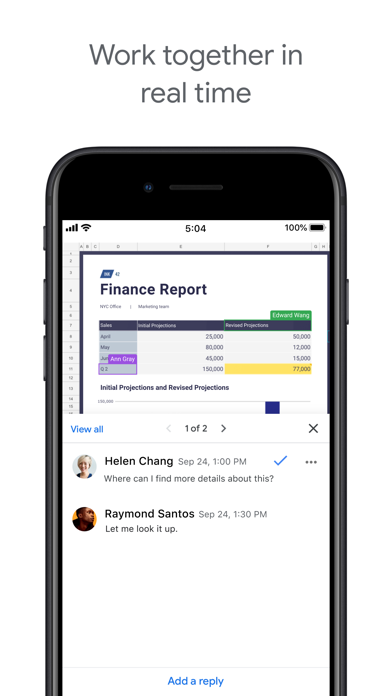
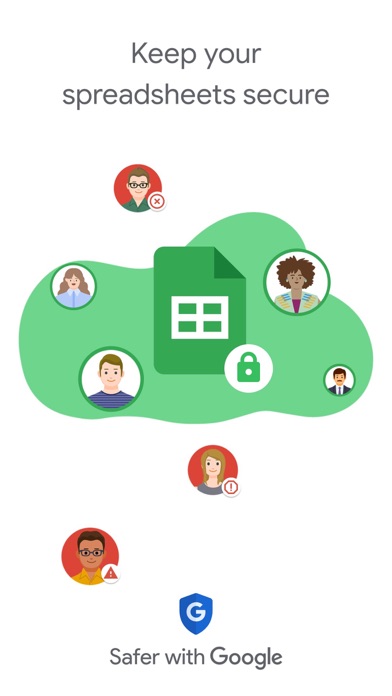
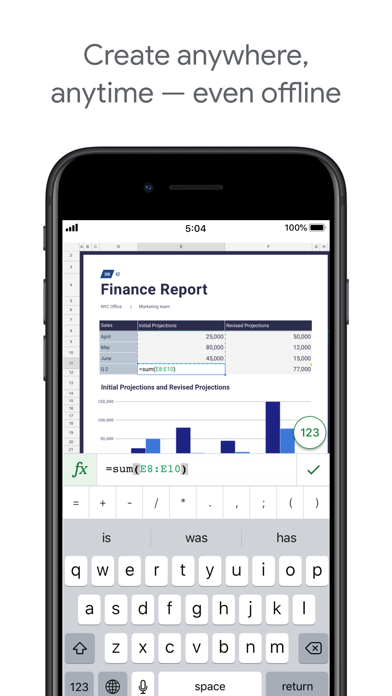
Googleが提供するクラウド型スプレッドシートで、Excelと同じ感覚で表計算を進められます。複数ユーザーでのリアルタイム共同編集に対応し、誰が何を編集しているかをリアルタイムで確認でき、コメント機能で同一シート上でやり取りも可能です。編集内容は自動保存されるため、うっかりデータを失う心配がありません。オフライン時でもローカルで編集でき、インターネット接続時に自動同期します。セルの書式設定、グラフ挿入、関数計算、検索・置換など表計算に必要な機能を完備。ExcelファイルをそのままGoogleスプレッドシートで開いて編集・保存できるため、ExcelユーザーからのスムーズなHC7移行が可能。AI機能で膨大なデータから分析情報を素早く抽出し、セキュリティもエンタープライズグレードです。
Google Workspace版ではチャット機能が統合されており、同じスプレッドシート上で同僚とコミュニケーションを取りながら作業できます。外部ツールとのデータ連携やカスタムソリューション構築も可能で、ビジネス規模の成長に対応した柔軟な運用ができます。
良い点
- 複数メンバーでのリアルタイム共同編集により、チーム作業が格段に効率化されます
- 自動保存で作業の消失がなく、ネットワーク環境さえあればどこからでも安心して利用できます
- ExcelとGoogle間でファイルを自由に行き来でき、形式の違いを気にせずシームレスに作業できます
編集部コメント
Excelからの乗り換えや並行利用を検討している、チームワークを重視するビジネスユーザーに最適です。
2. 表計算 : XLSX スプレッドシート
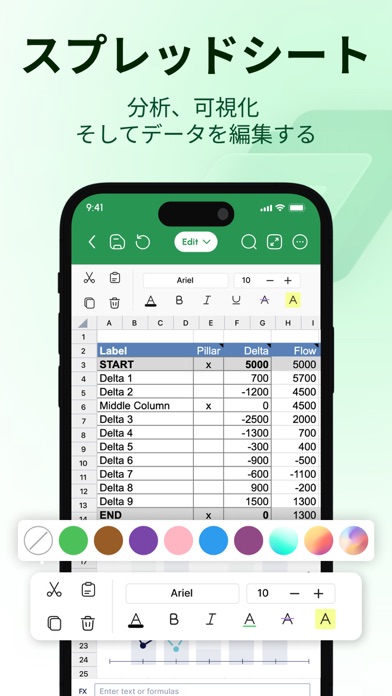
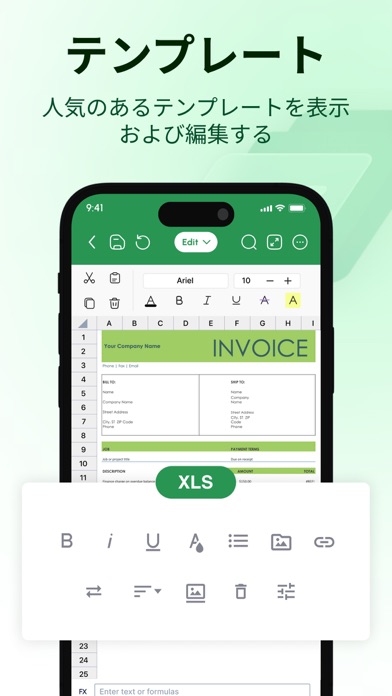
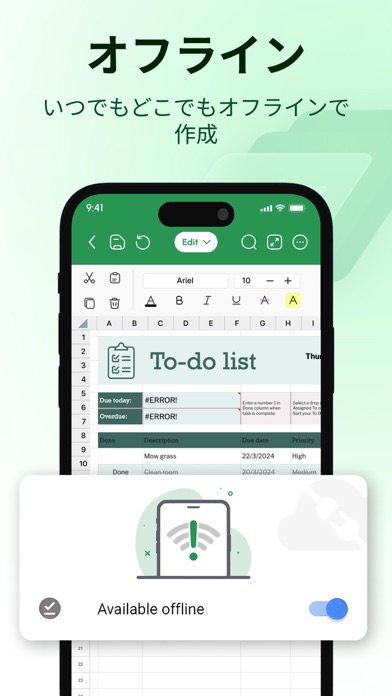
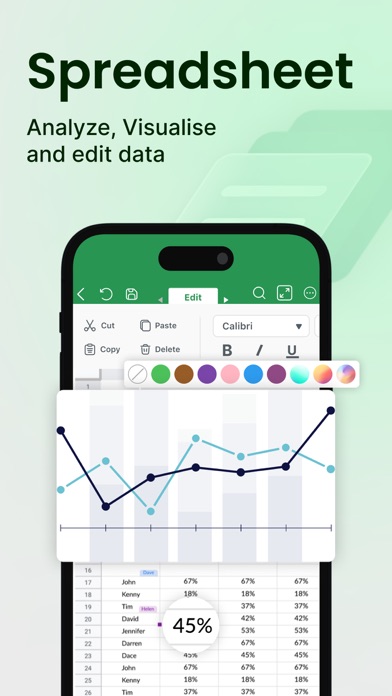
モバイルデバイスに最適化したExcel編集を実現するアプリです。スマートフォンやタブレットの画面に合わせたUIで、外出先から手軽にExcel互換ファイルを編集できます。セルのフォーマット変更、データ入力、計算式の入力がスムーズで、操作が直感的です。入力時にリアルタイムで関数が提案され、複雑な数式も簡単に作成できます。初級向けの四則演算から高度な工学関数まで、Excel互換の関数ライブラリが充実。チャート・グラフも直感的に作成・編集でき、データの可視化がモバイル環境でも簡単に実現します。モバイルながらも本格的なスプレッドシート作業をこなせる実用性の高いアプリです。
リアルタイムで入力値を検証し、計算ミスを未然に防ぐ機能が便利です。Excelとの完全互換性により、デスクトップで開いても見た目が崩れず、データが正確に保持されます。
良い点
- スマートフォン向けに最適化されたUI により、タッチ操作で快適に編集できます
- 関数の自動提案で式の入力が簡単になり、計算エラーが減らせます
- チャート作成もモバイルで完結し、データ分析がシンプルに実現できます
編集部コメント
営業先や移動中にExcelデータをチェック・編集する必要がある営業職・管理職に最適です。
3. Word エディタ: ドキュメントと Docx ファイル

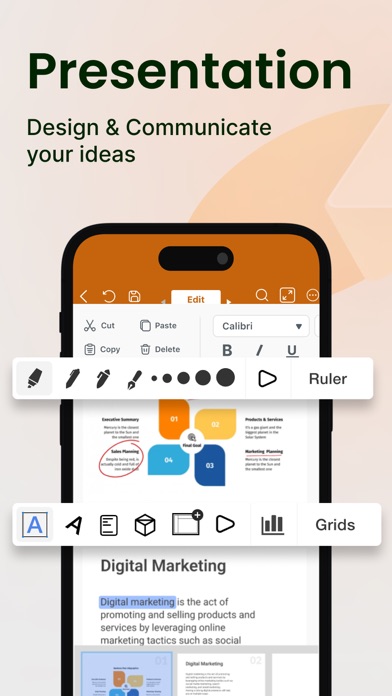
Word、Excel、PowerPoint、PDF など複数のOfficeファイル形式に対応した統合型エディタです。Word文書の編集ではフォント、スタイル、テキスト配置など豊富なフォーマットツールが備わり、プロフェッショナルな仕上がりに整えられます。Excel形式のスプレッドシート管理も直感的で、データ整理、計算、チャート作成がアプリ内で完結します。PowerPoint形式ではスライド追加やレイアウト調整がモバイルから簡単に行え、プレゼン資料の修正や微調整に便利です。PDF変換機能も搭載されており、各形式のファイルを瞬時にPDF化でき、共有やプリント配布に対応します。複数形式を1つのアプリで管理できるため、デバイスの容量を効率的に使えます。
複数のファイル形式を1つのアプリで管理でき、アプリの切り替えが不要になります。iPhone・iPad に最適化されたインターフェースで、タッチ操作がしやすく快適です。
良い点
- Word、Excel、PowerPoint、PDFを1つのアプリで編集でき、アプリ管理の負担が軽くなります
- 各形式ごとに適切なツールが用意されており、デスクトップ版並みの編集ができます
- PDF変換で作成したファイルをすぐに共有形式に変換でき、ワークフローが加速します
編集部コメント
仕事上、複数のOfficeファイル形式を扱う必要がある企業ユーザーやフリーランスに重宝されます。
4. WPS Office-AI 文書作成, PDF, 表計算

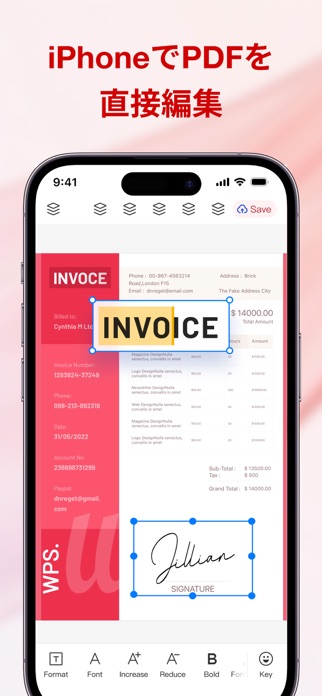

AI機能を搭載した次世代型Officeアプリで、スプレッドシート、文書、プレゼンテーション、PDFを効率的に扱えます。テキストプロンプト1つでプレゼン資料が自動生成され、説明文をプロ級デザインのスライドに瞬時に変換。重たいPDFや複雑なスプレッドシートからAIが重要情報を抽出し、50ページのレポートを数秒で要点にまとめられます。スマートOCR機能で手書きメモや名刺をテキスト化し、ぼやけた画像を自動補正します。iPhone、iPad、Mac 間でシームレスに同期され、どのデバイスからでも作業を続けられます。AIが書式やデザインを自動で整えるため、ユーザーはコンテンツ作成に専念できます。
51言語に対応し、グローバルなドキュメント作業にも対応しています。ファイル転送やバージョン管理の手間がなく、外出先での作業が格段に効率化されます。
良い点
- AIがプレゼン資料を自動生成し、作成時間を大幅に短縮できます
- OCRと画像補正で手書きメモやスキャン資料をデジタル化でき、情報管理が効率化されます
- 複数デバイスでシームレスに同期され、場所を選ばず作業を継続できます
編集部コメント
時間効率を最優先し、AI技術で作業を加速させたい忙しいビジネスパーソンに最適です。
5. 万能電卓:多機能計算機
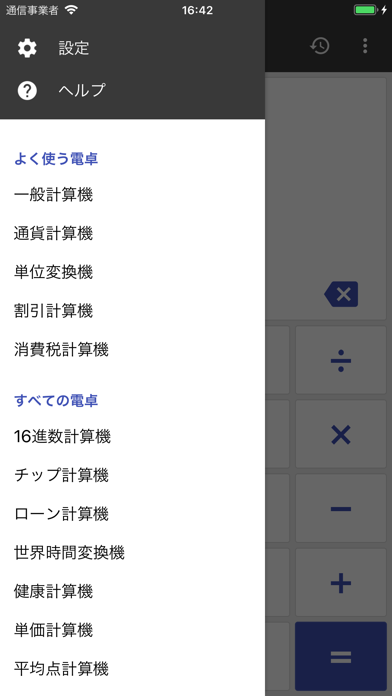
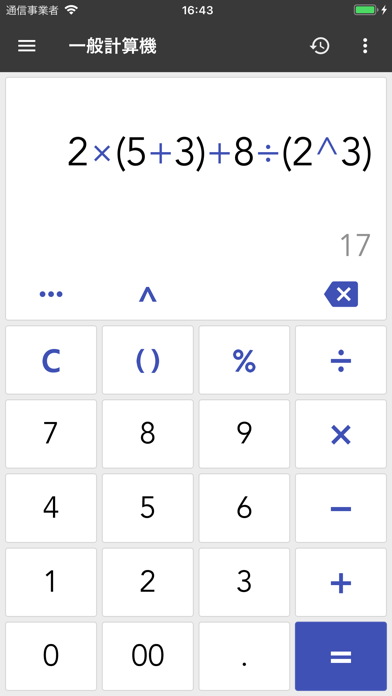
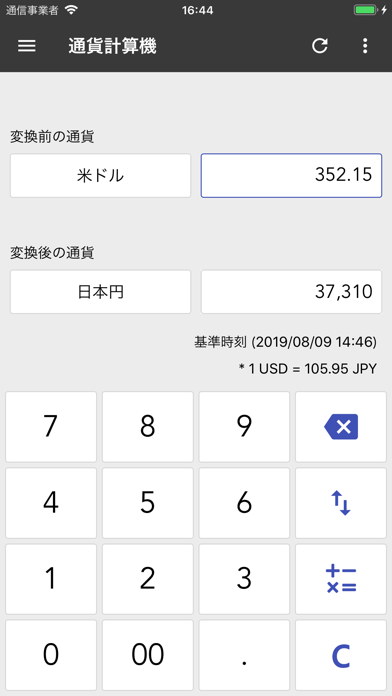
日常生活に必要なあらゆる計算を1つのアプリで完結できる万能な電卓です。基本的な四則演算から三角関数、指数関数、対数関数などの工学計算まで対応しており、学生から専門職まで使えます。単位換算機は長さ、重量、温度、時間など一般的な単位に対応し、坪や畳など日本特有の単位にも対応。割引計算、消費税計算(8%・10%対応)、通貨換算は135カ国に対応し、リアルタイム為替レートで計算でき、オフラインでも利用可能。パーセント計算やローン計算も搭載されており、買い物から資産管理まで日々のあらゆるシーンで活躍します。計算履歴を再利用できるため、同じ計算を繰り返す際も効率的です。
自由に移動するカーソルで誤入力を簡単に修正でき、ストレスなく計算できます。わかりやすいインターフェースなので、初心者から高度な計算が必要なユーザーまで対応します。
良い点
- 電卓、単位換算、割引・消費税、通貨、パーセント、ローン計算など機能が豊富で多目的に使えます
- 坪や畳など日本特有の単位に対応し、国内ユーザーの実用性が高いです
- 計算履歴を再利用でき、繰り返し計算の手間が削減されます
編集部コメント
日常生活での様々な計算を1つのアプリで済ませたい実用志向のユーザーに向いています。
6. 表作成

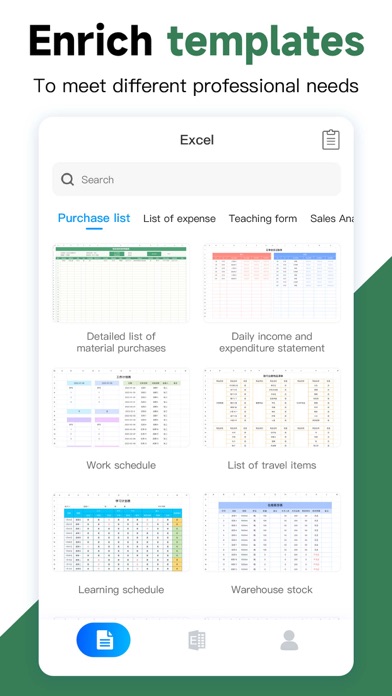

フォーム・表作成に特化した実用的なアプリで、業務に必要なあらゆる形式のテンプレートが豊富に用意されています。営業報告書、顧客管理表、在庫管理シート、勤務表など定型フォームをテンプレートから素早く作成できます。フォントやカラー、配置などテキスト設定の自由度が高く、企業ブランドに合わせたカスタマイズが可能。セルの挿入・結合や一括処理など必要な機能が揃い、操作も直感的で簡単です。完成したフォームはXLS または PDF 形式で出力でき、チームでの共有やプリント配布に対応。自動保存機能により、作成中のデータが失われる心配がありません。ビジネス効率化に役立つ実用的なツールです。
テンプレートの種類が多いため、0から設計する手間を大幅削減できます。定型フォームの繰り返し作成業務に特に有効です。
良い点
- 豊富なテンプレートで定型フォームが素早く作成でき、業務工数が削減されます
- XLS・PDF出力対応で様々なシーンでの共有・配布が容易になります
- 自動保存機能で作成中のデータが保護され、安心して作業できます
編集部コメント
業務フォームを頻繁に作成・更新する必要がある事務職や企画部門に適しています。
7. WPS Cloud – オフィスアプリ
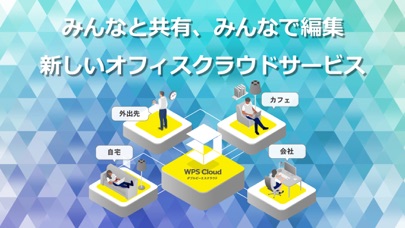
クラウドベースのOfficeアプリで、Word、Excel、PowerPoint の各ファイルをファイル拡張子を変更せずにそのまま閲覧・編集・保存できます。10億人以上が利用する信頼性の高いサービスです。無料ユーザーは1GB、プレミアム会員は20GBのクラウドストレージが利用でき、ドキュメント、写真、動画など様々なファイルを保存・共有できます。プレミアム会員ならPC(Windows/Mac)のデスクトップアプリ、Webブラウザ版、モバイルアプリを複数端末で自由に利用でき、どのデバイスからもファイルに素早くアクセスできます。充実したPDF加工・編集機能により、注釈、ハイライト、テキスト挿入など効率的にドキュメント管理ができます。
プレミアム会員向けの高度なPDF機能では、ページ抽出や署名挿入、Office形式への変換も可能。スケーラブルな機能を備えています。
良い点
- Word・Excel・PowerPointの全形式に対応し、Officeファイルをそのまま編集できます
- クラウドストレージにより複数デバイスからいつでもファイルにアクセスできます
- PDF加工機能が充実し、ドキュメント管理の効率が大幅に向上します
編集部コメント
Officeファイルをクラウド一元管理し、複数端末での作業を重視するビジネスユーザー向けです。


excel みたいなアプリの選び方
ご紹介した7本のアプリはどれも実用度が高く、それぞれに得意分野がはっきり分かれているのが特徴です。ここからは、自分の使い方にぴったり合う一本を選ぶための判断軸を5つに整理してご紹介します。
1. 利用目的で選ぶ
個人の家計管理や簡単な表作成なら、シンプルで使いやすいアプリを選ぶとよいとされています。一方、ビジネスで関数を駆使した計算が必要な場合は、Excel に近い機能を備えたものが向いているという声があります。また、チーム全体で共有して作業するなら、クラウド型のツールが便利です。
家計簿をつけたい、請求書をすばやく作りたい、営業データを分析したい—こうした場合で、必要な機能が異なります。ご自身の実際の用途を明確にしておくことで、選択が絞りやすくなるとされています。
2. クラウド型 vs オフライン型
クラウド型アプリは、ネット環境があればどの端末からでもアクセスでき、データが自動保存されるという利点があるとされています。一方、オフライン対応のアプリは、ネット接続がない環境でも作業でき、セキュリティを重視したい場合に選ばれることが多いという見方があります。
ノートパソコンで外出先でよく作業をする、スマートフォンでいつでも確認したい、といったシーンであれば、同期の速さや対応デバイスの多さが選ぶうえで重要になるとされています。
3. 機能の充実度で選ぶ
基本的な足し算や掛け算だけで済むなら、シンプルなアプリで充分とされています。しかし、複雑な関数や条件付き書式を使いたい、グラフ作成が必要という場合は、より高機能なアプリの選択が候補になるという見方があります。
初心者向けと上級者向けでは、求める機能が大きく異なるとされています。ご自身が今後の成長を見据えて選ぶことで、後々のアップグレードの手間が減るという声があります。
4. 料金形態で選ぶ
完全無料で使い続けたい、という考え方がある一方で、有料プランに加入することで、より充実した機能やサポートが得られるという意見もあります。また、月額制か買い切り型かによっても、長期的なコストが変わるとされています。
初めて使うアプリなら、無料版で試すのがよいとされています。使い込んでから有料版への切り替えを検討するという段階的なアプローチが、失敗を避けるコツという見方があります。
5. サポート環境で選ぶ
日本語ドキュメントが充実しているか、サポート問い合わせが日本語対応か、といったポイントが、使いやすさを大きく左右するとされています。また、アップデート頻度が高いアプリは、セキュリティ面でも信頼できるという見方が強いです。
困った時にヘルプセンターやYouTube チュートリアルが豊富にあると、学習がスムーズにいくとされています。
用途別のおすすめ傾向
- 個人利用で気軽に:クラウド型で無料版が充実したものが向いているとされています
- ビジネス文書作成:複数人での共編集や高度な関数対応のツールが好まれるという見方があります
- スマートフォン中心:モバイルUIが使いやすく、オフライン対応のアプリが重宝されるという声があります
- 複雑な分析作業:高度なグラフ機能や関数を備えたツールが選ばれやすいとされています
注意点
- ファイル形式の互換性に注意:Excel で作成したファイルがそのまま開けるか、事前に確認することをお勧めします
- アップデート時の仕様変更:アプリのアップデートで操作方法が変わる場合があるため、定期的な確認が大切とされています
よくある質問
Q. Excel みたいなアプリの中で一番無料で使えるのはどれですか?
複数のアプリが無料で利用できるとされています。特にクラウド型のサービスは、基本機能を無料で提供していることが多いという見方があります。ただし、容量やアドバンス機能に制限がある場合があるため、実際に試してみた上で判断することをお勧めします。
Q. 複雑な計算やグラフ機能が必要な場合、どのアプリがおすすめですか?
Excel の機能に近い総合オフィススイート系のアプリが選ばれやすいとされています。関数の種類やグラフ表現の豊富さが、判断のポイントになるという見方があります。
Q. スマートフォンで使う場合、何を重視すべきですか?
スマートフォンの小さい画面での操作しやすさが大切とされています。また、ネット環境がない場所での利用を想定するなら、オフライン対応が必須という見方があります。同期速度も、ストレスのない使い心地の鍵とされています。
Q. 複数人で同時に編集したいのですが、対応しているアプリはありますか?
リアルタイム共編集機能を備えたアプリが、チーム作業に向いているとされています。クラウド型のサービスの中には、複数ユーザーが同時にアクセスして変更を共有できるものが多いという見方があります。権限管理機能の充実度も、企業利用では重要なポイントとされています。
Q. Excel ファイルをそのまま使いたい場合、互換性はどのくらいですか?
多くのアプリが基本的な xlsx 形式には対応しているとされています。ただし、複雑なマクロや関数がある場合は、完全な互換性が保証されないことがあるという声があります。事前のテストをお勧めします。
まとめ
Microsoft Excel の代わりになるアプリは、個人の家計管理から企業のデータ分析まで、幅広いニーズに対応できるものが揃っているとされています。無料で気軽に始められるものが多いため、複数試してみることで、ご自身に最適なツールが見つかりやすくなるという見方があります。クラウド型とオフライン型、それぞれの利点と特徴を理解した上での選択が大切とされています。
迷ったらこの選び方
- 日常的な使用なら、クラウド型の無料アプリから試すとよいとされています
- ビジネス用途なら、Excel との互換性と関数の豊富さで選ぶという見方が多いです
- スマートフォン中心なら、オフライン対応とUI使いやすさが決め手という声があります
- 複数人での共有が必要なら、リアルタイム共編集機能搭載のアプリを検討することをお勧めします
紹介した7つのアプリは、それぞれ異なる強みを持っているとされています。無料版で試してから判断することで、失敗のない選択が可能という見方があります。ご自身の利用シーンや予算に合わせて、最適なアプリをお選びいただければと思います。