Google スプレッドシートは手軽で便利な表計算ツールですが、オフライン対応やシンプル操作を求める場合、他のアプリへの乗り換えを検討するユーザーも増えています。本記事では、スプレッドシート同様に表計算や表作成ができるアプリ7本を比較。スマホやタブレットで使えるものを中心に、あなたの使い方に最適なアプリ選びをサポートします。
この記事のポイント
- スプレッドシート系アプリは、表計算・データ入力・簡単な資料作成に対応するものが多いとされています。
- PCとスマホで同じアプリを使いたいか、スマホのみで十分かで選ぶポイントが変わります。
- 無料版と有料版の機能差を確認し、自分の利用頻度に合ったプランを選ぶことが重要です。
- シンプルな表メモから本格的な表計算まで、用途に応じた機能搭載アプリが揃っています。
スプレッドシートみたいなアプリおすすめ7選
1. Microsoft Excel


モバイルやPCから自由にデータ管理・分析ができるExcelは、テンプレート機能で予算・タスク・財務管理をすぐに開始できます。計算・グラフ作成により複雑なデータも視覚的に把握でき、出先での編集も可能。Microsoft 365サブスクリプションならCopilot AIの支援を受けながら、より高度な分析やカスタマイズができます。スプレッドシートの作成・複製・フィルタ処理など基本機能も充実しており、ビジネスから家計管理まで幅広い用途に対応できます。
インクで描画して注釈を付ける機能により、タッチ対応デバイスでアイデアを直接シートに残せます。複数ユーザーでの共同編集・リアルタイム連携をサポートし、チームでの協業が効率的。クラウド保存により、どのデバイスからでも最新ファイルにアクセスできます。
良い点
- Copilot AIによる自動支援で複雑な計算や分析を効率化し、作業生産性が飛躍的に向上します。
- 豊富なテンプレートで予算・会計・タスク管理などすぐに開始でき、初心者も使いやすい設計です。
- モバイルからの快適な編集・閲覧が可能で、外出先でも高度な作業効率を維持できます。
編集部コメント
家計管理から複雑なデータ分析まで対応でき、初心者から専門家まで幅広い層に選ばれます。AI機能を活用したい方やMicrosoftエコシステム利用者に推奨です。
2. 表計算 : XLSX スプレッドシート
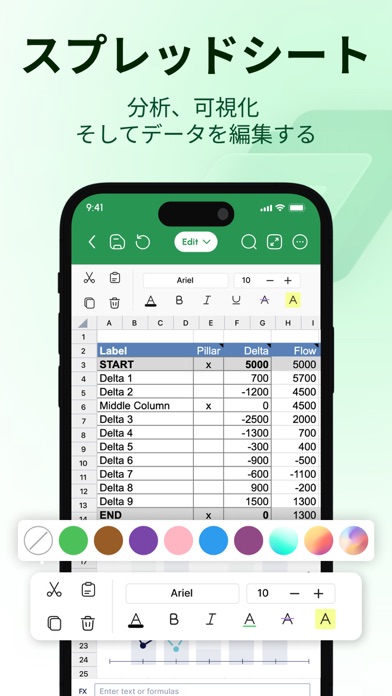
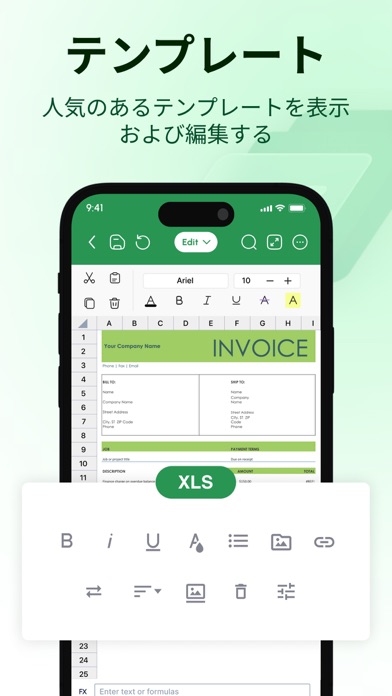
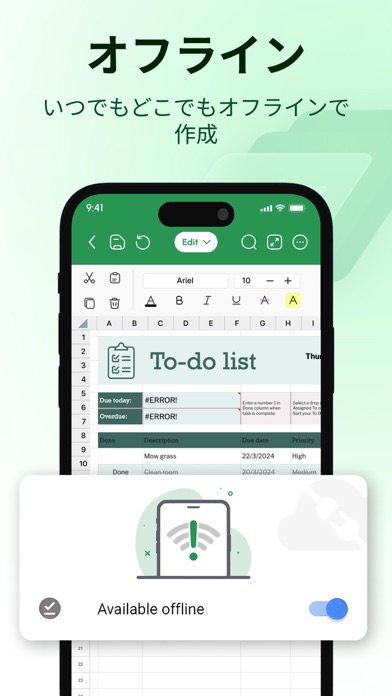
モバイドデバイスに特化したExcel互換スプレッドシートで、複雑な計算も外出先でサクサク処理できます。セルの書式設定・関数入力はPC版と変わらない精度で、リアルタイム数式サジェスト機能により入力ミスを防ぎエラーフリーな計算が実現。チャートやグラフも簡単に作成でき、データを視覚的に分析できます。スマートフォンの限られた画面でも効率よく編集でき、Excelファイルとのシームレスな互換性が強みです。
Excel互換フォーマットで、PCで作成したファイルをそのままインポートして継続編集できます。関数ライブラリが充実しており、初級から上級の複雑な計算式にも対応。データ分析に特化したユーザーにとって、モバイルでも高機能を損なわない環境となっています。
良い点
- モバイル向けに最適化された画面設計で、スマホでも複雑な編集作業がストレスなくできます。
- Excel互換により、PCとの連携がスムーズで、ファイル移行に手間がかかりません。
- リアルタイム数式サジェスト機能がミス防止に役立ち、計算精度が向上します。
編集部コメント
出先でのデータ分析・編集を重視するユーザーやExcelユーザーがモバイルでも同等機能を求める場合に最適です。
3. 表作成 – 表メモ・表作成ができるメモ帳


表形式のシンプルなメモとして、氏名・連絡先・レシピなど様々なデータを直感的に管理できます。セルの色・背景設定や画像の挿入により、見栄えの良い表を自由にカスタマイズ可能。行・列の追加に制限がなく、スケジュール・時間割・シフト表など用途に応じた拡張性があります。セル内で四則演算も実行でき、家計簿や経費管理にも活用可能。CSV・PDF・xlsx形式での出力に対応し、PCでの編集や印刷・共有も簡単です。
iCloud Driveとの連携により、複数デバイス間でのデータ同期が自動化されます。CSV読み込み機能で他アプリからのデータをインポート可能。ゴミ箱機能で誤削除もリカバリーでき、使い心地の良さが特徴です。
良い点
- セルごとに文字色・背景色・画像を自由に設定でき、見やすく整理された表が作れます。
- CSV・PDF・xlsx出力に対応し、PCでの利用や他ユーザーとの共有が容易です。
- シンプルながら四則演算機能で家計管理や簡易的なデータ集計が可能です。
編集部コメント
シンプルさと拡張性を両立するため、初心者から複雑な管理が不要なユーザーまで幅広く愛用されます。
4. 表計算ソフト – エクセル
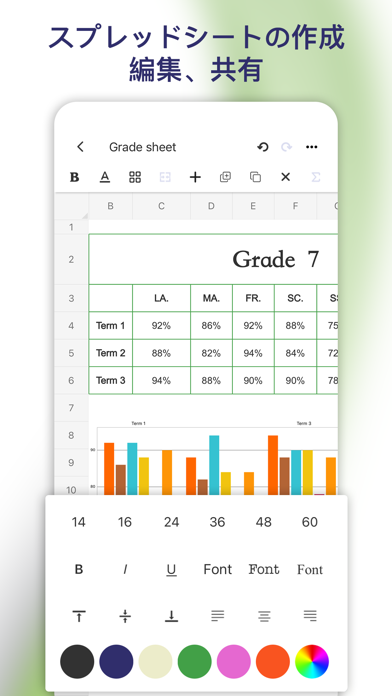
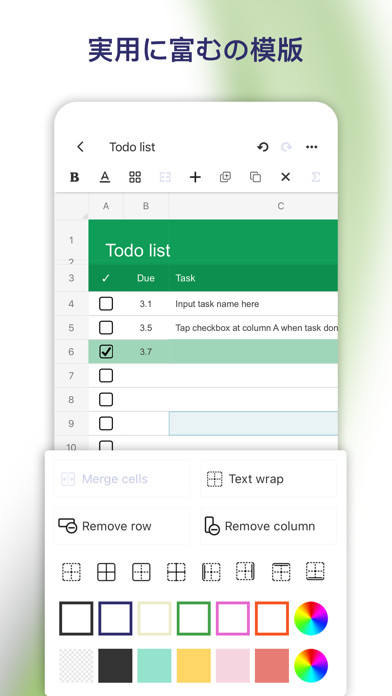
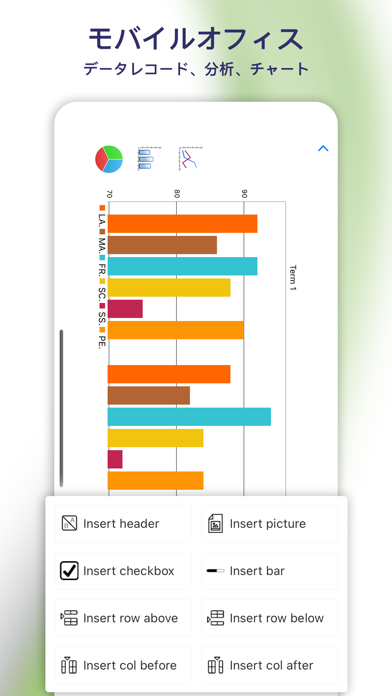
Excel形式ファイルを直接開いて編集できる高機能スプレッドシートで、グラフ・チャート作成も標準搭載。複数セル選択・行列全体の操作がスムーズで、シート検索機能も充実しています。セルの結合・行高さ・列幅の調整は細かく制御でき、チェックボックスや進捗バーの挿入によりタスク管理シートの作成も簡単です。数式・Excel関数もサポートしており、クイックサムで即座に計算結果を確認できます。PDF・画像形式での出力やAirPrint対応で、プリント作業も効率的です。
テンプレート機能により、カレンダー・経費管理・買い物リスト・旅行計画などすぐに始められます。SpreadSheet PRO版の購入で全機能が解放され、より高度な分析やカスタマイズが可能。年1回の自動更新サブスクリプション制です。
良い点
- チェックボックスや進捗バーの挿入により、タスク・プロジェクト管理に特化した表が作れます。
- テンプレート豊富で、日常生活の管理から経費計算まで様々な用途に対応できます。
- PDF・画像出力と連携印刷により、デジタルでもアナログでも活用しやすいです。
編集部コメント
PROサブスクリプションで全機能を開放するため、高度な機能を活用したいビジネスユーザーに向いています。
5. 表計算


iPhoneの限られた画面でも高度な数式・関数を活用できるExcel互換アプリで、複雑なデータ分析がスムーズに行えます。美しいグラフ・チャート機能によりデータを視覚的に理解しやすく、ビジネスの意思決定をサポート。オフィス・移動中・リモート環境など、どこからでもスプレッドシートへアクセス・編集が可能です。直感的なUIにより、初心者でもモバイルでストレスなく作業でき、セキュリティとプライバシーを最優先設計としています。
Excelの元の書式や機能を完全に保持するため、PCとの互換性が完璧です。250以上の関数と数式編集をモバイルで実現し、デスクトップ環境と同等の計算機能を提供。オフライン作業にも対応しており、ネット環境がない場所でも編集可能です。
良い点
- 直感的なUI設計で、iPhoneでも複雑な数式・グラフ作成がストレスなく完成できます。
- Excelファイルとの完全互換により、PCとの文書共有・編集が一貫性を保ちます。
- セキュリティ重視設計により、機密データや個人情報を安心して管理できます。
編集部コメント
モバイルでもビジネスレベルのデータ分析を必要とするユーザーや営業・出張が多い職種に推奨されます。
6. シンプル表メモ – 表形式でシンプルにメモ・ノートをとる


シンプルな表形式で時間割・タスク表・シフト表など、様々なリスト管理が直感的にできるメモアプリです。色や写真でカスタマイズして視覚的に整理でき、セルごとの進捗率設定によるToDO管理も実装。リンク挿入機能により参考サイトを表に組み込め、関連情報の一元管理が実現できます。アカウント登録不要で、ダウンロード後すぐに利用開始できる手軽さが魅力。ダークテーマに対応し、夜間の使用にも配慮されています。CSV・PDF形式での出力で、PCでの利用や他ユーザーとの共有も簡単です。
Google Driveとの連携で複数端末間のシームレスな同期が可能です。CSVデータのインポート機能により、他ツールから表データを簡単に移行。直感的な操作性を重視しながらも、色・写真・進捗率など豊かな表現に対応しています。
良い点
- アカウント登録不要で、ダウンロードして即座に使い始められる手軽さが優れています。
- Google Driveとの連携で、複数端末でのシームレスな同期と共有が実現できます。
- セルごとの進捗率設定でToDo管理ができ、タスク完了の可視化が容易です。
編集部コメント
シンプルさと使いやすさを優先するユーザーや複雑な機能より直感的操作を求める方に最適です。
7. Office 7: Word, Sheets, PDF


Word・Excel・PowerPoint・PDFに完全対応したオールインワンオフィスアプリで、70種類以上のフォントを搭載しています。スプレッドシートでは250以上の関数・数式編集が可能で、データフィルタ・並べ替え・検証機能により高度な分析が実現。グラフ・表・画像を多彩に挿入でき、見栄えの良い資料づくりが得意です。Word形式はもちろんRTF・CSV・PowerPointなど主要フォーマットに対応し、ビジネス資料の作成・編集・共有が一元管理できます。
プレゼンテーション機能では、スライドのテーマ・レイアウト・背景をカスタマイズでき、トランジション管理で伝わりやすい発表資料が作成できます。PDF閲覧・注釈機能により、複数フォーマットのドキュメント管理が統一環境で実現。複数ユーザーでの共同編集にも対応しています。
良い点
- Word・Excel・PowerPoint・PDFをひとつのアプリで管理でき、複数アプリ切り替えが不要です。
- 250以上の関数と高度なグラフ機能により、データ分析や経営判断をサポートします。
- 70種類以上のフォントと豊富な書式設定で、プロフェッショナルな資料が作成できます。
編集部コメント
ビジネス資料の一括管理から複雑なデータ分析まで対応でき、営業・企画・マーケターに推奨されます。


スプレッドシートみたいなアプリの選び方
ご紹介した7本のアプリはどれも実用度が高く、それぞれに得意分野がはっきり分かれているのが特徴です。ここからは、自分の使い方にぴったり合う一本を選ぶための判断軸を5つに整理してご紹介します。
1. 利用目的で選ぶ
本格的な表計算が必要な場合は Excel 互換のアプリを、シンプルな表メモ作成なら軽量アプリの方が快適という見方があります。計算式を多用するか、データ管理に注力するかで判断するとよいでしょう。
また、オフライン作業が必須かどうかも重要なポイントとされています。Google スプレッドシート比でオンライン依存度が低いアプリを選ぶことで、通信環境に左右されない作業が実現するという利用者の声も聞かれます。
2. 対応デバイスで選ぶ
iOS と Android 両対応のアプリを選ぶことで、複数デバイス間でのシームレスな切り替えが可能になるとされています。Windows PC や Macも含めた全プラットフォーム対応を求めるなら、互換性の高さが選択の鍵になります。
スマホのみでの利用を想定する場合は、タッチ操作に最適化されたインターフェースを備えたアプリがおすすめとされています。デバイスごとの機能差も事前確認が必要です。
3. 料金形態で選ぶ
完全無料で使い続けたいか、有料プランで機能を拡張するか。無料版の制限(行数やセル数)とコストのバランスを考慮することが大切とされています。月額制と買い切り型の違いも、長期利用コストに影響するという見方があります。
また、無料試用期間を活用して、実際の使い心地を確認してから課金判断するのが得策とされています。隠れたアップグレード案内がないかも併せてチェックするのがおすすめです。
4. UI・操作感で選ぶ
シンプルで直感的なインターフェースは初心者向け、細かい設定オプションの豊富さは上級者向けとされています。Google スプレッドシート同等の使い勝手を求めるなら、メニュー配置や入力フローの確認が重要です。
ダーク・ライトテーマ対応や、カスタマイズ性の高さも、長く愛用する上での決め手になるという意見もあります。実際に試してから判断することをおすすめします。
5. データ共有・同期機能で選ぶ
クラウド同期によって複数デバイス間でのリアルタイム更新が可能なアプリと、ローカル保存のみのアプリでは、協働作業の適性が異なります。チーム共有が必要かどうかで絞り込むのが効果的とされています。
エクスポート形式(CSV、Excel など)の充実度も、データの移行や他ツールとの連携を考えた時に重要だという声が聞かれます。
用途別のおすすめ傾向
- 個人の家計管理やシンプル集計にはシンプル表メモアプリが軽くておすすめとされています。
- チームでデータを共有・編集したい場合は、クラウド同期対応の本格アプリが向いているという意見があります。
- Excel 互換の表計算が必要なら、Microsoft Excel やそれに準ずるアプリの検討がおすすめです。
- 出先でのちょっとした表入力ならシンプルなメモ型アプリで十分という利用者の声も多いです。
注意点
- 無料版の機能制限で必要な計算式や形式が使えないケースもあります。無料版で十分か事前テストが大切です。
- 複数アプリを使い分ける場合、ファイル形式の互換性がないとデータ移行が煩雑になる可能性があります。
よくある質問
Q. スプレッドシートみたいなアプリの中で、最もシンプルに使えるのはどれですか?
シンプル系の中でも、表メモアプリはメニューが少なく、直感的な操作に最適化されているという評価があります。計算機能を最小限に抑えた設計は、シンプル表作成に向いているとされています。
Q. 完全に無料で使い続けられるスプレッドシート系アプリはありますか?
広告表示による無料版は複数ありますが、機能制限なしで永続利用可能なものもあるという見方があります。Google スプレッドシート同等の機能を無料で求める場合、機能制限の詳細確認が重要とされています。
Q. オフラインで作業したいなら、どのアプリがおすすめですか?
本格計算機能が必要ならオフライン対応の Excel 互換アプリ、シンプル操作なら表メモアプリという使い分けが効果的とされています。ただし、クラウド同期を前提としたアプリではオフライン時に機能が限定される傾向にあるという指摘もあります。
Q. Windows PC と iPhone の両方で使いたいのですが、対応アプリはありますか?
Windows / iOS 両対応という観点では、Microsoft Excel やOffice 統合スイート系が選肢に挙がるとされています。ただし、スマホアプリ版との機能差や、同期タイミングを事前確認することが重要だという見方があります。
Q. Google スプレッドシートからの移行を考えているのですが、データ引き継ぎは簡単ですか?
CSV 形式エクスポートに対応していれば、多くのアプリへインポート可能だという見方があります。ただし、複雑な計算式やシート共有機能は互換性が落ちるケースも多いとされています。
まとめ
スプレッドシート系アプリは、本格的な表計算から軽いメモまで、多様なニーズに対応するものが揃っているとされています。Google スプレッドシート比で機能や使い心地が異なるため、実際に試してから選択することが成功のコツとされています。
迷ったらこの選び方
- シンプル操作重視なら表メモアプリ、本格計算重視なら Excel 互換アプリの検討がおすすめです。
- 無料版の機能制限と有料版のコストを比較し、自分の利用頻度に合わせた選択が大切です。
- オフライン対応の必要性と、クラウド同期機能の要否を明確にすると選びやすくなります。
- 複数デバイス間での同期や共有を重視するなら、対応 OS と機能差を事前確認しましょう。
本記事で紹介した 7 アプリから、あなたの用途に最適な 1 本を見つけることができれば、作業効率がより向上するとされています。各アプリの特徴を理解した上で、まずは無料版から試してみることをおすすめします。