Remote Mouseは、スマートフォンを手軽にパソコンのリモコン代わりに使える優秀なアプリです。寝転びながらの操作やリモートでのメディアコントロールが簡単にできるため、多くのユーザーから「生活が便利になった」と高評価を得ています。シンプルなのに機能豊富で、初心者でも楽しく活用できますよ!
Remote Mouseとは?
Remote Mouseは、スマートフォンやタブレットをパソコンのマウスやキーボードとして使えるリモコンアプリです。Wi-FiやBluetooth経由でPCと接続し、画面上のカーソル操作やキーボード入力だけでなく、メディア再生操作やアプリの切り替えも遠隔で行えます。Windows、Mac、Linux対応で、多機能ながら直感的に使えるのが特徴。外出先やベッドでの操作など、使い方の幅が広いことから世界中で2000万人以上のユーザーに愛用されています。
Remote Mouseの特徴
- パソコンの全面操作が可能
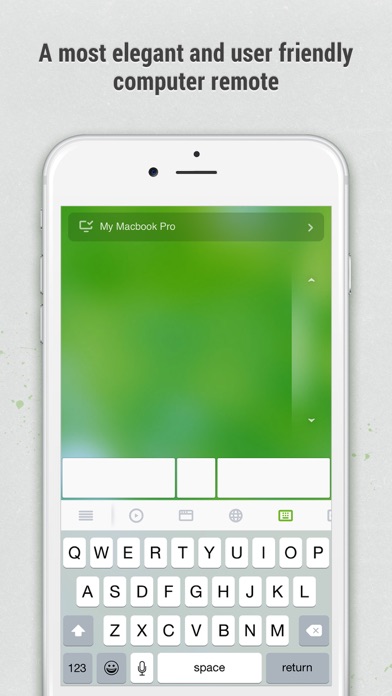
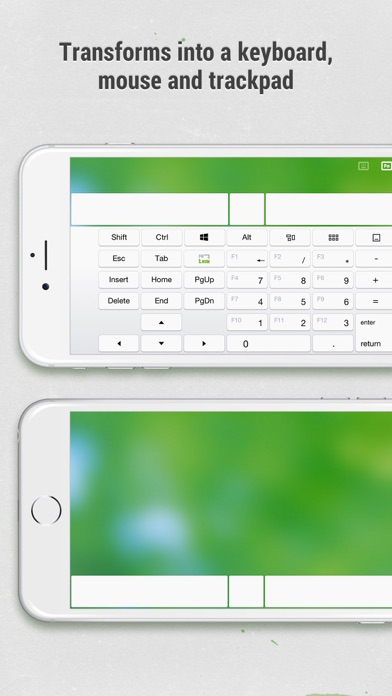
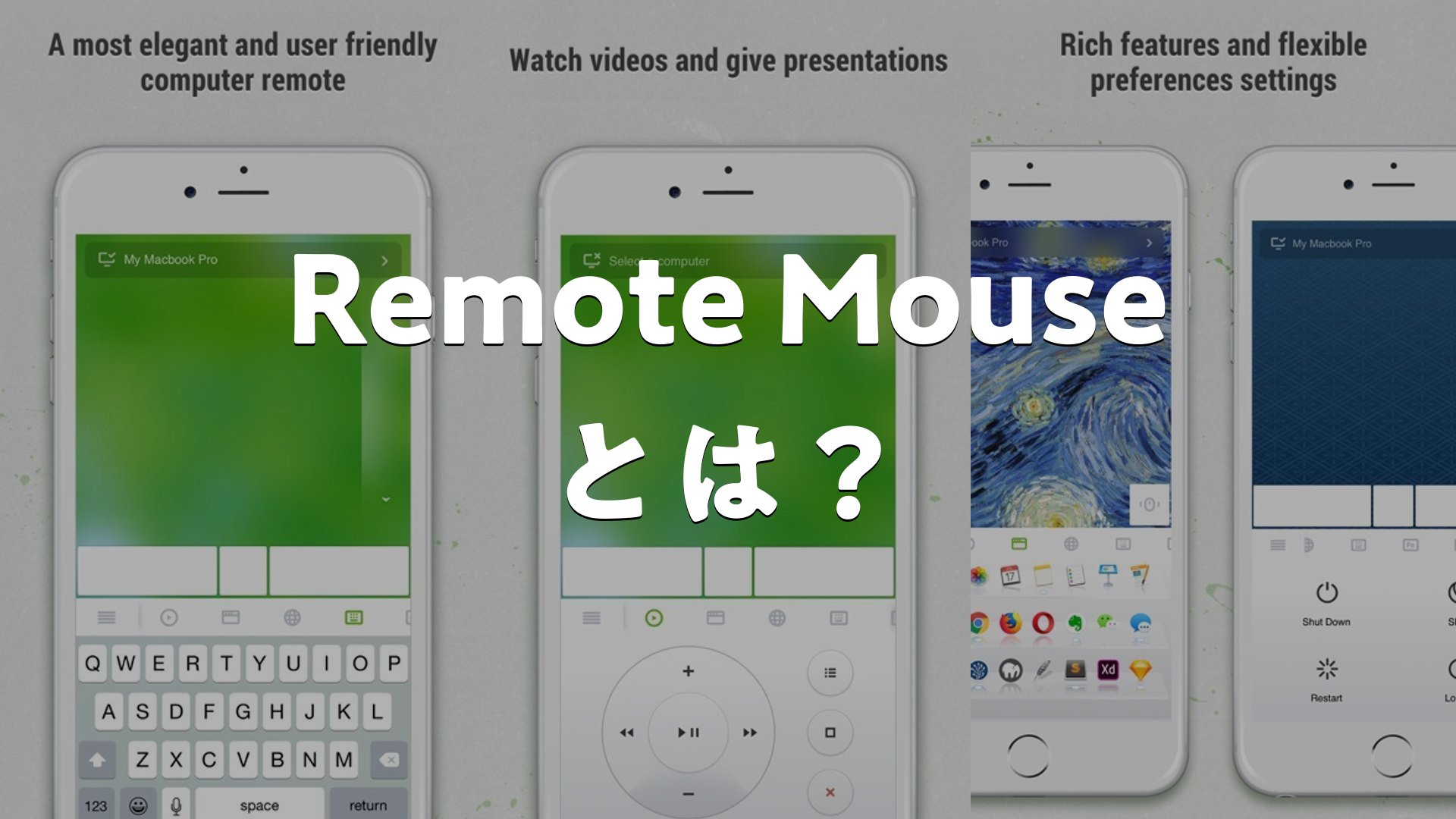
スマートフォン画面がマウスやトラックパッド、キーボードに早変わり。ジェスチャー対応のマルチタッチ操作や音声入力もサポートし、本物のマウスやキーボードのように使えます。 - メディアリモートとアプリケーションスイッチャー搭載
iTunesやVLCなどのメディアアプリを操作したり、PowerPointなどのプレゼン操作も遠隔から可能。パソコンの電源管理もリモートで行えることが便利です。 - 多様な接続方法とセキュリティ
Wi-FiやBluetoothで簡単ペアリング。IPアドレスやQRコードからの接続に対応しており、パスワード設定で不正アクセスを防止できます。 - クロスプラットフォーム対応
Windows、macOS、Linuxなど多くのOSに対応し、デバイス間クリップボードでテキストや画像を手軽にやり取り可能。幅広いユーザーにフィットします。 - カスタマイズ性とユーザーフレンドリー
壁紙変更や左利きモード、ジャイロセンサーを使った動きなど細かな機能も搭載。直感的なUIで誰でもすぐ使えるのが好評です。
Remote Mouseの使い方
まずパソコンに公式サイトからRemote Mouseのサーバーソフトをダウンロードし、インストール・起動します。次にスマートフォン・タブレットにRemote Mouseアプリをインストールしたら、同じWi-Fiネットワークに接続するか、Bluetoothでペアリングを行います。アプリを開くとパソコンが自動検出されるので選択すれば接続完了です。接続後はスマホ画面がマウスパッドやキーボードとして機能し、指でカーソルを操作したり文字入力もできるようになります。専用のコントロールパネルからは音量調整やメディア操作、アプリ切り替えなど多彩な命令もワンタップで行えます。Macユーザーはアクセス許可の設定が必要になる場合がありますが、公式動画などのサポートがあるので安心です。
Remote Mouseの料金・プラン
Remote Mouseは基本的なマウスやキーボード機能を無料で利用可能です。ただし、一部の高度な機能やマルチデバイス対応、専門コントロールパネルなどは有料のサブスクリプション契約が必要になります。有料プランは月額または年額で提供されており、無料体験期間も設けられています。ユーザーからは「無料でも十分使える」「有料版は機能が充実して便利」といった声もありますが、一部では有料化に対して不満の声も見られます。特に以前は無料で使えたWi-Fi接続機能が有料化されたことで、サブスクリプションを敬遠するユーザーもいます。
Remote Mouseのメリット・デメリット
メリット
- スマホからパソコンのマウスやキーボードを簡単操作できる
- メディアやプレゼンの遠隔操作が快適にできる
- Wi-Fi・Bluetooth両方の接続に対応で環境に合わせやすい
- MacやWindows、Linuxの幅広いOSに対応
- 使い勝手が良く動作もスムーズで高評価
- デバイス間でテキストや画像の転送も可能
- 多彩なカスタマイズ機能と簡単セットアップ
デメリット
- 接続が不安定になることがある(特にWi-Fi接続)
- 一部のショートカットキーや高度機能は有料サブスクリプション必須
- 以前から利用していたユーザーから有料化に対する不満が多い
- アプリによってはウイルス警告やトラブル報告がある
- iPadなど一部のデバイスでは正常に動作しない場合がある
- PC側にサーバーソフトのインストールが必須で手間がかかる
- 日本語対応が十分でない部分やサポート体制の弱さも指摘
総じて、Remote MouseはスマートフォンでPCをコントロールしたい方には多機能かつ便利なアプリですが、有料化や接続不安定な点で好みが分かれます。日常的なリモート操作やメディアコントロールに使う分には十分メリットを感じられるでしょう。
Remote Mouseの口コミ・評判
-
「寝転びながらPCの動画を操作できてすごく便利です。簡単に設定できて長く使っています。」
-
「スマホでマウスやキーボード操作ができるのが最高!無料でも充実してます。」
-
「Linuxでも動作して驚きました。カスタマイズ性が高くて使いやすいです。」
-
「プレゼン中もスマホで自在に操作できるので仕事で大活躍しています。」
-
「まるで本物のマウスのように動きが滑らかで、買って良かったと思います。」
レビューで評価されているポイント
多くのユーザーが「使いやすさ」や「利便性」を高く評価しています。特にベッドやソファなど離れた場所から手軽にPCを操作できる点、無料機能の充実、マルチプラットフォーム対応、そしてメディア再生のリモートコントロール機能が人気です。また、長年使い続けているユーザーからの信頼度も高く、必要な場面でしっかり機能するという声が目立ちます。
どんな人におすすめ?
Remote Mouseは、パソコンを手元から離れて操作したい人に最適です。例えば、ベッドやソファでくつろぎながら動画や音楽をコントロールしたい方、プレゼンや会議の進行役でスライドを遠隔操作したいビジネスパーソン、自宅のテレビにPCを接続してそのリモコン代わりに使いたい人におすすめです。また、WindowsだけでなくMacやLinuxユーザーにも対応しているため複数環境を使う方にも便利です。無料でも十分に使えるため、まずは試してみたい初心者にもぴったりでしょう。
AppMatch編集部レビュー
Remote Mouseはスマホを本物のマウスやキーボードのように使える画期的なアプリです。寝ながらのPC操作や会議中の資料切り替えなど、とても使い勝手が良く日常で重宝しています。操作も直感的で、接続も簡単なので初心者でも安心して使えますよ!(編集部)
まとめ
Remote Mouseはスマホやタブレットを魔法のリモコンに変える便利なアプリ。パソコンのマウスやキーボード操作だけでなく、メディア操作やプレゼン、電源管理までもリモートで行える多機能さが魅力です。Windows、Mac、Linux対応、Wi-Fi・Bluetoothどちらでも接続できる点も使いやすさのポイント。一部機能は有料ですが無料版でも多くのシーンで役立ちます。快適なPC操作を求める方にぜひおすすめしたいアプリです。
Remote Mouseとはどんなアプリか、使い方、評価、無料かをまとめました
Remote Mouseはスマホを使ってPCを遠隔操作できるアプリで、多彩な機能を無料または有料で利用可能です。Wi-FiやBluetoothで簡単接続し、マウスやキーボードの代わりに活用できます。ユーザーからは使いやすさと多機能性で高評価を得ていますが、有料化や接続の不安定さが一部マイナス評価の原因です。まずは無料版で試してみるのがおすすめです。