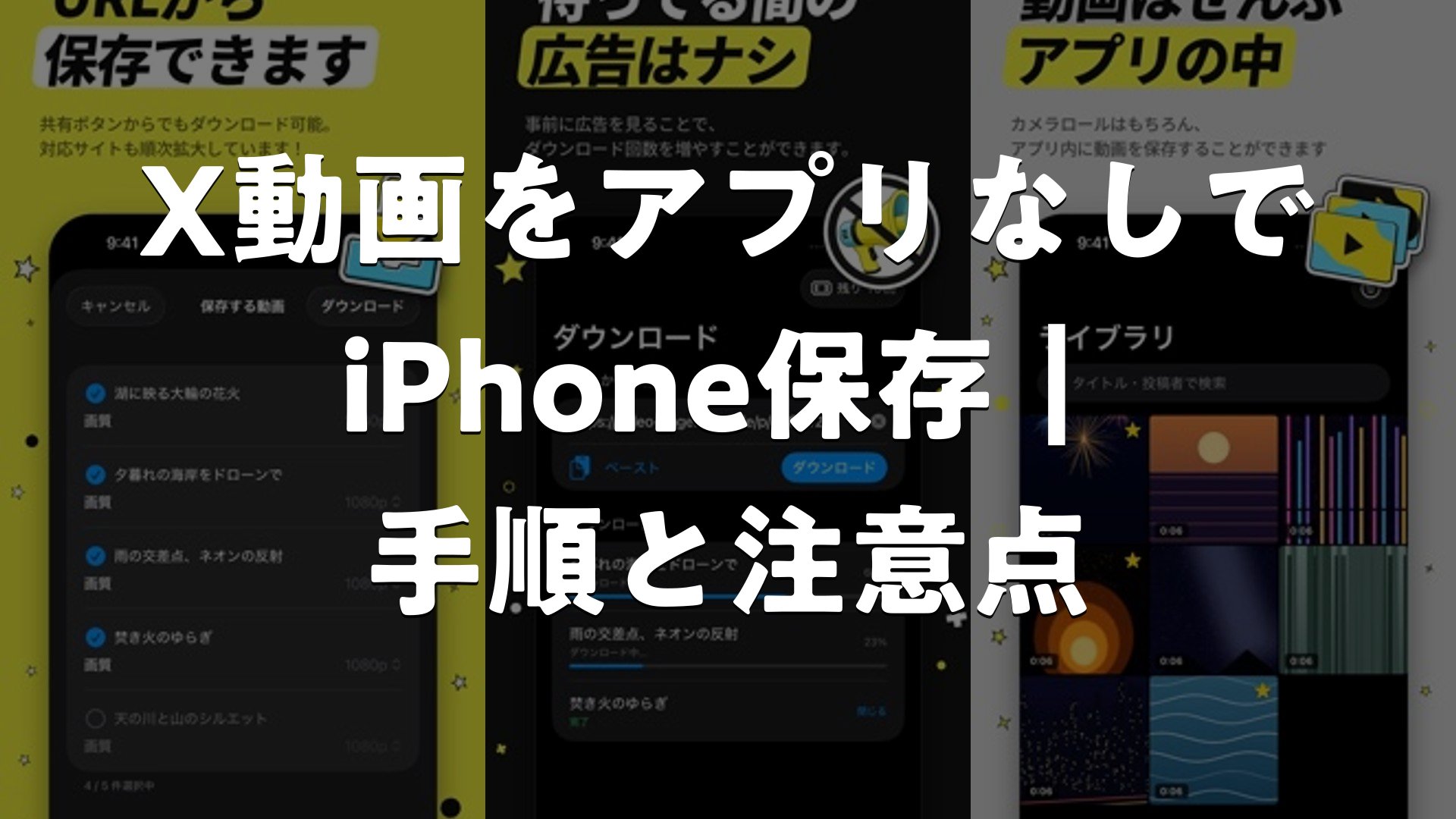
- Xの動画はiPhone単体では保存できない仕組みになっており、何らかの外部手段が必要
- アプリを入れずに保存するならSafariの保存サイトかショートカット機能が主な選択肢
- 保存サイトはURLを正確にコピーすることがうまくいくかどうかの分かれ目になりやすい
- 鍵付きアカウントの投稿やDM内の動画は保存できないケースが多いとされている
- 毎回の手間を減らしたい場合は、保存専用アプリを使う選択肢も検討できる
Xの動画をアプリなしで保存する前に知っておきたいこと
X(旧Twitter)には、投稿された動画をそのまま端末に保存するボタンは用意されていない。これはXの仕様によるもので、公式アプリやWebブラウザのどちらを使っても、動画を長押しして保存するような操作は基本的にできないようになっている。
ポイント: 「アプリなしで保存したい」という場合、実際には「アプリをインストールせずに、Safariなど標準機能だけで保存する」という意味で使われることが多い。完全に何も使わずに保存する方法は存在しない。
そのため、ここで紹介する方法は大きく分けて2つの方向性になる。ひとつはSafariなどのブラウザ上で動作する保存サイトを使う方法、もうひとつはiPhone標準の「ショートカット」アプリを使う方法だ。どちらも新しいアプリをApp Storeからインストールせずに済むという点で、「アプリなし」のニーズに近い使い方といえる。


ブラウザだけで保存する2つの方法
まず試しやすいのが、Safariで開ける保存サイトを使う方法と、iPhone標準のショートカット機能を使う方法だ。それぞれの手順を整理する。
方法1: 保存サイトにURLを貼り付けて保存する
基本の流れ: 保存したい動画付きポストの共有ボタンから「リンクをコピー」を選び、そのURLを保存サイトの入力欄に貼り付けるだけでよい。
- Xアプリまたはブラウザで、保存したい動画の投稿を開く
- 共有ボタンをタップし、「リンクをコピー」を選択する
- Safariで保存サイトを開き、URL欄に貼り付ける
- 表示されたダウンロードボタンをタップする
- 保存先は「ファイル」アプリのダウンロードフォルダになることが多い
写真アプリに保存したい場合は、ダウンロードした動画の再生画面を開き、共有ボタンから「ビデオを保存」を選ぶとカメラロールに移動できる。
知っておくべきこと: 保存サイトは不特定多数が同時にアクセスするため、時間帯によって処理が遅くなったり、「URLを発見できません」と表示されたりすることがある。うまくいかない場合は、URLのコピーミスを確認するか、時間を置いて再試行するとよい。
方法2: ショートカット機能を使って保存する
iPhoneに標準で入っている「ショートカット」アプリに保存用のレシピを一度登録しておくと、以後はXの共有メニューからワンタップで動画を保存できるようになる。新しいアプリを追加でインストールする必要がない点が特徴だ。
- 「ショートカット」アプリでショートカットを作成、または配布されているレシピを追加する
- Xの投稿の共有ボタンから、追加したショートカットを選択する
- 処理が完了すると写真アプリに動画が保存される
注意点: ショートカットはiOSやXの仕様変更の影響を受けやすく、ある時点までは使えていたレシピが突然動かなくなることがある。配布元がはっきりしているものを選び、個人情報の入力を求めるようなレシピは避けたい。
画面収録を使うシンプルな方法
保存サイトやショートカットの設定が面倒に感じる場合は、iPhone標準の「画面収録」機能を使う方法もある。コントロールセンターから画面収録を開始し、動画を再生してから収録を止めると、その映像がそのまま写真アプリに保存される。
画面収録は元の動画データそのものではなく、再生画面を録画したものになる点に注意したい。画質や音声のタイミングが多少変わることがある。
手軽さを優先したいときの代替手段として覚えておくと役立つ場面がある。
保存方法ごとの違いを比べてみた
ここまで紹介した方法を、手軽さと画質の面で簡単に整理する。
| 方法 | 手軽さ | 画質 | 注意点 |
|---|---|---|---|
| 保存サイト | URLコピーが必要 | 元データに近い | サイトが不安定な時がある |
| ショートカット | 初回設定のみ手間 | 元データに近い | 仕様変更で動かなくなることがある |
| 画面収録 | 誰でもすぐできる | 再生画面の録画になる | 音声タイミングがずれることがある |
毎回の手間を減らしたいなら専用アプリも選択肢に
ここまで紹介した方法は、どれも「その都度URLをコピーする」「保存サイトの表示を待つ」といった一手間が発生する。動画を保存する機会が多い人にとっては、この手間が積み重なって地味に負担になることもある。
そうした手間をまとめて解決したい場合は、動画の保存・整理に特化したアプリを使う方法もある。「XClipper – 動画を保存・整理」はPhoto & Videoカテゴリのアプリで、保存した動画をアプリ内で管理できる点が特徴とされている。
XClipperの評価
XClipperは評価4.8(4件)となっており、保存したあとの整理まで一つのアプリでまとめられる点が評価されているようだ。レビューでは、保存した動画を見返しやすいように整理できることが使いやすさにつながっているという声がある。件数自体はまだ多くないため、今後の評価の積み重ねも見ていきたいところだ。
知っておくべきこと: 保存系アプリは、XやiOSの仕様が変わったタイミングで一時的に動作が不安定になることがある。これはXClipperに限らず保存サイトやショートカットにも共通する傾向で、アプリの提供元によるアップデートで改善されていくのが一般的とされている。
「アプリを入れずに済ませたい」という最初の目的からは少し外れるが、保存から整理までの流れをシンプルにしたい人にとっては、こうした専用アプリを検討する価値はある。
保存がうまくいかない時に見ておきたいポイント
どの方法でも、保存がうまくいかないときは次の点を確認すると解決につながりやすい。
- コピーしたURLが投稿ページのものと一致しているか
- 保存したい投稿が鍵付きアカウントのものではないか
- DM(ダイレクトメッセージ)内の動画ではないか
- 通信環境が不安定になっていないか
- ブラウザやアプリのバージョンが古くなっていないか
意外な盲点: 鍵付きアカウントの投稿やDM内の動画は、仕組み上そもそも保存できないよう制限されていることが多いとされている。保存サイトやアプリの不具合ではなく、投稿側の公開範囲が原因になっているケースも少なくない。
保存した動画を扱ううえでのマナー
動画を保存できたあとの使い方にも気をつけたい点がある。保存した動画をそのまま別のSNSに再投稿したり、無断で再配布したりすることは避けるべきだとされている。あくまで個人的に見返す目的での利用を基本とし、投稿者の権利を尊重した使い方を心がけたい。
保存はあくまで「見返しやすくする」ための手段であり、投稿者の許可なく拡散することは目的にしないようにしたい。


まとめ
Xの動画をiPhoneでアプリなしに近い形で保存する方法として、Safariで使える保存サイトと、標準の「ショートカット」機能を使う方法を紹介した。どちらも共有ボタンからのURLコピーが起点になる点は共通しており、手順自体はそれほど難しくない。手軽さを優先するなら画面収録も代替手段になる。一方で、保存の機会が多い人や、保存した動画をあとから整理したい人は、XClipperのような専用アプリを使う方法も選択肢に入れると、毎回の手間を減らしやすくなる。自分の使う頻度や目的に合わせて、無理のない方法を選んでいきたい。
X動画をアプリなしでiPhone保存|手順と注意点をまとめました
アプリを使わずにXの動画を保存するには、保存サイトやショートカット機能を使う方法が中心になる。URLのコピーを正確に行うこと、鍵付きアカウントやDM内の動画は保存できないことを理解しておくと、スムーズに進めやすい。手間を減らしたい場合は専用アプリという選択肢も検討しつつ、保存した動画は個人利用の範囲でマナーを守って扱うことが大切だ。