- iPhoneには動画を圧縮する専用機能は標準搭載されていないが、ショートカットアプリなどを使って動画サイズを小さくすることは可能
- すでに撮った動画を小さくするか、これから撮る動画を軽くするかで取れる方法が変わる
- アプリなしの方法は画質が下がりやすく、設定の手間もかかるのが実情
- LINEやメールなど送信側の機能でサイズを抑えられる場合もある
- 手軽さや仕上がりを重視するなら、専用アプリを併用するのも一つの選び方
iPhoneの動画が重くなりやすい理由
iPhoneで撮影した動画は、画質をきれいに保つために高いビットレートで記録される設計になっている。そのため、短い動画でも数百MB、長めの動画だと1GBを超えることも珍しくない。
動画が重くなると、ストレージの空き容量を圧迫するだけでなく、メールへの添付やSNSへの投稿、家族・友人への共有の際にも「サイズが大きすぎて送れない」という場面に直面しやすくなる。こうした背景から、アプリを新しく入れずに動画を軽くする方法を探している人が増えている。


アプリを入れずに動画を圧縮する方法
iPhone単体でできる方法はいくつかあるが、それぞれ得意な場面と限界がある。順に整理する。
ショートカットアプリで再エンコードする
iPhoneに標準搭載されているショートカットアプリには「メディアをエンコード」というアクションがあり、これを使うと動画を指定した画質・解像度で再度書き出すことができる。一度ショートカットを作成しておけば、以降は共有メニューから数タップで同じ処理を繰り返せるのが利点だ。
ただし、アクションの組み合わせ方や設定項目がやや専門的で、初めて触る人にはわかりづらいという声もある。また再エンコードの過程で画質が目に見えて落ちることがあるため、仕上がりを確認しながら設定を調整する必要がある点は押さえておきたい。
撮影前にカメラの画質設定を見直す
すでに撮影済みの動画には使えないが、これから撮る動画を軽くしたいなら、設定アプリの「カメラ」から録画画質を下げておく方法が有効だ。解像度やフレームレートを一段階落とすだけで、ファイルサイズはかなり小さくなる。日常の記録用の動画はあえて画質を落として撮るという使い分けをしている人も多い。
送信時にサイズを選ぶ・圧縮を任せる
動画そのものを圧縮するのではなく、送る手段側の機能に任せるという発想もある。メールアプリでは添付時にサイズを選べる場合があり、チャットアプリの中にも送信時に自動で画質を調整してくれるものがある。保存用ではなく「渡すだけ」が目的なら、この方法が最も手間が少ない。
| 方法 | 向いている場面 | 注意点 |
|---|---|---|
| ショートカットで再エンコード | 既存の動画をまとめて軽くしたい | 初期設定がやや手間、画質劣化あり |
| カメラの画質設定を下げる | これから撮る動画を軽くしたい | 撮影済みの動画には効果なし |
| 送信時のサイズ調整 | とにかく今すぐ送りたい | 保存用の圧縮にはならない |
アプリなしの方法が向いているケース・向いていないケース
「1本だけ軽くして送りたい」「今後の録画画質を調整したい」といった単発・設定変更レベルの用途であれば、アプリなしの方法で十分対応できる。一方で、複数本の動画をまとめて圧縮したい、画質とサイズのバランスを細かく確認しながら調整したいという場合は、ショートカットだけでは手間と限界を感じやすい。
画質と手軽さを両立させたいときの選択肢
アプリなしの方法はあくまで「標準機能の組み合わせ」なので、できることには限りがある。動画の扱いにもう少し幅を持たせたい、たとえば動画を短いGIFにして軽く共有したいというニーズもよくある。こうした用途では、動画を扱うための専用アプリを使うのも現実的な選択だ。
VideoGif – 動画GIF変換・作成・メーカー
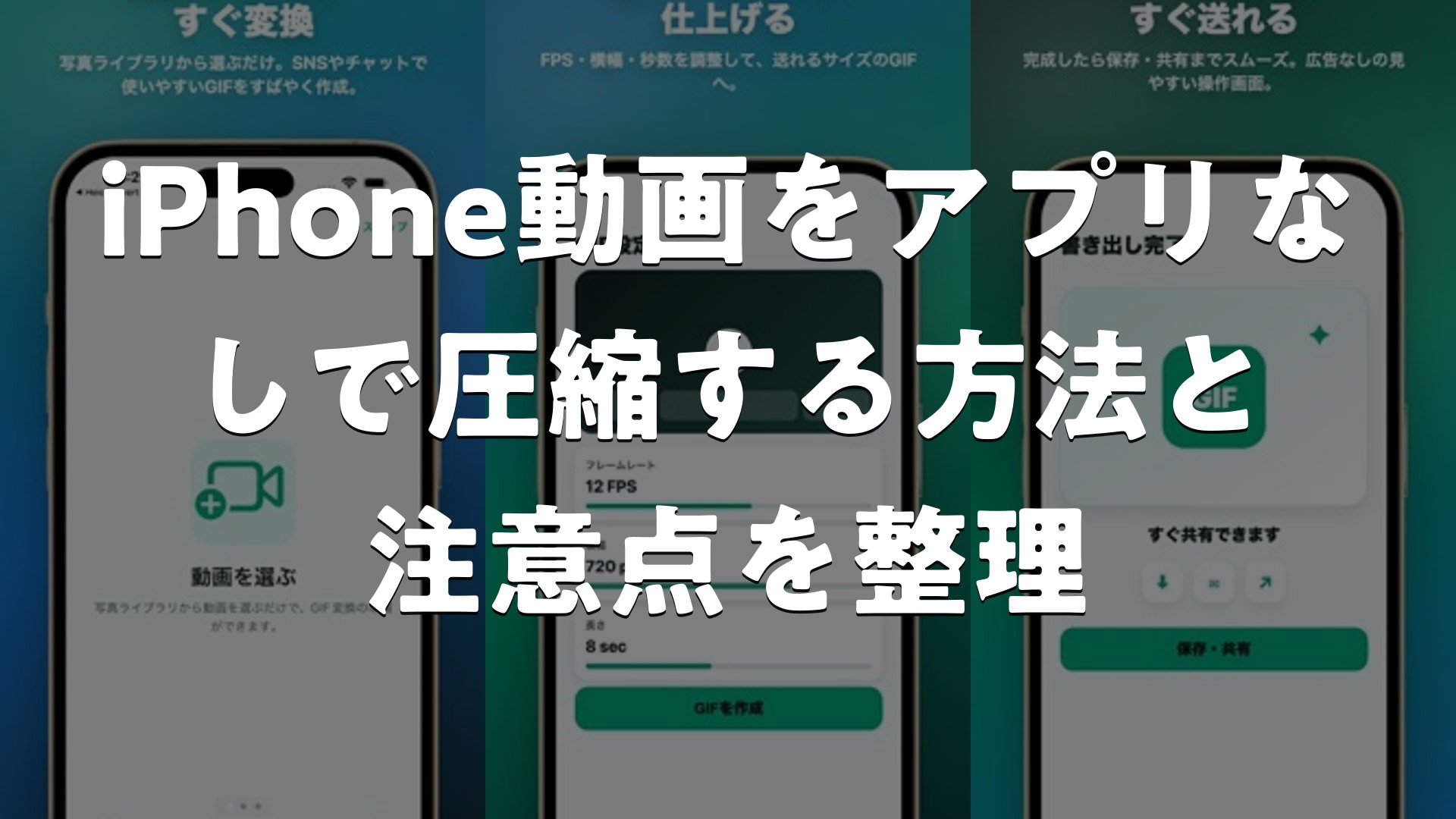
VideoGif – 動画GIF変換・作成・メーカーは、Photo & Videoカテゴリに分類される動画変換アプリで、iPhone内の動画をGIF形式に変換できるのが特徴だ。GIF化された動画は元の動画ファイルよりもサイズが小さくなりやすく、SNSやチャットでのちょっとした共有に向いている。
ショートカットでの再エンコードのように設定項目を細かく組み立てる必要がなく、動画を選んでGIFに変換するというシンプルな操作で完結する点が使いやすさにつながっているようだ。評価の面でも高い評価を得ているとされ、動画をコンパクトな形にまとめたいというニーズに応えるアプリとして参考になる。
画質をそのまま保ちつつファイルサイズだけ小さくしたい場合はショートカットでの再エンコードが向いているが、短く軽量な形にまとめて共有したい場合はGIF変換という選択肢も検討する価値がある。目的によって方法を分けて考えるのがポイントだ。


まとめ
iPhoneの動画を圧縮するには、新しいアプリを入れずにショートカットアプリやカメラの画質設定、送信時の調整だけで対応できる場面も多い。それぞれの方法には得意な場面と限界があり、「既存の動画を軽くしたいのか」「これから撮る動画を軽くしたいのか」「とにかく今送りたいのか」によって最適な方法は変わってくる。手間をかけずに細かく設定したい場合や、動画をコンパクトな形で共有したい場合には、専用アプリを組み合わせるのも一つの手だ。目的に合わせて、無理のない方法を選んでいきたい。
iPhone動画をアプリなしで圧縮する方法と注意点を整理
アプリなしでの動画圧縮は、ショートカットによる再エンコード、カメラの画質設定の見直し、送信時のサイズ調整という3つの方法でおおむね対応できる。ただしいずれも画質や手間の面で一定の制約があるため、用途に応じて標準機能とアプリを使い分けることが、ストレスなく動画を扱うコツになる。