この記事でわかること
- 写真に寸法線を書き込むタイプと、カメラで実物をAR計測するタイプの違い
- 寸法速記など、画像に直接サイズを書き込めるアプリの特徴
- 家具・リフォーム・ショッピングなど、用途別のアプリの選び方
- 追加インストールなしで使えるiPhone標準機能との使い分け方
- 各アプリの対応機能・無料/有料の目安を比較表で整理
画像から寸法を測るとは?2つのタイプを知っておこう
「画像から寸法測定アプリ」と検索すると出てくるiPhone向けアプリは、大きく2つのタイプに分かれる。ひとつはすでに撮影した写真に寸法線や数字を書き込んでいくタイプ、もうひとつはカメラをかざしてARで実物の長さを測るタイプだ。
前者は「図面や現場写真に寸法を残したい」場合に向いており、後者は「今その場で棚や家具の長さを知りたい」場合に向いている。目的によって選ぶべきアプリが変わる点がポイントだ。
家具の配置を検討したり、工事現場の記録を取ったり、ネットショッピングで「この写真のサイズ感を知りたい」といった場面では、写真に直接寸法を書き込めるタイプのアプリが特に役立つと評価されている。一方、何もない空間の幅や高さをその場で知りたいときは、ARで計測するタイプが便利とされる。


画像に直接寸法を書き込めるアプリ
まずは、撮影済みの写真やスクリーンショットに寸法線・数字・図形を重ねて記録できるタイプのアプリを紹介する。
寸法速記 – 写真に寸法線を引く、測定データ保存
評価は4.8/5(106件のレビュー)と非常に高く、Graphics & Designカテゴリの中でも支持を集めているアプリと評価されている。
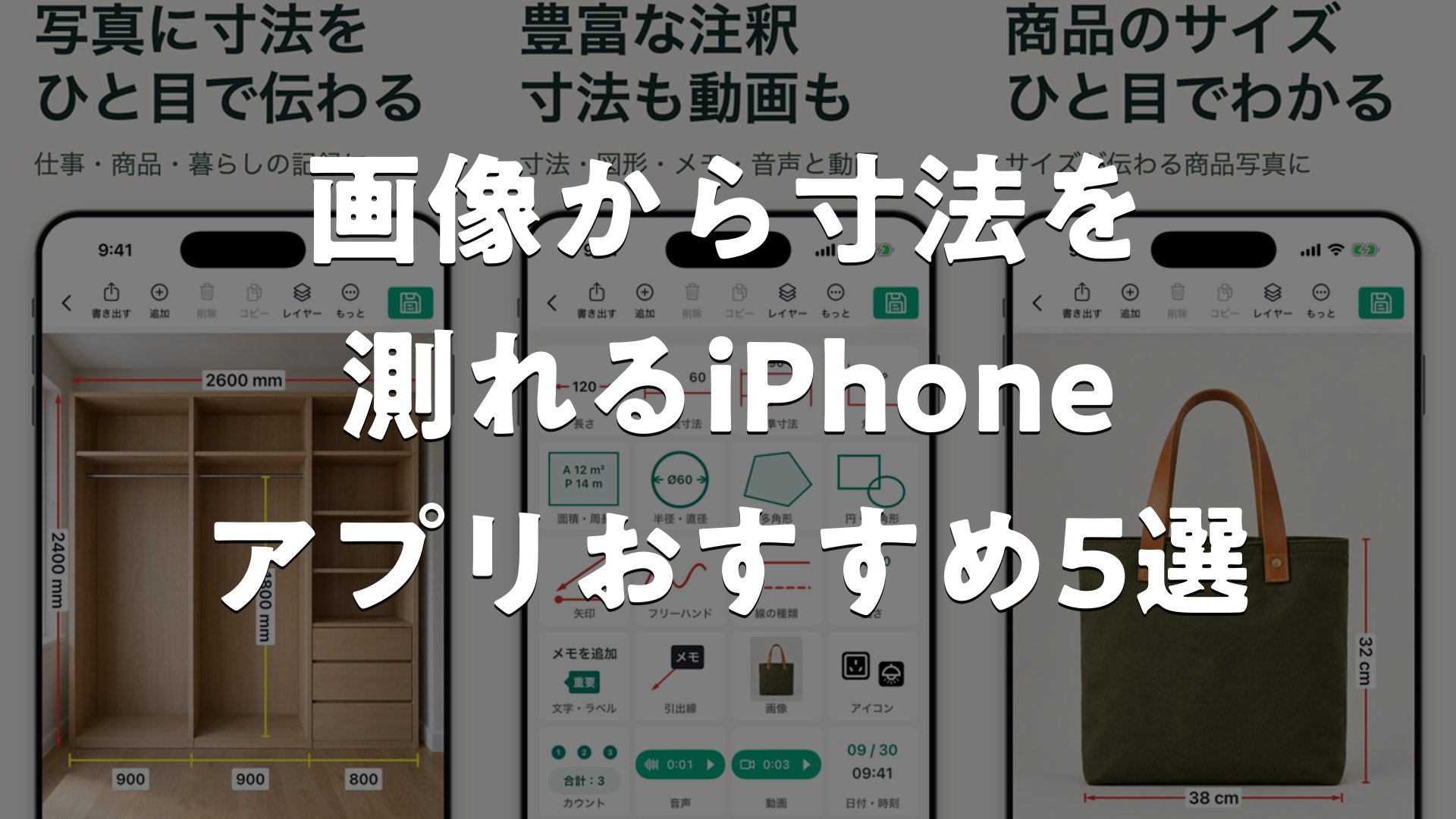
このアプリは、手元にある写真に寸法線を引いて数値を書き込み、測定データとして保存できるツールだ。現場で撮った写真に後からサイズをメモしたい場合や、図面代わりに写真を使いたい場合に向いている。編集した画像はPDFやJPG、ZIPファイルとしてエクスポートできると説明されており、複数の注釈スタイルに対応しているほか、線の太さ・色・フォントまで細かくカスタマイズできる点が特徴だ。
ユーザーの評価を見ると、「見つけた中で一番良いエディターアプリ」として毎日使っているという声や、「買い物や職人・工事業者とのやり取りで役に立っている」という実用的な評価が寄せられている。日常的な記録用途から、業者とのコミュニケーション用途まで幅広く使われていることがうかがえる。
一部のレビューでは「画像に円形の装飾を追加する機能が、楕円止まりではなく完全な円まで調整できるとより良い」といった改善を望む声や、「テキストにモザイクをかける機能があるとさらに万能になりそう」という要望も見られる。使い込んでいるユーザーほど、細かい部分まで注目して使いこなしていることがわかる。
設計関連の用途で使っているという評価もあり、インテリアの検討やDIY、リフォームの記録用としても相性が良さそうだ。
Photo Measures
写真に寸法を書き込める有料アプリとして紹介されており、図面感覚で寸法を記録したい人向けのツールとされている。
こちらも撮影済みの画像に寸法線を重ねて記録できるタイプのアプリだ。iPadとiPhoneの両方で使えるが、iPadで細かく編集した寸法をiPhoneの小さい画面で見ると数字が見づらくなることがあるという指摘もあり、どちらの端末をメインに使うかをあらかじめ考えておくと使いやすいだろう。
カメラで実物を測ってから画像として残すタイプ
次に、カメラを使ってその場で長さや角度を測り、結果を画像として保存できるタイプのアプリを紹介する。
My Measures + AR Measure
基本機能は無料で使えるアプリ内課金ありのアプリ。撮影した写真に寸法や角度を書き込める測定記録アプリとして紹介されている。
AR機能を使ってサイズや角度を測定でき、測定結果はPDFやPNGとして保存できる。Dropboxとの連携にも対応しており、記録したデータをクラウドで管理したい人にも向いている。立体の体積や対角線まで計算できるとされ、部屋の周囲や高さを測ってフロアプランを作成する使い方もできると紹介されている。
より高度な機能を使うには、有料のPro版やクラウドサービスへの登録が必要になる場合がある。無料の範囲でどこまで使えるかを確認してから、必要に応じてアップグレードを検討するのがおすすめだ。
一部のユーザーからは「操作方法が最初は少しわかりにくい」という声もあるため、使い始めは基本的な計測から試していくと馴染みやすいだろう。
SizeSnap
写真への寸法の書き込みがわかりやすいと評価されているアプリ。シンプルな操作感を求める人に向いている。
撮った写真にその場で寸法を入れられる手軽さが評価されているアプリだ。一方で、高さの入力方法についてはもう少し分かりやすくしてほしいという要望の声もあり、縦方向の寸法を多く扱う場合は操作に慣れるまで少し時間がかかる可能性がある。
追加インストール不要の「計測」アプリも選択肢に
iPhoneにはあらかじめ「計測」アプリが搭載されており、追加のインストールなしでARによる簡易計測ができる。
手元に定規がなく、大まかな寸法だけ知りたいという場面では、この標準アプリで十分なことも多い。ただし、ミリ単位の精度が求められる作業や、写真に正式な寸法図として書き込みを残したい場合には、前述のような専用アプリを使うほうが目的に合っていると言える。精度は光の当たり方や対象物の形状、スマホを動かす速さによっても変わるとされているため、重要な場面では複数回測って確認すると安心だ。
比較表で見る5アプリの特徴
| アプリ名 | タイプ | 料金目安 | 向いている人 |
|---|---|---|---|
| 寸法速記 | 写真に書き込み | 無料 | 現場記録・買い物メモ・DIY全般 |
| Photo Measures | 写真に書き込み | 有料 | 図面感覚で記録したい人 |
| My Measures + AR Measure | AR計測+記録 | 無料(アプリ内課金あり) | 部屋全体やフロアプランも扱いたい人 |
| SizeSnap | 写真に書き込み | アプリにより異なる | シンプルな操作を重視する人 |
| 標準「計測」アプリ | AR計測 | 無料(標準搭載) | 大まかな寸法をすぐ知りたい人 |
用途別の選び方
「写真に寸法を残したい」のか「今その場で測りたい」のかを最初に決めると、迷わずアプリを選べる。
- 現場写真や図面に寸法を書き込みたい→寸法速記やPhoto Measuresのような書き込み型が向いている
- 家具や部屋のサイズをその場で知りたい→My Measures + AR Measureや標準の「計測」アプリが便利
- ネットショッピングで写真のサイズ感を確認したい→手元の写真に寸法を書き込めるタイプが役立つという評価がある
- とにかく無料で始めたい→寸法速記や標準アプリなら追加費用なしで試せる
テキストにモザイクをかけたい、円形の装飾を使いたいなど、細かい編集機能を重視する場合は、実際にアプリ内の設定項目を一通り触ってみて、自分の使い方に合うかどうかを確認するのがおすすめだ。


まとめ
画像から寸法を測りたいとき、iPhoneには「写真に寸法線を書き込むタイプ」と「カメラでARを使って実測するタイプ」の2系統のアプリがある。写真に直接寸法をメモして記録に残したいなら、評価4.8/5という高評価を集め、現場記録から買い物メモまで幅広く使われている寸法速記が有力な候補だ。部屋全体のサイズやフロアプランまで扱いたい場合は、AR機能を備えたアプリを組み合わせて使うとより便利になる。まずは無料で試せるアプリから使ってみて、自分の用途に合うものを見極めていくとよいだろう。
画像から寸法を測れるiPhoneアプリおすすめ5選をまとめました
写真に寸法を書き込みたい人には寸法速記やPhoto Measures、その場で実物を測りたい人にはMy Measures + AR Measureや標準の「計測」アプリ、シンプルな操作を求める人にはSizeSnapが候補になる。目的に合わせて使い分けることで、現場記録から日常のちょっとしたサイズ確認まで、画像を使った寸法管理がよりスムーズになる。