- セブンイレブンの証明写真は、店頭のマルチコピー機を直接操作する方法と、スマホの専用アプリからデータを転送してプリントする方法の2通りがある
- スマホの写真をそのまま使える「セブン-イレブン マルチコピー」アプリは評価4.5/5(76,538件)と高評価で、ユーザー登録なしで利用できると案内されている
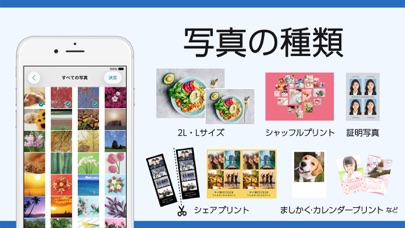
- 証明写真サイズのプリントは1シート数百円程度が目安で、履歴書・運転免許証・マイナンバーカードなど用途別のサイズに対応している
- アプリの口コミでは「操作がわかりやすい」「英語表示があって助かった」といった声がある一方、「大きいファイルが送れない」といった注意点も挙がっている
- 出かける前にWi-Fi接続とファイルサイズを確認しておくと、店頭でのトラブルを避けやすい
セブンイレブンで証明写真を用意する2つの方法
履歴書やマイナンバーカード、運転免許証の更新など、証明写真が急に必要になる場面は意外と多い。わざわざ写真館やスピード写真機に行かなくても、セブンイレブンの店頭にあるマルチコピー機を使えば、コンビニ店舗でそのまま証明写真を仕上げることができる。
やり方は大きく2パターンに分かれる。ひとつは店内のマルチコピー機を直接操作し、その場で顔写真を撮影またはスキャンして仕上げる方法。もうひとつは、事前にスマホで撮影した写真データをアプリ経由でマルチコピー機に送り、好きなタイミングでプリントする方法だ。
急いでいるときは店頭での即時撮影、仕上がりにこだわりたいときはスマホで撮った写真を事前にアプリで送っておく方法が向いている。


スマホのデータをそのままプリントできるアプリとは
セブンイレブンの店頭マルチコピー機と連携できる専用アプリが「セブン-イレブン マルチコピー」だ。カテゴリは「ユーティリティ」に分類されており、評価は4.5/5(76,538件)と、コンビニ系のプリントアプリとしてはかなり高い支持を集めている。
このアプリの大きな特徴は、スマホに保存している写真データをそのままマルチコピー機に送信できる点だ。証明写真のために別の機器を用意したり、データをUSBメモリに移したりする手間がいらない。アプリ上で印刷したいデータを選び、店舗のマルチコピー機で表示される予約番号を入力するだけで、プリントが始まる仕組みになっている。
口コミでも「ユーザー登録不要で、すべての写真プリントを利用できる」という説明に沿った使いやすさが評価されており、「日本で一度も印刷したことがなかったが、説明が明確でとても簡単だった」「複数言語に対応していて使いやすくなった」といった声が挙がっている。海外からの来日者でも迷いにくい設計になっているようだ。
証明写真プリントまでの基本ステップ
アプリを使って証明写真をプリントする際の大まかな流れは、次のとおりだ。店舗や時期によって操作画面が変わることもあるため、実際の手順は店頭の案内に従ってほしい。
- 証明写真用のデータを用意する……スマホのカメラで顔写真を撮影するか、既存の写真データを使う
- アプリでデータを選択して送信する……印刷したい写真データをアプリに読み込み、送信操作を行う
- 店舗のマルチコピー機で予約番号を入力する……セブンイレブン店頭のマルチコピー機で「写真プリント」などのメニューを選び、アプリで発行された番号を入力する
- 証明写真サイズを選ぶ……履歴書用、運転免許証用など、用途に合わせたサイズを選択する
- プリント・支払いをする……画面の案内に沿って支払いを済ませ、プリントを受け取る
証明写真サイズのプリントでは、顔の位置や写真の大きさをその場で微調整できるようになっている場合が多い。仕上がりを確認しながら進められるのも店頭プリントの利点だ。
料金・サイズの目安
証明写真プリントの料金やサイズは店舗や時期によって変わることがあるため、あくまで目安として参考にしてほしい。正確な金額は利用時に店頭の表示で確認するのが確実だ。
| 項目 | 目安 |
|---|---|
| 証明写真サイズプリント | 1シートあたり数百円程度 |
| 通常のLサイズ写真プリント | 1枚あたり数百円程度 |
| 対応する証明写真サイズ | 履歴書用・運転免許証用・マイナンバーカード用など複数サイズ |
| 支払い方法 | 現金・電子マネーなど店舗の対応方法による |
多くの店舗では、1回のプリントで同じ写真を複数枚仕上げられるようになっている。履歴書とマイナンバーカードの申請など、用途ごとにサイズが違う証明写真が同時に必要なときにも対応しやすい。
口コミから見るリアルな使用感
実際にアプリを使った人の声を見てみると、総じて「手軽さ」を評価する内容が多い。「簡単で速い」「日常的に助かっている」といった短いコメントのほか、「とても使いやすい」という評価も目立つ。コンビニのプリント機というと操作が複雑そうに感じる人もいるかもしれないが、実際の使用感としてはシンプルに完了できるという評価が中心だ。
一方で、知っておきたい注意点もある。「1ファイル30MBまでしか対応していない」という声や、「ファイルの並び替えで動作が不安定になることがあった」という指摘も見られる。スマホで撮影した高画質の写真や、容量の大きいデータをそのまま送ろうとすると、エラーになる場合があるということだ。証明写真自体のデータは軽量なことが多いため影響は少ないと考えられるが、念のため事前にファイルサイズを確認しておくと安心だろう。
また、「Wi-Fiへの接続がうまくいかないことがあるが、再試行すれば解決する」という声もあり、通信環境によって挙動が左右されることもあるようだ。店舗に着いてから慌てないよう、事前に自宅などの安定した環境でデータ転送を済ませておくのも一つの工夫になる。
証明写真をきれいに仕上げるポイント
証明写真は履歴書や公的な申請書類に使うことが多いため、見栄えの良い一枚を用意しておきたい。アプリでデータを送る前に、次のようなポイントを押さえておくと仕上がりが安定しやすい。
- 背景がシンプルな場所で撮影する……無地の壁の前などで撮ると、証明写真として扱いやすい
- 正面から明るい場所で撮る……逆光や強い影があると、プリント時に顔が暗く写ることがある
- 最新の写真を使う……運転免許証やマイナンバーカードなどは、現在の見た目に近い写真が求められる
- 用途に合ったサイズを事前に確認する……提出先によって指定サイズが異なるため、申請書類の要件を先に確認しておく
証明写真のサイズや背景色の指定は提出先によって細かく異なる場合がある。マイナンバーカードや免許証など、申請先の規定を事前にチェックしておくと、プリントし直す手間を減らせる。
利用前に知っておきたい注意点
便利な一方で、事前に把握しておくと安心なポイントもいくつかある。
- ファイルサイズの上限があるため、容量の大きい写真データはあらかじめ圧縮しておくと送信がスムーズになる
- 店舗によってマルチコピー機の機種や操作画面が異なることがあるため、初めて使う店舗では案内表示をよく確認する
- 通信環境が不安定な場所では送信エラーが起きることがあるため、可能であれば安定したWi-Fi環境で操作する
- 混雑する時間帯はマルチコピー機の順番待ちが発生することもあるため、余裕を持って利用する
こうした点を押さえておけば、急に証明写真が必要になったときでも、落ち着いて店頭での作業を済ませられるはずだ。


まとめ
セブンイレブンでの証明写真は、店頭のマルチコピー機をその場で操作する方法と、専用アプリでスマホの写真データを送ってプリントする方法の2通りがある。中でも「セブン-イレブン マルチコピー」アプリは、評価4.5/5(76,538件)という高い支持を集めており、ユーザー登録不要で使える手軽さが魅力だ。口コミでは操作のわかりやすさを評価する声が多く、一方でファイルサイズの上限など知っておきたい注意点もある。事前にデータを整えてから店舗に向かえば、急な証明写真のニーズにもスムーズに対応できるだろう。
セブンイレブン証明写真アプリの使い方|料金・サイズも紹介をまとめました
証明写真が必要になったときは、スマホの写真データをアプリから送って、近くのセブンイレブン店頭でプリントする方法が手軽でおすすめだ。履歴書用や公的書類用など、用途に合わせたサイズを選びながら、落ち着いて準備を進めてほしい。