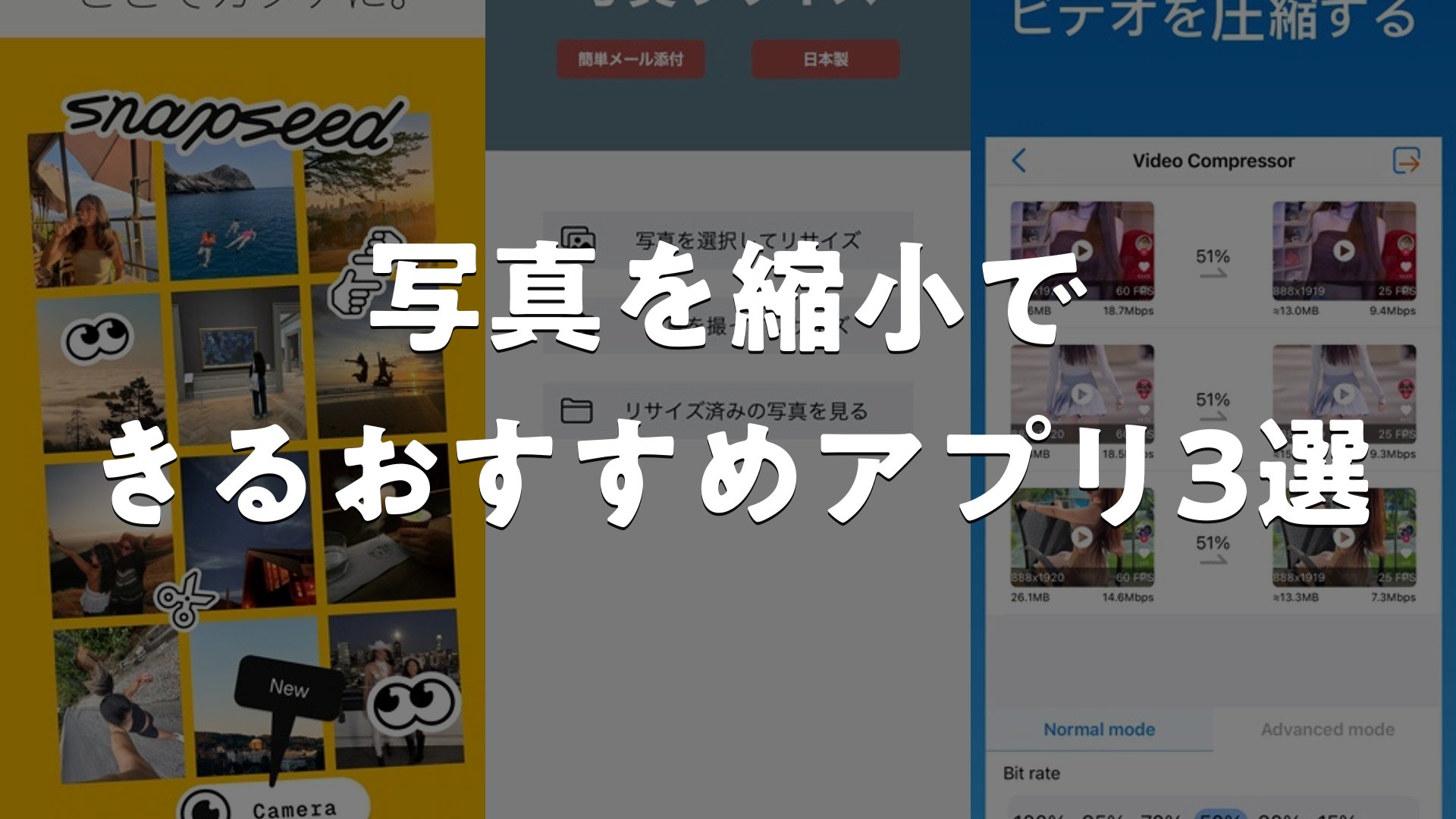
スマートフォンの容量が足りないという経験は、誰もが一度はするもの。大量の写真を保存していると、ストレージを圧迫してしまいます。そんなときに役立つのが、写真を縮小・圧縮するアプリです。適切なツールを選べば、品質を落とさずにファイルサイズを減らせます。スマホをすっきり整理したい方や、写真をもっと手軽に共有したい方に向けて、使い分けのポイントをご紹介します。
この記事のポイント
- アプリの縮小方式や対応機能が異なるため、使用シーンに合わせた選択が重要です。
- 自動・手動の圧縮設定、編集機能、処理速度など、比較すべき要素が多くあります。
- 無料版と有料版の違い、広告の有無なども、実際の使いやすさに関わります。
- 複数のアプリを試すことで、自分にぴったり合った相棒が見つかります。
写真を縮小できるおすすめアプリ3選
1. Snapseed: 写真編集ツール


Google開発の本格的な写真編集ツール。広告がなく編集に集中できるのが特徴です。RAW現像から細かい色調整、シミ除去、射影変換まで25種類以上のツールを搭載。露出や彩度、明るさをブラシで部分的に調整できる高機能性と、わかりやすいインターフェースの両立が評価されています。JPG・RAW両フォーマットに対応し、一度調整した効果を別の写真に適用することも可能。プロからの信頼も厚く、本気で写真と向き合いたい人に支持されています。
独自の「コントロールポイント」という高度な補正技術が搭載されており、画像上に最大8つのポイントを配置して調整を指示すると、アルゴリズムが自動的に周辺を処理。グループ写真に映り込んだ人物や要らない物体も削除できるシミ除去機能の精度も高く、思い通りの仕上がりを実現できます。
良い点
- RAW現像対応で撮影データを活かして細部までこだわった編集が可能
- 25種類以上の多彩なツールで単なる補正を超えた自由な表現ができる
- 効果の保存で同じテイストの編集をシリーズ化できる効率性
編集部コメント
スマホでもデスクトップ級の編集ができる環境を求める写真好きや、RAW撮影で記録したデータを活かしたい一眼ユーザー向け。アプリの深さに応じて新しい撮影のモチベーションも生まれやすいです。
2. 写真リサイズ 画像サイズ変更 & 縮小アプリ


写真のサイズ変更と圧縮に特化したシンプルで実用的なアプリ。ガラケーや古いiPhone向けなどのテンプレートが用意されているため、「どのサイズに調整すればいいか分からない」という迷いがありません。画質を保ったまま容量を削減でき、ブログへのアップロード、オークション・フリマサイト出品、メール送付など、シーンごとの用途に応じて柔軟に対応可能。細かいJPEG品質も設定でき、こだわりながら最適な仕上がりを実現できます。アスペクト比も保持されるため、縦横のバランスが崩れる心配もありません。
JPEG・PNG両形式に対応し、事前にプレビューで確認してから保存できるので失敗がありません。カメラで直接撮影したその場でリサイズしたり、カメラロールから選んだりと、流れがスムーズ。SNS投稿用の規定サイズへの調整も、テンプレートを活用すれば一瞬で完了します。
良い点
- テンプレート選択で迷わずサイズ決定でき、用途別の設定が簡単に完成
- 画質を保ったまま大幅な容量削減を実現し、ストレージ節約に貢献
- プレビュー確認で保存前のチェックが可能、想定外の仕上がりを防止
編集部コメント
スマホのストレージに悩む方や、古い機種への写メール送付が必要な方向け。ブログやフリマサイト利用者にとって、サイズ指定が簡潔なため作業効率が劇的に改善されます。定期的に写真を圧縮する習慣のある方に特に重宝されるアプリです。
3. 動画やビデオを圧縮 – 動画サイズを小さくする,写真画像縮小


スマホに溜まった動画の容量を効率的に削減できるアプリ。ハードウェアアクセラレーションを活用した高速圧縮が特徴で、わずらわしい待ち時間を最小化します。解像度、フレームレート、ビットレートを細かく設定でき、品質低下を極力抑えながらファイルサイズを大幅削減できます。推奨設定が用意されているため、初心者でも迷わず最適な圧縮が実現可能。バッチ圧縮で複数動画を一括処理でき、大量の動画ファイルを一度に整理したい場合に時短効果が高いです。
分割機能により、SNS配信用に大容量動画を短編に分けることも可能。ストレージ容量が圧迫している状態でも、品質を落とさずにリサイズ・圧縮できるため、スマホの重さ解消に直結します。撮影した旅行動画やお子さんのイベント映像を、効率よく保存し続けたい時に活躍。
良い点
- ハードウェアアクセラレーションにより圧縮速度が快適で、待ち時間のストレス軽減
- 解像度やビットレート調整で品質を保ったまま大幅なサイズダウンを実現
- バッチ圧縮と分割機能で複数の動画を効率的に一括処理できる
編集部コメント
スマホのストレージ圧迫に悩む方や、撮影した動画を安全に保管し続けたい方向け。圧縮品質にこだわりながらもシンプルに使いたい層に支持されており、定期的な動画整理の習慣化に役立つアプリです。


写真を縮小できるおすすめアプリの選び方
ご紹介した各アプリには、 それぞれ得意分野や向き不向きがあります。 ここからは、 自分の使い方にぴったり合う一本を選ぶための判断軸を整理します。
1. 圧縮の方式・手軽さで選ぶ
写真圧縮アプリの最大の違いは、操作の手軽さです。ワンタップで自動的に最適なサイズに調整してくれるアプリなら、手間がかかりません。一方、圧縮率やサイズを細かく設定できるアプリは、こだわりの強い方向けです。複数枚の一括処理(バッチ処理)に対応していると、大量の写真を効率よく圧縮できます。
プレビュー機能が充実していれば、圧縮後の見栄えを事前に確認してから決められます。処理速度も実用性に直結するポイント。スマホのスペックに左右されることもあるため、レビューで実際の使用感をチェックするのもおすすめです。
2. 対応ファイル形式・機能で選ぶ
JPGやPNG以外にWebPやHEICなどにも対応しているか確認しましょう。最新のスマートフォンはHEIC形式で撮影することが多いため、対応の有無で使い勝手が大きく変わります。写真だけでなく動画も圧縮できるなら、活躍の場が広がります。クラウドストレージへの直接保存に対応していると、さらに便利です。
SNSへの直接投稿や、メール添付用への自動調整機能があると、ワークフローが効率化します。アプリによっては、元の写真を残す・上書きするの選択ができるので、誤削除の心配も少なくなります。
3. 編集・加工機能の充実度で選ぶ
単純な圧縮だけでなく、トリミングや回転、明度調整ができるアプリもあります。フィルターやエフェクトが豊富なら、圧縮と同時に写真をより美しく加工できます。複数の写真をコラージュできるアプリなら、SNS投稿の表現の幅も広がります。
ただし、機能が多すぎると操作が複雑になるリスクもあります。自分が本当に必要な機能を絞ることで、実際の使いやすさが向上します。無料版での機能制限もあるので、まずは試してから判断するのが確実です。
4. UIの見やすさ・操作性で選ぶ
シンプルで直感的なインターフェースなら、迷わずに使い続けることができます。毎日使うアプリだからこそ、ボタン配置が分かりやすいことが重要です。ダークモード対応なら、夜間の使用も目に優しくなります。
日本語対応しているか確認することで、設定やヘルプの理解がスムーズになります。有料アプリなら無料トライアルが用意されていれば、購入前に試せるので失敗が少なくなります。ユーザーレビューも参考になりますが、自分の使い方にマッチしているかが最優先です。
用途別のおすすめ傾向
- Instagram、Twitter、TikTokなどにアップロードする写真を軽くしたい
- メールに添付する写真を、送信容量内に収めたい
- スマートフォンの残り容量が少なくなり、過去の写真を整理・圧縮したい
- コンビニやネットプリント店で写真を印刷する際、データサイズを最適化したい
注意点
- 圧縮時に写真の品質が大きく落ちないか不安な方は、圧縮率を調整できるアプリや、プレビュー機能が充実したものを選ぶと安心です。
- 無料アプリを選ぶ場合は、広告表示の頻度や機能制限の内容を事前に確認してから使うことをおすすめします。
よくある質問
Q. どのくらいの圧縮率なら、写真の品質が保たれますか?
一般的には50~70%の圧縮率なら、目立った劣化を感じにくいとされています。ただし、元の写真の解像度やカメラの性能によって大きく異なります。アプリのプレビュー機能を使って、圧縮後の見栄えを事前に確認するのが確実です。用途に応じて圧縮率を変えることで、品質と容量のバランスを取ることができます。
Q. 複数の写真をまとめて圧縮することはできますか?
バッチ処理機能に対応したアプリなら、複数枚をまとめて一度に処理できます。これなら、数百枚の写真も短時間で圧縮できるので、時間短縮に大きく貢献します。フォルダ単位での一括処理に対応しているアプリもあり、非常に便利です。ただし処理時間はスマートフォンのスペックに左右されることもあるため、事前に確認しておくと安心です。
Q. 圧縮後の写真はどこに保存されますか?
アプリにより、スマートフォンのカメラロールに保存できたり、クラウドストレージに直接アップロードできたりするものがあります。SNSへの直接投稿機能が搭載されていれば、さらに手間を削減できます。元の写真を残すか上書きするかを選択できるアプリもあり、柔軟に対応できます。
Q. 無料版で十分に使えますか?有料版を買う価値はありますか?
基本的な圧縮機能は無料版でも対応しているアプリがほとんどです。ただし、広告の非表示や高度な編集機能は有料版に限定されていることが多くあります。まずは無料版を試してみて、必要に応じて有料版への購入を検討するのが、無駄のない判断方法です。
まとめ
写真圧縮アプリを選ぶときは、圧縮の方式と自分の用途を明確にするのが何より大切です。シンプルさと機能のバランス、毎日使っても疲れないUIも見落とさないようにしましょう。複数のアプリを実際に試してみることで、自分にぴったり合ったものが見つかります。
迷ったらこの選び方
- 自動か手動か、圧縮方式の違いで、初心者向け・上級者向けが分かれます。
- SNS投稿、メール送信、写真プリントなど、用途を明確にして選びましょう。
- 編集機能の有無や充実度で、使える場面の幅が大きく広がります。
- インターフェースの使いやすさと、無料版の機能範囲を事前に確認するのがおすすめです。
スマートフォンの容量管理は、定期的な写真整理から始まります。自分にぴったり合った圧縮アプリを見つけることで、撮影時の不安も軽くなります。写真をもっと自由に楽しむためにも、ぜひこの機会に試してみてください。