プレゼンテーション資料作成に必要なツール選びは、目的や環境によって大きく変わります。クラウド対応、AI機能、デザインテンプレートなど、多様な機能を備えたアプリケーションが揃っています。本記事では、ビジネスシーンから教育現場まで対応できる代表的なアプリの特徴と選び方をご紹介します。自分のワークスタイルに合ったツールを見つけるために、参考にしてみてください。
この記事のポイント
- 操作のしやすさと学習コスト、チーム共有の方式で比較
- クラウド保存、オフライン対応など環境依存の機能差
- 無料プランの充実度と有料版の追加機能を検討
- デザインテンプレートと自動生成機能の活用シーン
プレゼンアプリ おすすめ7選
1. Microsoft PowerPoint


複数デバイス間でプレゼンテーション作成・編集・表示ができ、OneDrive同期で作業を最新状態に保つことができます。PC、スマートフォン、タブレット間でシームレスに同期され、どのデバイスから作業を再開しても問題ありません。AI Copilotにより、長いプレゼン資料の要約、会議準備の質問提案、トピックリサーチなどが効率化できます。リアルタイム共同編集でチームとの協働がスムーズになり、Presenter CoachのAIが発表練習時にペース改善や自然な話し方についてリアルタイムで提案してくれます。
プロがデザインしたテンプレートから簡単に洗練されたスライドを作成でき、AI提案のデザイン案も活用できます。共同編集時にはコメント・変更追跡機能で、チーム全体で効率的にレビュー・修正できる環境が整っています。
良い点
- 複数デバイス間で自動同期され、どのデバイスからでも継続作業が可能
- AI Copilotが資料要約や質問提案など準備業務を自動化
- Presenter Coachで発表の質を高める練習ができる
編集部コメント
パワーポイントはプレゼン機会の多いビジネスパーソンやストレスなく資料を作りたい人向け。デバイス間での自動同期とAIアシスト機能により、準備時間短縮と品質向上の両立が実現できるとされています。
2. Google スライド


クラウドベースのプレゼンアプリで、パソコン・スマートフォン・タブレット間でシームレスに同期できます。どのデバイスからでもプレゼン作成・編集が可能で、オフライン環境でも作業が継続できる柔軟性があります。リアルタイム共同編集に対応し、複数ユーザーが同時に資料を編集できるため、チーム作業が効率化できます。自動保存機能により作業内容の喪失の心配もなく、PowerPointファイルの表示・編集・保存にも対応しているため、既存資料の活用も容易です。
プロフェッショナルなテンプレートから選択して効率的に制作を進めることができ、動画・画像・図形・切り替え効果を活用して視覚的な訴求力を高めることが可能です。Google Workspaceの一部として、ビジネスパートナーや外部関係者との共有もセキュアに行えます。
良い点
- クラウドベースで自動保存されるため、作業内容が失われない
- オフライン対応で、ネット環境がない場所でも作業継続が可能
- リアルタイム共同編集で複数メンバーの同時作業が効率的
編集部コメント
Google Workspaceを導入している企業や、シンプルで使いやすいプレゼンアプリを求める層に向いています。オフライン対応とリアルタイム共同編集により、柔軟な作業環境が実現できるという声が多いとされています。
3. Canva(キャンバ) – 信じられないほど、素晴らしく
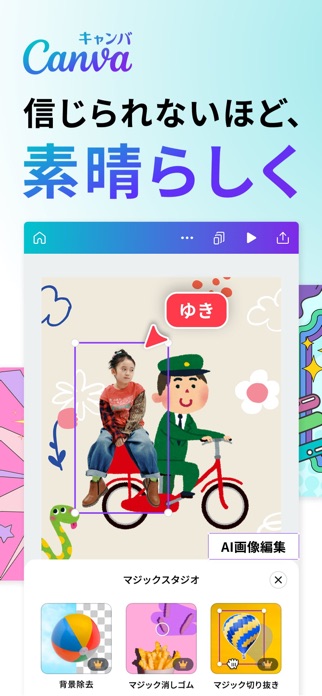
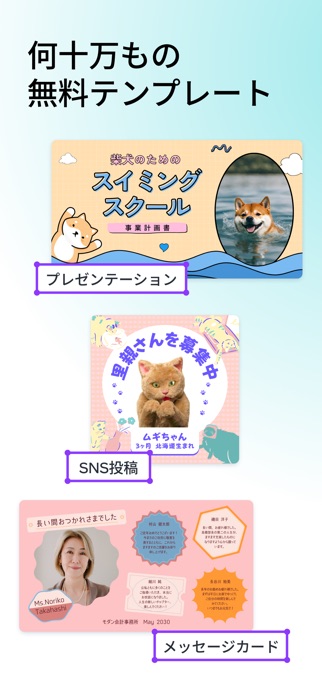
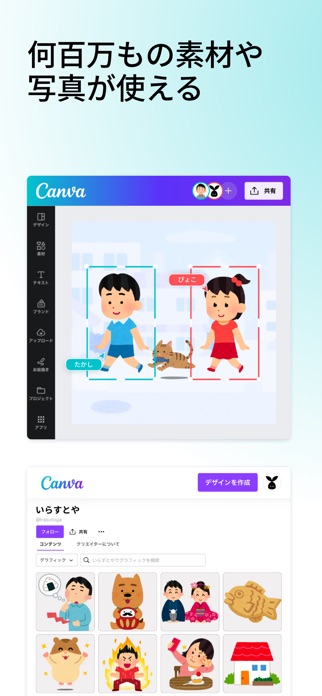
グラフィックデザイン・写真編集・動画作成を統合したクリエイティブプラットフォームです。プレゼンテーション作成に特化した機能も備えており、プロがデザインしたテンプレートを活用することで、デザイン経験がなくても視覚的に優れたスライドを素早く作成できます。写真の背景自動削除や高度なフィルター、動画編集ではキャプション追加・音楽同期・シネマティック効果といった多様な加工機能を備えています。ビジュアルスプレッドシートでデータを見やすく可視化でき、AI搭載の「一括作成」機能では広告やマーケティング用デザインを自動生成できるため、制作スケールの拡大にも対応できます。
5GBの保存容量を全ユーザーに提供し、SNS投稿からビジネス資料まで幅広い用途に対応できます。教育向けインタラクティブ教材の作成も可能で、あらゆる場面でのクリエイティブな表現が実現できます。
良い点
- プロデザインのテンプレートで未経験者でも高品質なスライド作成が可能
- 写真編集・動画作成も統合され、多様なビジュアルコンテンツ制作ができる
- AI一括作成で大量デザイン自動生成し、制作効率を大幅に向上させる
編集部コメント
デザイン経験がない初心者から、複数チャネル向けに大量のコンテンツを制作する必要があるマーケター層まで幅広く対応します。ビジュアル訴求力が高いプレゼン制作が効率的に実現できるという評価が高いとされています。
4. WPS Office-AI 文書作成, PDF, 表計算

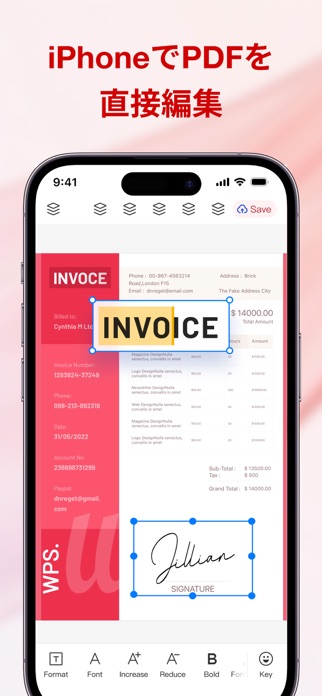

AI技術を活用したOfficeアプリで、プロンプト1つでプレゼン資料を自動生成できることが特徴です。AIコパイロット機能により、PDFやスプレッドシートからのインサイト抽出、長文資料の迅速な要約、ブレインストーミングやメール文面作成が自動化できます。AIスライドでは、テキスト説明をプロ級のデザインスライドに即座に変換でき、書式設定の手間が削減されます。スマートAIスキャナーで手書きメモや名刺をテキスト化でき、ぼやけた画像を鮮明に復元できるため、紙資料のデジタル化も効率的です。
Word・Excel・PowerPoint・PDF等51言語に対応した全Office形式をサポートしており、既存資料の編集活用が容易です。OCR機能による手書きテキスト化やドキュメント補正により、アナログ資料のデジタル化から編集まで一貫した処理が実現できます。
良い点
- AIプロンプトで自動的にプロ級のスライド資料を生成できる
- AIコパイロットが複雑な資料の要約や分析を瞬時に実行する
- スマートスキャナーで紙資料をデジタル化して編集可能に変換
編集部コメント
AI活用による業務効率化を重視するビジネスパーソンや、膨大な資料処理に時間を取られている層に向いています。プロンプトベースでの資料自動生成とOCR機能により、準備時間の大幅短縮が実現できるという声が多いとされています。
5. MobiOffice: PDFドキュメント・ワード・エクセル


App Storeで累計500万回ダウンロードされた実績を持つOfficeアプリで、Word・Excel・PowerPointファイルの作成・編集・表示に対応しています。高度なPDF操作も備えており、PDF閲覧から編集まで柔軟に対応できます。MobiDrive・GoogleDrive・OneDrive・Box・Dropboxといった主要クラウドストレージと連携でき、ファイル管理が一元化できます。カメラを使ったドキュメントスキャン機能で紙資料を電子化でき、WiFiファイル転送でブラウザからのアクセスも可能です。
表・画像・図形・ブックマークなど豊富な挿入機能により、複雑なレイアウトのプレゼンテーション制作にも対応します。複数のクラウドストレージ連携により、どの環境からでも柔軟にファイルアクセスできる環境が整っています。Zipファイルの圧縮・解凍にも対応し、ファイル管理の利便性が高まります。
良い点
- 累計500万ダウンロードの実績と信頼性で、長期的に安定して利用できる
- GoogleDrive・OneDriveなど主要クラウドに対応し、複数環境での管理が可能
- ドキュメントスキャンとOCRで紙資料のデジタル化を一度に実現できる
編集部コメント
複数のクラウドストレージを活用するユーザーや、紙資料をデジタル化して一元管理したい層に向いています。実績と信頼性を重視し、標準的なOffice機能で十分というユーザーの評価が高いとされています。
6. WPS Cloud – オフィスアプリ

世界10億人以上が利用するクラウドOfficeアプリで、Word・Excel・PowerPointファイルの閲覧・編集・保存が拡張子を変えることなく行えます。クラウドストレージ機能により、無料ユーザーは1GB、プレミアム会員は20GBまでファイルを保存でき、他ユーザーとの共有も容易です。PDF加工・編集機能は充実しており、無料でも注釈・ハイライト・テキスト挿入といった基本的なPDF操作ができ、プレミアム会員ではテキスト編集やページ抽出などさらに高度な機能が利用できます。複数デバイス・複数端末間でシームレスに同期され、効率的です。
プレミアム会員ではPC(Windows・Mac)のデスクトップアプリ、WEBブラウザ、モバイルアプリを複数端末で自由に利用できます。ファイルをクラウドストレージに保存することで、端末の容量節約と複数端末からのアクセス性向上が同時に実現できます。
良い点
- 世界10億人以上に利用されている信頼性と安定性がある
- Word・Excel・PowerPointファイルを拡張子変更なしで編集・保存できる
- 充実したPDF編集機能で、加工から共有まで一貫して処理できる
編集部コメント
複数デバイスでの継続的な作業環境を求めるユーザーや、Office形式とPDFを日常的に扱う層に適しています。無料プランでも基本的なOffice操作とPDF編集ができる点が、コスト効率的という声が高いとされています。
7. プレゼンテーション


PPTスライド作成に必要な機能を統合したiOSアプリです。直感的なUIデザインにより、プレゼンテーション作成の経験問わず使いやすく、ストーリー作りに集中できる環境が特徴です。PPTファイルとの完全互換性により、既存のPowerPointファイルをインポートして編集し、そのままエクスポートできます。PPT・PDF・TXT・画像形式の相互変換に対応しており、異なるファイル形式での資料共有が柔軟に行えます。シンプルな資料から複雑なプレゼンテーションまで、様々な用途に対応できる汎用性の高さが強みです。
ファイル形式の相互変換機能により、異なるデバイスやアプリケーション間でのファイル受け渡しが容易になります。効率的な設計とスムーズなPPT処理により、準備時間を短縮しながら、プレゼンテーションの品質を高めることができます。
良い点
- 直感的なUI設計で操作性が高く、ストーリー作成に集中できる
- PPTとの完全互換性で既存資料の活用と再利用が容易
- 複数ファイル形式の相互変換で、様々な環境との連携が可能
編集部コメント
シンプルながら必要十分な機能を求めるユーザーや、iPhoneでの軽快な操作感を重視する層に向いています。PPT互換性と使いやすさのバランスが取れたアプリとして、スマートフォンでのプレゼン準備を効率化できるという評価があるとされています。


プレゼンアプリ おすすめの選び方
ご紹介した各アプリには、 それぞれ得意分野や向き不向きがあります。 ここからは、 自分の使い方にぴったり合う一本を選ぶための判断軸を整理します。
1. クラウド対応と操作性
クラウド連携型なら複数デバイスでの同期が容易で、外出先でのスマートフォン編集も可能です。一方、デスクトップ版重視なら高度な機能やオフライン利用の安心が得られます。インターネット接続環境が限定される場合は、オフライン対応の充実度も確認すると良いでしょう。
チーム共有が頻繁な場合は、リアルタイムコラボレーション機能が備わったツールが便利です。権限管理が細かく設定できるかどうかも、セキュリティの観点からは重要なポイントになります。
2. デザイン機能と自由度
豊富なテンプレートがあれば、デザインスキルがなくても見栄えの良い資料が作成できます。AI自動生成機能を活用すれば、素早くレイアウトを決定でき、時間短縮が期待できるでしょう。カスタマイズの自由度と初心者向けのシンプルさのバランスも考慮が必要です。
写真やイラストの挿入、アニメーション効果の種類も、プレゼンの見栄えに影響します。ストック素材が付属しているかも、コンテンツ制作の効率性を左右するポイントです。
3. コスト構造と機能の充実度
無料版で基本的な機能がカバーされているか確認することが大切です。個人利用なら無料プランで十分な場合も多いですが、ビジネス利用では有料版の導入でより高度な機能が使えるようになります。サブスクリプション型か買い切り型か、ライセンス形式も検討しましょう。
企業導入の場合、複数ユーザーでのボリュームディスカウントがあるかも確認する価値があります。年間契約での割引も期待できるため、長期的な利用計画に基づいて選択するのが効率的です。
4. 互換性と形式サポート
PowerPoint形式(.pptx)への対応は、他のユーザーとのファイル交換を考えると重要です。PDFやビデオ形式でのエクスポート機能の充実度も、最終的な納品方法によって左右されます。異なるツール間でのスムーズな移行も視野に入れておくと良いでしょう。
複数デバイス間での同期機能が標準で備わっているか、またはプラグインで対応可能かも確認しておくと、後々の運用がスムーズです。
用途別のおすすめ傾向
- 営業や提案資料の作成に、テンプレートと共有機能が活躍
- 教育現場では、シンプルで学生にも使いやすいツール適性
- クリエイティブ系は、デザイン自由度とアニメーション機能重視
- リモートワーク・チーム作業では、クラウド連携とコラボ機能が必須
注意点
- 無料版での制限や、アップグレード時の費用増加を事前把握すると安心
- 複数ツール間のデータ移行時には、形式互換性と変換精度の確認が大切
よくある質問
Q. プレゼンテーションアプリは無料版でも実用的ですか?
多くのアプリが基本的な資料作成機能を無料で提供しており、個人や小規模チームの利用では十分な場合がほとんどです。企業導入や高度な編集が必要になった時点で、有料版への移行を検討する柔軟な使い方がおすすめです。無制限のストレージ容量をはじめ、有料版の利点も評価してから決めるとよいでしょう。
Q. スマートフォンでも簡単に編集できるアプリはありますか?
クラウド型のツールなら、モバイルアプリ版が充実している傾向にあります。タッチ操作に最適化されたインターフェースを備えるものも多く、外出先での軽微な修正程度なら問題なく対応可能です。ただし、複雑な編集はパソコン版での作業がおすすめです。
Q. 既存のPowerPoint資料を別のアプリで開くことはできますか?
多くのアプリがPowerPoint形式(.pptx)に対応しており、互換性は比較的高いです。ただし、複雑なアニメーションや独自機能の扱いはツール間で異なる場合があるため、重要なファイルは事前に互換性テストを行うと安心です。
Q. チーム全体で導入するなら、どのような点に注目すべきですか?
リアルタイムコラボレーション機能と権限管理の粒度が重要です。複数ユーザーでの同時編集や版管理機能も検討対象となります。また、企業ポリシーに応じたセキュリティレベルの確認も欠かせません。
まとめ
プレゼンテーションアプリ選びは、操作性とクラウド対応、チーム共有機能のバランスで判断することが大切です。個人利用とビジネス利用では重視する点が異なるため、無料版で試してから本格導入を検討するのがおすすめです。互換性と形式サポートも確認した上で、自分たちのワークスタイルに最適なツールを選ぶことが成功の鍵になります。
迷ったらこの選び方
- クラウド対応と同期機能で、いつでもどこでも作業を続行可能
- テンプレートとAI機能で、初心者でも見栄えの良い資料が実現
- PowerPoint互換性と形式サポートで、他社ツールとのスムーズな連携
- 無料版での試用から段階的に、必要に応じて有料版へ移行するプラン
プレゼンテーション資料作成の効率化を目指すなら、複数ツールの無料版を試し比較することが最短ルートです。自分たちの使い方に合ったツールが見つかれば、その後の業務効率向上につながるでしょう。