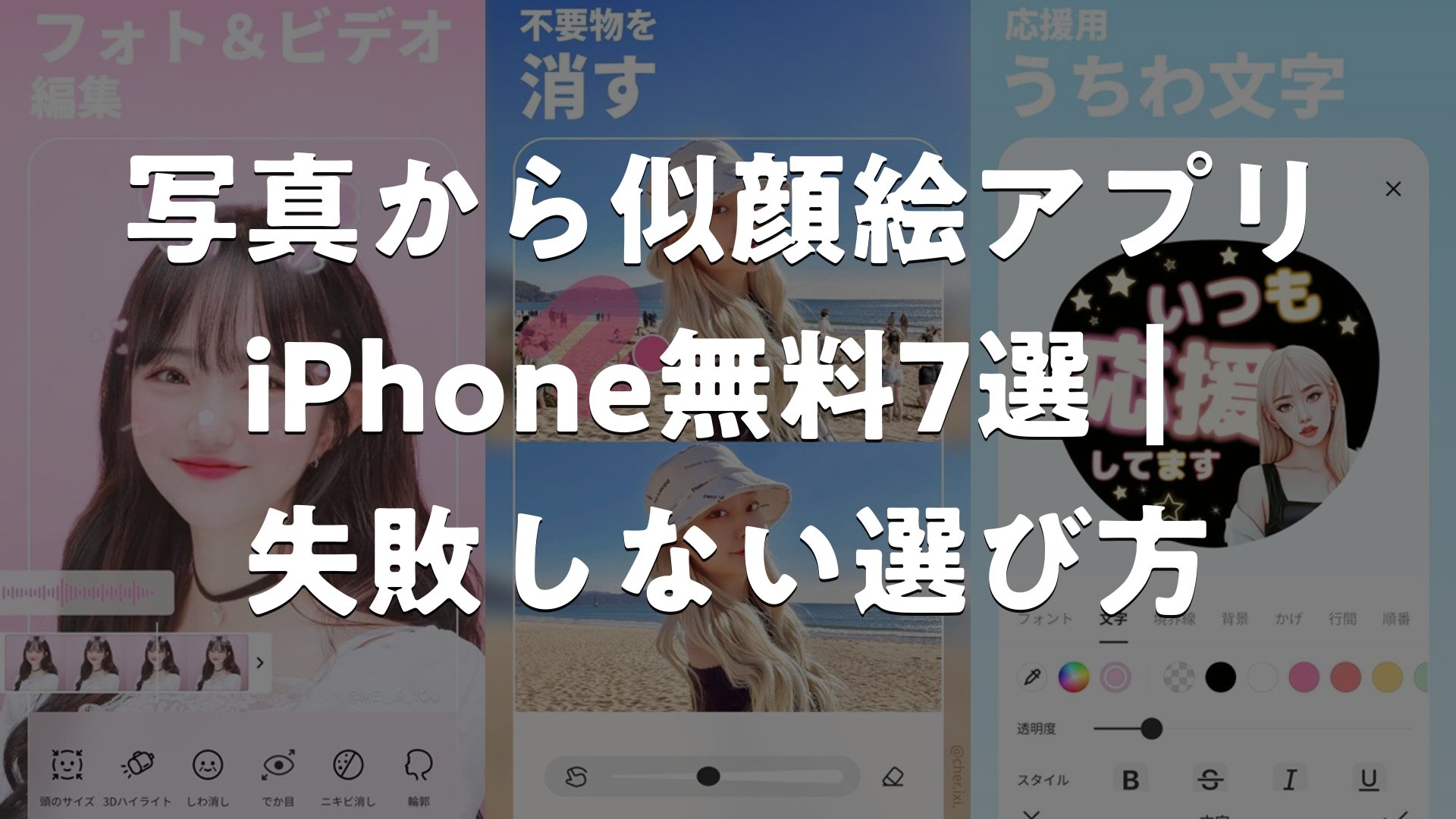
スマホで撮った1枚の写真が、ワンタップでイラスト風の似顔絵に変わる。そんな体験ができる無料アプリがiPhone向けに数多く登場しています。SNSのアイコンやプロフィール画像、家族の記念ボードや結婚式のウェルカムボードなど、用途も広がってきました。ここでは、写真から似顔絵を自動生成できる無料アプリの選び方と、おすすめの7本を整理します。
この記事の要点
- 無料で使える似顔絵アプリは、AIの精度・スタイル数・透かしの有無で差が出る
- 顔がはっきり写った正面寄りの写真ほど自然な似顔絵に仕上がる
- アニメ風・水彩風・カートゥーン風など、用途別に合うタッチを選ぶのが近道
- 無料版でも十分使えるが、保存形式や1日の利用回数に制限があるアプリが多い
- 顔加工系アプリの中にも、似顔絵風変換に強いものがある
写真から似顔絵が作れるアプリとは
従来の似顔絵といえば、街角の似顔絵師さんに描いてもらうものでした。近年はAI画像生成の進化により、iPhoneのカメラロールから写真を選ぶだけで自動的に似顔絵風に変換してくれるアプリが一般的になりました。輪郭・目鼻立ち・髪型をAIが解析し、アニメ風・カートゥーン風・水彩風など好みのタッチに置き換えます。
仕上がりの傾向は大きく2系統に分かれます。ひとつは顔の特徴を強く誇張するカリカチュア寄り、もうひとつは元の顔立ちに近い柔らかなイラスト寄り。SNSアイコンに使うなら後者、面白さ重視で家族や友人とシェアするなら前者が向いています。
アプリ選びで迷ったら、まず「どこに使いたいか」を決めるのが先決です。プロフィール、ウェルカムボード、ちょっとした遊びでは最適解が変わります。


iPhoneで似顔絵アプリを選ぶときの5つの視点
無料アプリは数が多く、どれも似たような画面に見えがちです。後悔しないために、次の5点を意識して比較すると失敗しにくくなります。
| 視点 | チェックポイント |
|---|---|
| スタイル数 | アニメ・水彩・3Dなどテイストの幅 |
| 顔の再現度 | 輪郭や髪型の認識精度 |
| 無料範囲 | 透かし・1日の生成回数・解像度 |
| 広告の出方 | 動画広告の長さや頻度 |
| 編集機能 | 背景差し替え・肌補正・色味調整 |
とくに重要なのは「顔の再現度」と「無料範囲の広さ」です。せっかく雰囲気がよくても、保存に課金が必要だったり画像に透かしが残ったりするとSNSで使いづらくなります。インストール直後に1枚だけ試して、保存ボタンまで押してみるのが安全です。
iPhoneで使える無料の似顔絵アプリ7選
ここからは、写真をアップロードするだけで自然な似顔絵に変えられるアプリを紹介します。すべてiPhoneのApp Storeから無料で入手可能で、初期費用ゼロでお試しできます。
1. BeautyPlus-写真加工、証明写真、自撮りカメラ
もともとは美肌補正で知られる写真加工アプリですが、AIフィルターが大幅に強化され、漫画風・手書き風・アート風・粘土風などのスタイル変換が無料で楽しめるようになりました。顔の輪郭をAIが解析してから加工に入るため、目元や口元の特徴を活かしたまま似顔絵化できるのが強みです。
BeautyPlusの注目ポイント
- カテゴリ: 写真/ビデオ系
- App Store評価: 4.7/5(30万件超のレビュー)
- 得意分野: 顔写真の自然な加工・似顔絵風変換・証明写真の整え
ユーザーからは「写真編集がとても簡単で、自然に盛れる」「グロウカメラのフィルターが心地よい」といった声が寄せられています。一方で「無料の範囲が以前より狭くなった」という意見もあり、似顔絵風加工を試したい場合は無料で使える範囲をまずチェックするのが安心です。動作も軽く、ワンタップで複数のテイストを切り替えながら比較できるので、ベストショットを選びやすい設計になっています。
証明写真モードを併用すれば、似顔絵に変換した画像をプロフィール用の正方形にトリミングしたり、肌や色味を整えて統一感を出したりすることもできます。SNSアイコンと履歴書サイズ、両方を1本のアプリで仕上げられる手軽さが評価されています。
2. PhotoDirector(フォトディレクター)
動画編集でも知られるシリーズの写真版アプリで、「AIアニメ」機能のコミックタッチを選ぶと一気に似顔絵風に変換できます。スタイル数は30種類以上と多く、アニメ調から3Dアバター調まで幅広く揃っています。背景の差し替えや色味補正も同じアプリで完結するので、SNS用に整えるまでが速いのが特徴です。
3. YouCam Perfect(ユーカム)
美顔補正の老舗ですが、AIによるイラスト化機能が拡充され、写真を選ぶだけでカートゥーン風・絵画風に変換できるようになりました。生成後にコントラストや彩度を細かく調整できるので、SNSのトーンに合わせて統一感を出しやすいのが嬉しいところです。
4. Picora(ピコラ)
カートゥーン化・アニメメーカー・カリカチュアジェネレーターなど、似顔絵に直結する機能を一通りそろえたiPhone向けアプリです。動画生成にも対応しており、似顔絵を短い動きのあるアートに変換できるのも目新しいポイント。プレゼント用のメッセージカードに使うアイデアも広がります。
5. ToonApp
アメリカンなカートゥーン調に強いアプリで、目鼻立ちを誇張した遊び心のある仕上がりが得意です。ワンタップで顔の特徴を強く出してくれるため、家族や友人と笑い合いたいときに重宝します。家族写真をまとめて変換してフォトブックにする使い方も人気があります。
6. Voilà AI Artist
ディズニーアニメ風や3Dキャラ風の似顔絵生成で広く知られたアプリです。正方形でアイコンサイズに最適化された出力が便利で、SNSアイコンとしてそのまま使えます。油絵調や鉛筆スケッチ調といった追加スタイルも、動画広告を視聴することで無料利用できる設計になっています。
7. Canva(キャンバ)
デザインツールとして有名なCanvaにも似顔絵メーカー機能が搭載されています。写真を読み込んでマンガ風・ポップアート風・水彩風などのプロンプトを指定すれば、AIが自動で変換。生成後はそのまま名刺やSNSバナーに配置できるので、「画像を作って終わり」ではなく実用デザインまで一気通貫できるのが他にはない強みです。
アプリによってAIモデルの得意分野が違うので、同じ写真を2〜3本のアプリで試して仕上がりを見比べると、好みのテイストが一気に絞り込めます。
用途別のおすすめタイプ早見
| 使いたい場面 | 向いているテイスト | 候補アプリ |
|---|---|---|
| SNSのプロフィールアイコン | アニメ風・3Dアバター風 | Voilà / PhotoDirector / BeautyPlus |
| 家族で笑いたい遊び用 | カートゥーン誇張 | ToonApp / Picora |
| 結婚式ボード・贈り物 | 水彩・絵画調 | PhotoDirector / Canva |
| 名刺・チラシ・資料に | クリーンなイラスト | Canva / YouCam Perfect |
| 証明写真と兼用したい | ナチュラル系 | BeautyPlus |
仕上がりを良くする「元写真」の撮り方
AIによる似顔絵変換は、元写真の質に大きく左右されます。高価なカメラは必要ありませんが、次の点を意識するだけで仕上がりがぐっと安定します。
- 正面〜斜め30度以内で顔がしっかり写っていること
- 逆光ではなく顔に光が当たっていること(朝〜昼の窓際が理想)
- マスク・サングラスは外す(AIが特徴を読み取れない)
- 背景はできるだけ無地・単色に近づける
- 髪が顔にかかりすぎないようにする
とくに重要なのは「顔の中心が画面の上半分にあること」。下半分に余白を残すと、トリミングや背景生成の自由度が上がります。AIアプリは顔のパーツの位置から構図を判断するため、見切れがあると変換結果がぼやけたり、目元が崩れることがあります。撮り直しが効くなら、何枚か明るさを変えて撮っておくのがおすすめです。
無料アプリを快適に使うコツと注意点
無料で使えるとはいえ、まったく制限がないわけではありません。多くのアプリは以下のような形で有料機能との線引きをしています。
- 1日に生成できる枚数が決まっている
- 高解像度での保存は有料
- 一部のスタイルは課金または広告視聴が必要
- 保存画像にロゴやウォーターマークが入る
これらは「無料の範囲内でどう楽しむか」という割り切りができれば気になりません。例えばSNSアイコンは小さく表示されるので、低解像度でも実用上は問題ないケースが多いです。逆に印刷物に使う場合は、解像度や著作権表記の有無を必ず確認しましょう。
アプリに写真を読み込ませる前に、位置情報を含む撮影データ(EXIF)を消しておくと安心です。iPhoneの共有メニューから「オプション」→「位置情報オフ」で簡単に外せます。
また、AI生成画像は他人の顔写真を勝手に変換して公開しないのが基本マナーです。自分の顔・家族の同意済みの顔に限定して使うようにしましょう。趣味の範囲を超えて販売や広告用途に使う場合は、各アプリの利用規約で商用利用の可否を確かめておくと安心です。
BeautyPlusで似顔絵風に仕上げる流れ
幅広く使える1本としてBeautyPlusを取り上げて、似顔絵風に仕上げるまでの基本ステップを紹介します。5分もあれば1枚仕上げられるので、初めての似顔絵アプリとしても扱いやすい構成です。
- App Storeから「BeautyPlus」を検索しインストール
- カメラロールから加工したい写真を選ぶ
- 下部メニューから「AIアート」「マンガ風」などのフィルターを選択
- 気に入ったテイストを選び、AIの生成完了を待つ
- 必要に応じて肌補正・色味調整を行う
- 正方形にトリミングして保存・シェア
ユーザーからも「編集がとても直感的」「自然な仕上がりで使いやすい」と評価されており、写真加工に不慣れな人でも迷わず操作できる作りです。似顔絵風の仕上がりに飽きたら、肌補正やコラージュなど他の機能に切り替えて遊べるのも、写真加工の総合アプリならではの楽しさです。
ロングセラーの写真加工アプリはUIが洗練されているものが多く、初心者でも迷いにくいのが魅力です。まずは無料機能の範囲を試してから、必要に応じて有料プランを検討するのが堅実です。
よくある疑問
Q. 課金しないと使い物にならない?
無料の範囲でもアイコン作成程度なら十分実用的です。高解像度書き出しや透かしなし保存を求めるなら課金を検討するレベルです。
Q. 似顔絵に変換した画像はSNSに使っていい?
自分の顔写真を変換したものであれば、基本的に問題ありません。他人の顔を含む写真は同意を得てから利用しましょう。
Q. iPhoneとAndroidで仕上がりに差はある?
AIは同じクラウド側で動くケースが多いため、出力品質に大きな差はありません。iPhoneは画像処理が安定しやすいのと、保存時のクオリティが落ちにくい傾向にあります。
Q. 子どもの写真にも使える?
多くのアプリで利用可能ですが、SNS公開時はプライバシーに配慮しましょう。年齢制限が設定されているアプリもあるため、規約を一度確認してください。


まとめ
写真から似顔絵を作れるiPhoneアプリは、無料で使える範囲が年々広がっています。BeautyPlusのような写真加工系から、PhotoDirectorやToonAppのような専用変換系まで、目的に応じて選び分ければ、SNSアイコンから家族のプレゼントまで幅広く活用できます。まずは1〜2本インストールして、同じ写真を試し比べるところから始めるのがおすすめです。
写真から似顔絵アプリ iPhone無料7選|失敗しない選び方をまとめました
無料で楽しめる似顔絵アプリは、AIの進化により「ワンタップで本格的なイラスト風」に変換できるレベルまで成長しました。顔の再現度・スタイル数・無料範囲の3点を意識して選べば、ハズレを引きにくくなります。BeautyPlusのような総合写真加工アプリを軸に、好みのテイストに応じて専用アプリを足していけば、シーンに合った似顔絵を素早く準備できます。今日撮った1枚を、ぜひあなたらしいイラストに変えてみてください。