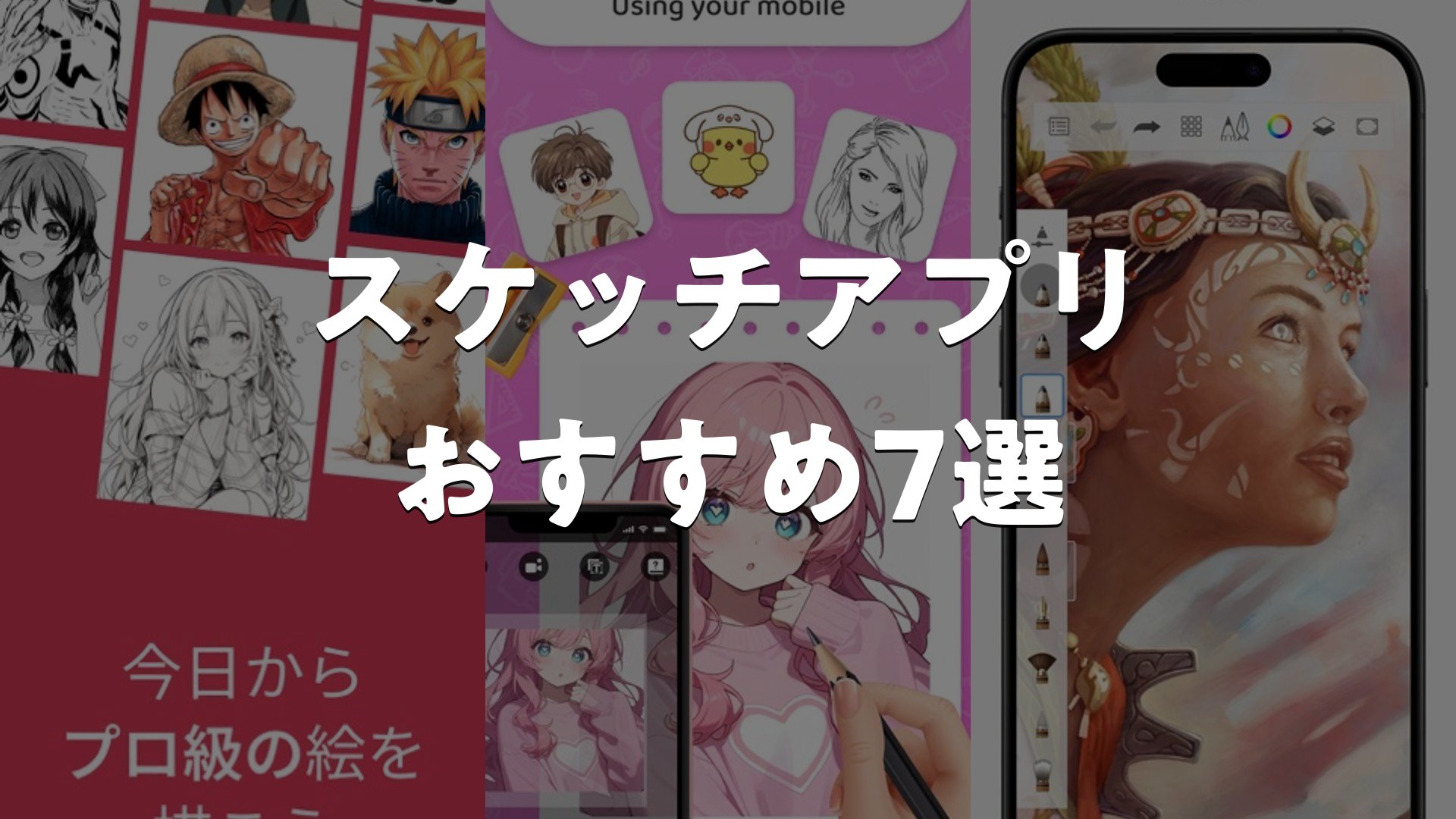
スケッチアプリは、デジタルでのお絵かき体験を大きく広げてくれるツール。AR機能を搭載した直感的なアプリから、プロフェッショナルなドローイングツールまで、幅広い選択肢があります。目的に応じた最適なアプリを選ぶことで、創作活動がより楽しく効率的になるでしょう。初心者から上級者まで対応できる環境が整っている点も魅力です。
この記事のポイント
- AR技術で現実空間に直接描画できるタイプと、タブレット上でのドローイングに特化したタイプがあります。
- 無料で始められるアプリから月額課金のプロ向けツールまで、予算に応じた選択が可能。
- ブラシの種類やレイヤー機能など、作風や技法に合わせた機能差を比較する点が大切。
- iOS・Android・iPadなど、使用するデバイスが対応しているか事前確認が必須です。
スケッチアプリ おすすめ7選
1. PicTrace:ARお絵かき&スケッチ
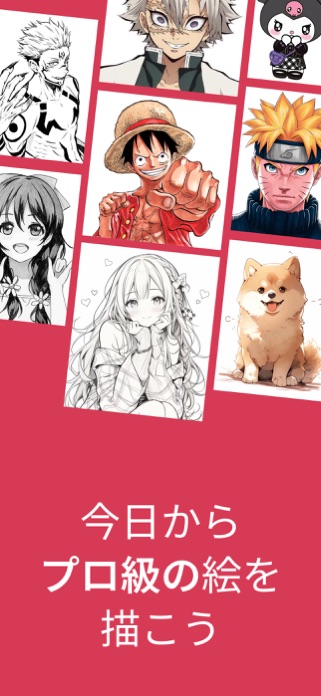


ARドローイング機能でリアルタイムガイドを投影し、没入感のある描画体験を実現。写真をスケッチアウトラインに自動変換する機能で、複雑なモチーフも細部まで正確になぞり描きが可能。動物・乗り物・マンガなど豊富なテンプレートで初心者からスキルアップまで対応。制作過程を動画で記録でき、完成作品をギャラリー保存やSNS共有も簡単です。
写真自動変換技術により、初心者でも細部の表現が容易。ARガイドの精度が高く立体的なモチーフも自然になぞり描きでき、素描力向上に有効。制作過程を記録することで学習進捗を可視化できます。
良い点
- ARガイド投影でリアルタイム描画サポート。複雑なディテールも正確に捉えられます。
- 写真自動変換で複雑な被写体も簡単トレース可能。制作時間を大幅削減できます。
- 多彩なテンプレートであらゆる画風の練習に対応。学習効果が高いです。
編集部コメント
AR描画初心者から画力を本格的に磨きたい層まで幅広く対応。独特のAR機能でトレース学習を効率化したい、素描力向上を目指すユーザーに最適です。
2. Artrace: AR Drawing & Sketch


海外発のアプリですが、AR描画機能で現実の風景をデジタルキャンバスへ変身させられます。世界50メートルユーザーが日々共有するユニークなAR作品の制作に対応し、初心者からセンス豊かなアーティストまで、レベルに合わせた創作体験を実現。グローバルコミュニティの活動を通じ、世界中のクリエイターとの交流やインスピレーション習得が可能です。
グローバルの大規模コミュニティが日々共有するAR作品から、新しい表現手法やトレンドを学べます。従来のデジタル描画にはない拡張現実を活用した独創的な表現が得られる点が特徴です。
良い点
- 世界規模のコミュニティから日々シェアされる作品を参考に、新表現手法を学べます。
- AR機能で現実空間を活用した独創的作品が制作可能。従来にない視点が広がります。
- 初心者向けのシンプルさとプロ向け高度機能を両立させています。
編集部コメント
AR描画の新しい体験を求める層。グローバルコミュニティと繋がり、世界トレンドを学びたい層。独創的視点で作品制作に挑戦したい探究心旺盛なクリエイターに推奨です。
3. Sketchbook®


受賞歴のあるスケッチアプリとして、プロレベルの機能と高いカスタマイズ性を兼ね備えています。ペンシル・マーカー・エアブラシなど、実際のアート道具と同じ外観と感覚を再現した豊富なブラシが特徴。ブラシは細かく調整可能でカスタマイズ性も高く、ガイド・定規・ストロークツールで精密な描画をサポート。シンプルなUIで創作に集中できる環境を提供します。
プレミアムバンドルでは、カスタムブラシ作成、クリッピングマスク、レイヤー調整機能(ぼかし・シャープニング等)、拡張カラーハーモニー、グラデーション機能が追加。キャンバスサイズやパレット管理も柔軟に対応します。
良い点
- 実アート道具の質感を再現したブラシで、デジタルながら自然な描き心地が得られます。
- インターフェースがシンプルで、描画に集中できる環境が整備されています。
- プレミアム機能でプロレベルの高度な表現が可能。スキル成長に対応します。
編集部コメント
本格的なデジタル描画を学びたい初中級者。既存アートスキルをデジタルに転換したい創作者。プロフェッショナル志向で効率的成長を求める層に最適です。
4. Procreate

新ブラシライブラリには150以上の新ブラシセット18種が搭載され、Kyle T. Webster監修による多彩な表現に対応。水彩の流動感から3D厚塗り表現まで、本物の質感とデジタル特有の無限可能性を兼備。ブラシ検索機能で膨大なコレクションから理想のツールを素早く発見。ライブラリ機能でワークフローを効率化し、プロジェクトごとに最適なセットが構成できます。
Kyle T. Webster監修のブラシは、本物の画材の物理特性を徹底再現。水彩は流動感で、油彩は厚みで、それぞれのメディウムならではの表現が可能。カスタムライブラリでプロジェクト管理が効率化されます。
良い点
- 150以上の新ブラシと検索機能で、イメージに合うツールを効率よく選定できます。
- 水彩・油彩など本物の画材特性を再現。デジタル加工機能も豊富です。
- ライブラリ機能でプロジェクト毎に最適セットを構築。創作効率が飛躍的に向上します。
編集部コメント
デジタルペイント経験者でプロフェッショナル志向の層。新ブラシの豊富さと効率化機能を求める本格的アーティスト。複数プロジェクト並行で、ワークフロー最適化を重視するクリエイターに最適です。
5. コンセプト

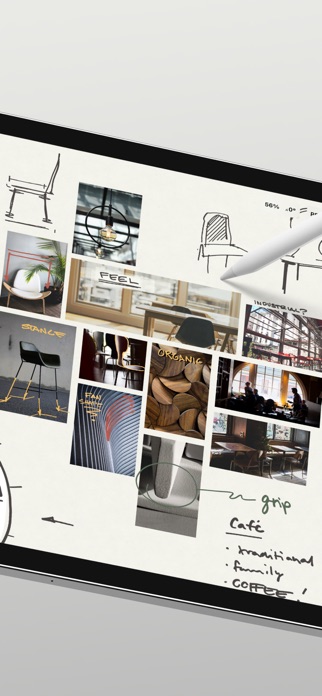

無限キャンバスでアイデア発想から実装まで一貫対応。ベクター形式なので、描いたあらゆる要素が編集可能で面倒な描き直しが不要。手描き感覚の筆圧・傾き・速度検知対応ブラシと豊富な用紙・グリッドで自由な表現を支援。「ナッジ」「スライス」「選択」ツールで要素を簡単に変更でき、アイデアの洗練がスムーズ。Disney・PlayStation等の大手企業デザイナーにも愛用される、発想から実現をサポートする統合ツールです。
ベクター形式の利点により、描いた線の変形やサイズ・色・透明度を後から自由に調整可能。メモ・マインドマップ・ストーリーボード・プロダクトスケッチなど多様な用途に対応。実寸計算スケール機能で、設計検討から本格的製図まで可能です。
良い点
- ベクター形式で描き直し不要。アイデアの修正・洗練が効率的にできます。
- 無限キャンバスと充実した用紙設定で、思考整理からデザイン製図まで対応します。
- ツール群が直感的で、初心者から経験者まで幅広く活用できます。
編集部コメント
企画・設計段階でアイデアを素早くカタチにしたい層。マインドマップやブレストをデジタル化したい仕事人。デザイン検討からプロダクト化まで、プロセス全体を一ツールで管理したいプロフェッショナル向けです。
6. Art Set 4

海外発のアプリですが、30ヶ国以上でNo.1に選ばれた高度なデジタルペイント機能を搭載。実世界のアート媒体からデジタル専用まで網羅したリアリティ高いブラシ群で、全スタイルの作品制作に対応します。水彩の流動表現や3D厚塗り機能で本物の質感を再現。Apple Pencil対応で筆圧感知精度が高く、従来にない繊細な表現が可能です。
Apple Pencilの高い感度に対応し、微妙な筆圧変化を捉えた表現が可能。3D厚塗り機能では、液体的な絵の具をキャンバスに塗り重ね、エッチングで彫り込むといった、従来のデジタル描画にない物理感覚が得られます。
良い点
- 世界30ヶ国以上でNo.1評価。実績と信頼性に優れたアプリです。
- 水彩・油彩など本物の質感再現と3Dペイント表現で独創的制作が可能です。
- Apple Pencil対応で筆圧感知精度が高く、細緻なストロークが容易です。
編集部コメント
デジタルペイント初心者から経験者まで対応。世界的評価を受けたアプリで本格的に学びたい層。Apple Pencilを活用し、物理的な描き心地を求めるiPadユーザーに推奨です。
7. Tayasui Sketches

リアルなアート道具の再現に特化したお絵描きアプリ。20以上の超リアルなツールで、特に本物志向の水彩画ブラシが秀逸。モバイル向けに設計されながら、豊富な機能でプロレベルの表現に対応。ブラシエディターで自分好みにカスタマイズでき、レイヤー機能(最大4枚)により本格的なデジタル描画が実現。禅テイストのシンプルなUIで、描画中はツールが隠れ、最小限のボタン表示による作業環境を提供します。
クラウド同期機能により、複数デバイス間で作品をシームレスに管理。筆圧対応スタイラスやApple Pencilに完全対応し、アナログ描画の感覚を損ないません。フォルダ機能(iPad)でプロジェクト管理も効率化できます。
良い点
- 水彩から鉛筆まで、アート道具の質感をモバイルで忠実に再現。自然な描き心地です。
- シンプルで禅テイストのUI設計により、描画に集中できる環境が整備されています。
- クラウド同期と複数デバイス対応で、いつでもどこでも創作を継続できます。
編集部コメント
スマートフォン・タブレットで気軽に描きたい層。アナログ道具の質感を大事にするアーティスト。複数デバイスで作品管理し、通勤・外出先での描画活動を重視するクリエイターに適しています。


スケッチアプリ おすすめの選び方
ご紹介した各アプリには、 それぞれ得意分野や向き不向きがあります。 ここからは、 自分の使い方にぴったり合う一本を選ぶための判断軸を整理します。
1. AR機能の有無で選ぶ
AR対応アプリは現実空間をキャンバスにして、リアルタイムでお絵かきできる新しい体験を提供します。一方、従来のデジタルドローイングはタブレットやスマートフォン上で腰を据えて作業する特徴があり、精密性や機能性が優れている傾向。家族みんなで楽しみたい場合はAR、本格的な作品制作を目指すなら従来型という選び方もあります。
お出かけ先でサッと描きたいならAR機能が便利ですが、細部まで丁寧に作り込みたい作品はデジタルドローイングツールが向いています。どちらのシーンを重視するか考えることが大切です。
2. スキルレベル・用途で選ぶ
初心者向けアプリはシンプルなUIで直感的に操作でき、豊富なチュートリアルやプリセット機能を搭載していることが多いです。一方、プロフェッショナル向けは高度なレイヤーシステムやカラーマネジメント、豊富なブラシカスタマイズを実装。自分の現在地と目指す方向を踏まえ、段階的に機能を活用できるアプリを選ぶのがコツです。
趣味で気軽に描きたいならシンプル操作に優れたアプリ、イラスト業務レベルを目指すなら高機能ツールという具合に、用途の明確化が選択を決めやすくします。
3. 対応デバイス・プラットフォームで選ぶ
iPhoneやAndroidスマートフォンメインか、iPadなどの大画面タブレットメインかによって、選択できるアプリが変わります。大画面ほど細密描画に適しており、スタイラスペンの対応状況も重要なポイント。クラウド連携でデバイス間の同期ができるアプリなら、場所に応じた柔軟な制作環境を実現できます。
複数デバイスでの作業を想定するならクラウド対応を優先し、特定のデバイスだけで使うなら、そのデバイスに最適化されたアプリを重視するといいでしょう。
4. 価格形態と機能開放で選ぶ
無料で全機能が使えるアプリもあれば、基本は無料で高度な機能は有料という段階的課金モデル、または買い切り型や月額サブスクリプションなど、様々な形態があります。予算を決めた上で、その価格帯で必要な機能が揃っているか確認することが後悔を防ぐ秘訣です。
試用版やフリートライアルを活用してから課金判断するのがおすすめ。長期利用を想定するなら月額よりも買い切りが割安になる場合もあります。
用途別のおすすめ傾向
- 家族みんなでお出かけ先でお絵かきを楽しみたいときは、AR搭載のカジュアルアプリが最適。
- 本格的なイラストや漫画制作を目指すなら、レイヤーやブラシが豊富なプロ向けツールがおすすめ。
- 手書きのスケッチを気軽にデジタル化したいなら、シンプル操作で直感的に使えるアプリ向け。
- 複数のデバイスで同じ作品を続けたいなら、クラウド連携対応アプリを選ぶと便利です。
注意点
- アプリ選びで迷ったときは、評判の高いアプリから試用版やフリートライアルで使い心地を確かめることをおすすめします。
- スタイラスペンの必要性やデバイス対応状況をあらかじめ確認し、後で後悔しない選択が大切です。
よくある質問
Q. スケッチアプリは初心者でも使いやすいですか?
初心者向けに設計されたアプリは、直感的なUIとチュートリアル機能が充実しており、すぐに始めることができます。複雑な設定なしでお絵かきをスタートできるので、デジタル描画が初めての方も心配ありません。
Q. AR描画とデジタルドローイングはどう違いますか?
AR描画は現実空間をキャンバスにする体験型で、家族での楽しみに向いています。デジタルドローイングは高度な編集機能と精密性に優れ、作品の本格的な制作向きです。用途に応じた選択が肝心。
Q. スタイラスペンがなくても使えますか?
多くのアプリは指でも操作できますが、細かい描画にはスタイラスペンが便利です。精密な作品を目指すなら対応ペンの導入を検討することをおすすめします。
Q. 無料アプリでも十分な機能が使えますか?
無料アプリの中にも基本的なドローイング機能が充実したものが多数あり、趣味レベルなら問題ありません。プロ向けの高度な機能は有料版で段階的に開放される傾向です。
まとめ
スケッチアプリ選びは、AR機能の有無、スキルレベルに応じた機能、デバイス対応の3点を軸に考えることが大切です。試用版を試してから本格導入するのが賢明な判断方法といえます。
迷ったらこの選び方
- 家族で楽しみたいならAR機能搭載、気軽に描きたいならシンプルUIのアプリを。
- 本格作品を目指すなら、プロ向けツールのレイヤーやブラシ機能の充実度を重視。
- 複数デバイス利用を想定するなら、クラウド連携対応アプリを優先順位上位に。
- 迷ったときは無料版やトライアルから始めて、使い心地を確かめてから決めましょう。
それぞれのアプリには異なる強みがあります。自分の目的と予算を踏まえ、複数を試して相性を確認することで、最適なスケッチアプリが見つかるはずです。