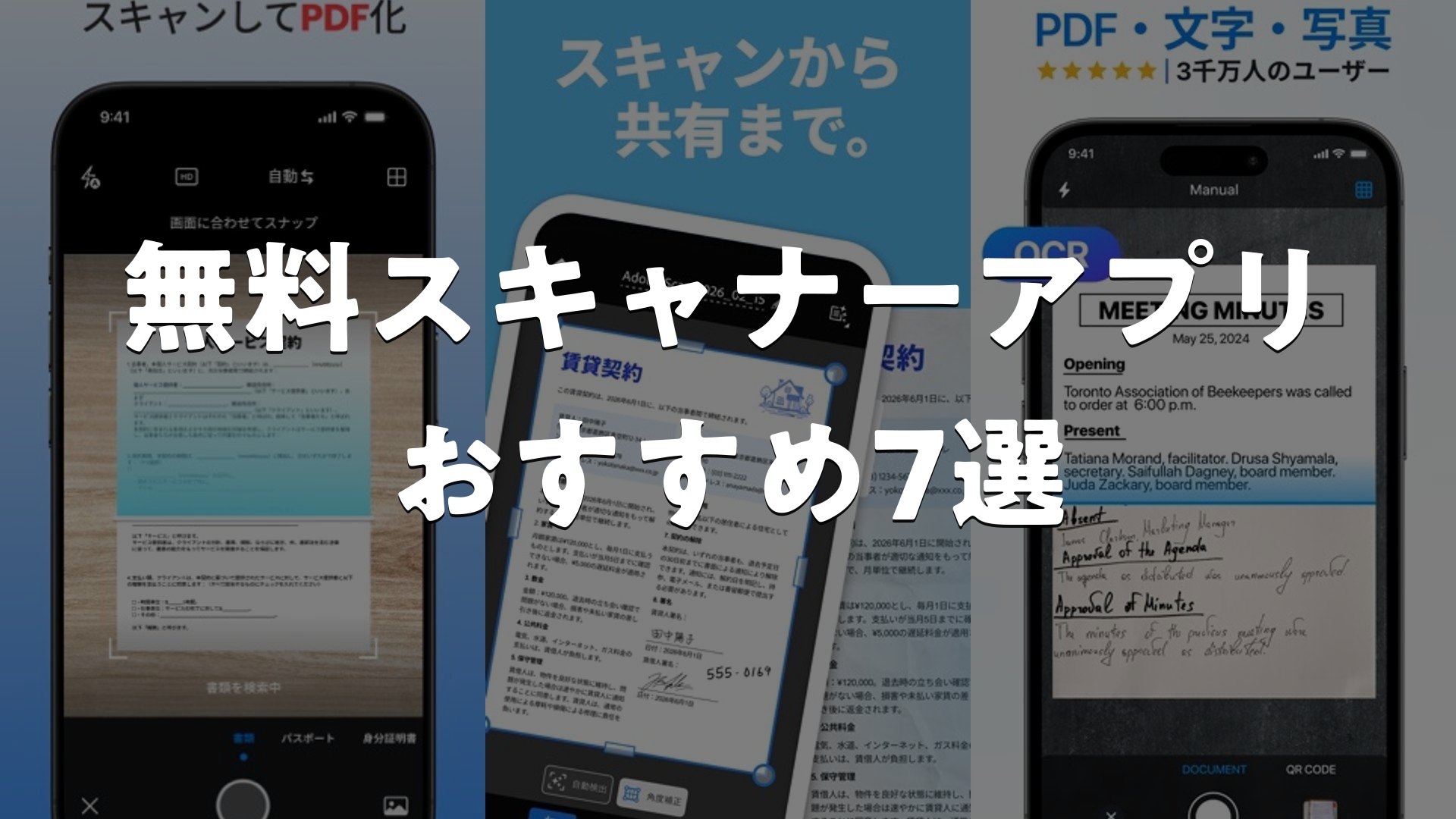
スマートフォンのカメラで書類や写真をスキャンしてPDFに変換する便利なアプリが、仕事や日常生活を大きく変えています。複数のアプリがある中から、自分のニーズに合ったツールを選ぶことが大切です。OCR機能の精度からクラウド連携、編集機能まで、アプリごとに異なる特徴を持っています。本記事では、人気のスキャナーアプリを紹介し、選び方のポイントを解説します。
この記事のポイント
- アプリごとに異なるOCR精度やクラウド連携機能を比較することで、より効率的な書類管理が実現できます。
- 無料版で試せるアプリが多いため、実際に使ってから有料版への切り替えを判断することをお勧めします。
- オフライン対応の有無により、使える場面が大きく変わってくるため事前確認が重要です。
- PDF編集機能を求めるなら、スキャン機能だけでなく、加工機能の充実度をチェックしましょう。
無料スキャナーアプリ おすすめ7選
1. スキャナーアプリ – PDF&ドキュメントをスキャン


スマートフォンのカメラを強力なスキャナーに変える多機能アプリ。書類や領収書、名刺などをワンタップでPDF・JPG・Word形式に変換でき、OCR機能で文字を自動認識して編集可能な状態にしてくれます。スマート切り抜きと自動補正機能で、傾きや影を自動補正し、常に高品質なスキャン結果を実現。スキャンした文書はすべてデバイス内に安全に保管されるため、セキュリティも安心です。ペーパーレス化を目指す学生からビジネスマンまで、幅広く活躍する一本です。
画像をPDFに変換する際の高品質維持、iPhone・iPad両対応、複数形式への対応など、実用性に優れています。スキャン時の手ぶれや傾きを自動で補正する機能が、忙しい中でもストレスなく書類をデジタル化できます。
良い点
- スマート切り抜きと自動補正で、傾いた書類も高品質にスキャンできる
- PDF・JPG・Word形式に対応、用途に応じた形式選択が可能
- デバイス内保管でセキュリティ面も安心、外部サーバー送信なし
編集部コメント
紙の書類が増えがちな学生や、領収書・請求書を効率的に管理したいビジネスマン層に最適。毎日の書類整理をシンプルに済ませたい方の強い味方です。
2. Adobe Scan: OCR 付 スキャナーアプリ


Adobe発の信頼度の高いPDFスキャナー。スマートフォンのカメラで紙の書類を高速にスキャンしながら、高度なOCR技術で文字をテキスト化。その場で読み込める状態に仕上げます。マジック消しゴム機能で指紋や汚れを自動削除し、スキャン画像をプロフェッショナルに整えるのが特徴。傾いたページの自動角度補正により、手ぶれ撮影でも見栄えの良いPDFが完成します。ページ抽出ツールで必要なページだけを新規PDFとして独立保存でき、文書管理の効率が格段に上がります。
Adobeブランドの信頼感に加え、一度に大量のページをスキャン可能な処理速度の速さが魅力。テキスト編集機能により、スキャン後の軽微な修正も簡単に行え、完成度の高い文書を素早く作成できます。
良い点
- マジック消しゴムで指紋・汚れを自動削除、プロフェッショナルな見た目に
- 複数ページを一度にスキャン可能で、大量の書類処理も素早く完了
- 傾いたページを自動補正、どんな撮影角度でも美しいPDFに変換
編集部コメント
大量の書類を定期的にスキャンするビジネスパーソンや、細かい修正を重ねて完璧なPDFを作りたい方に向いています。Adobeの信頼感も頼りになります。
3. ScanGuru ドキュメント スキャン、PDF変換、OCR


ポケットサイズのスキャナーを実現するコンパクトながら高機能なアプリ。PDF・JPEG形式でのスキャン、電子署名、OCR機能を搭載し、スキャンしたドキュメントを即座にテキストに変換可能。さらにユニークな機能として翻訳機能も備え、多彩な用途に対応できます。スキャンデータはすべてデバイス内に保存されるため、インターネット接続不要でプライバシーも守られます。契約書から領収書、アイデア帳まであらゆる書類をデジタル化でき、紙とデジタルの融合がスムーズに進みます。
電子署名機能で重要書類にその場で署名でき、契約書の受け渡しが格段に効率化。テキスト抽出後の翻訳機能は、英文書類の処理に便利です。白黒・グレースケール・カラー選択で、用途に合わせた最適なスキャンが実現できます。
良い点
- 電子署名機能で書類への署名が数タップで完了、ペーパーレス契約に対応
- スキャン後に翻訳可能、英文書類の処理も効率的
- ローカル保存で通信不要、セキュリティと速度の両立が実現
編集部コメント
ビジネス書類の電子化と署名が必須の営業職や、多言語文書を扱う方に適しています。シンプルながら実用的な多機能型です。
4. Scan Shot: 文書をスキャンしてPDFに変換する


スマートフォンを高機能なデジタルオフィスに変えるスキャナーアプリ。PDF・JPG・DOCX・PPTX・TXT形式と豊富なエクスポート形式に対応し、あらゆる文書をスキャンして最適な形式で保存できます。OCR機能でテキストを自動抽出でき、スキャン後の編集がスムーズ。複数ページを無制限にまとめられるバッチ機能と、既存スキャンへの追加ページ挿入も可能なので、長い文書も効率的に管理できます。電子署名機能で公式文書への署名も数タップで完結。作業効率と日常生活の利便性を同時に高めます。
複数の形式対応により、Word資料作成やプレゼン準備に活躍。OCRで自動抽出したテキストは、そのまま別のアプリに転送でき、データ活用の幅が広がります。ID・パスポート・領収書・請求書など、あらゆる書類に対応した柔軟性も大きな強み。
良い点
- PDF・DOCX・PPTX・TXTなど複数形式対応、用途に応じた保存が可能
- 複数ページを無制限にまとめられるバッチ機能で、長い文書も管理効率化
- 電子署名機能で重要書類への署名が即座に完結
編集部コメント
様々な形式で文書を保存・共有したいビジネスマンや、複雑な書類整理に悩む学生に最適。バッチ処理の柔軟性が日々の業務効率を改善します。
5. PDF変換 写真画像をPDF変換。オフラインでカメラスキャン

シンプルながら実用的な画像・写真をPDFに変換するアプリ。オフライン対応で通信環境がなくても利用でき、書類やノート、レシート、ホワイトボードのメモなどをその場でPDFに変換できます。JPG・JPEG・PNG・GIFなど主要な画像形式に対応し、複数の画像を一度に選択して一つのPDFにまとめる機能が便利。高品質なスキャン結果を実現するため、細かい文字がある書類でも鮮明さが失われません。すべての機能が無料で利用でき、月額利用料や制限なく好きなだけ写真をPDF化できます。
オフライン対応により、電波が届かない場所でも安心して使用できる利便性が魅力。複数の画像をまとめてPDF化できるので、卒業アルバムの写真や旅行の思い出、仕事の資料をスマートに一元管理できます。高解像度の出力で、細かい文字も鮮明に保存されます。
良い点
- オフライン対応で通信環境不要、どこでも気軽にPDF変換が可能
- 複数の画像形式に対応、JPG・PNG・GIFなど様々な写真を統一管理
- 複数画像を一つのPDFにまとめられ、関連書類の整理が効率的
編集部コメント
外出先で紙の書類をさっとPDF化したい学生や、シンプルな操作性を求めるユーザー向け。通信料を気にせず使える点も、月々の通信量が限られた方に助かります。
6. スキャナー プロ (Scanner Pro)
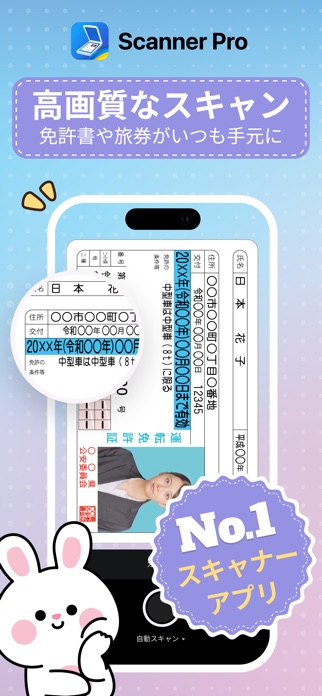


複数のメディアから高い評価を獲得した信頼度の高いスキャナーアプリ。先進的な画像処理技術で、書類の境界線を自動検出して歪みを補正し、邪魔な影も自動削除。スキャン品質を大幅に改善してくれます。OCR機能は25以上の言語に対応し、日本語はもちろん多言語対応で、グローバルな文書処理も可能。契約書・領収書・身分証明書はもちろん、本や雑誌の記事も素早くデジタル化でき、スキャンしたデータはクラウドに保存・共有も簡単。外出先でも高品質なスキャナー体験が実現できます。
25言語以上のOCR対応により、海外の資料や契約書もスムーズにテキスト化可能。クラウド連携でスマートフォン・タブレット・パソコンと複数デバイス間での同期が便利です。高度な画像処理技術による補正精度の高さは、細かい文字が多い書類でも読みやすさを損なわせません。
良い点
- 25以上の言語に対応したOCR機能で、多言語文書も効率的にテキスト化
- 先進的な画像処理で書類の境界検出と歪み補正が自動実行、高品質が保証
- クラウド連携でデバイス間での同期が容易、どこからでもアクセス可能
編集部コメント
海外との書類やり取りが多い国際的な仕事をする方、複数言語の文書を扱う専門職に最適。評価の高さが物語る信頼性と機能性を兼ね備えています。
7. PDFスキャナー: 写真をPDFに変換 & 書類スキャン


あらゆるテキスト・ドキュメント・画像に対応する個人用スキャナー。スマートフォンのカメラで撮影した紙の書類やテキストを、ワンクリックでPDFに変換。自動でドキュメントの境界を検出し、必要な部分だけをキャプチャできるほか、自分で範囲をカスタマイズすることも可能です。複数ページをスキャンして一つのファイルにまとめられるので、長い法律文書や領収書、支払い書もスマートに管理できます。内蔵編集ツールでぼやけた画像や彩度の低い画像を修正でき、明るさ調整や白黒変換も簡単です。
編集ツールの充実で、スキャン後の細かい調整が不要な高品質な完成品が実現。複数のページを一つにまとめる機能で、関連書類の一元管理がはかどります。撮影した画像の明るさや彩度を自由に調整でき、見栄えの良い最終出力が可能です。
良い点
- 自動境界検出で必要な部分を正確にキャプチャ、手動カスタマイズも柔軟に対応
- 複数ページを一つのPDFにまとめられ、領収書や法律文書の整理が効率的
- 内蔵編集ツールで明るさ・彩度を調整、撮影環境に左右されない仕上がり
編集部コメント
複数の書類をまとめて管理したい方や、スキャン後の編集にこだわりたいユーザーに向いています。細かい調整機能により、自分好みのPDFに仕上げられる自由度が特徴です。


無料スキャナーアプリ おすすめの選び方
ご紹介した各アプリには、 それぞれ得意分野や向き不向きがあります。 ここからは、 自分の使い方にぴったり合う一本を選ぶための判断軸を整理します。
1. テキスト認識精度(OCR機能)で選ぶ
OCR(光学文字認識)の精度は、スキャンした書類をデジタル化する際に重要な要素です。精度の高いアプリを使うことで、手書き文字や複雑なレイアウトもしっかり認識できます。複数言語対応や背景除去機能があるかも確認しておくと、様々な場面で活躍します。
業務書類を多く扱う場合、高精度なOCRはミスを減らし、業務効率を高めます。無料版でも基本的な認識は十分ですが、より細かい調整が必要ならプレミアム機能の利用を検討してください。
2. クラウド連携と共有機能で選ぶ
GoogleドライブやOneDriveなどのクラウドサービスとの連携があれば、スキャンしたファイルをすぐに共有・保管できます。複数の端末から同期して利用できるため、チームでの作業に向いています。自動バックアップ機能も便利です。
個人用途ならクラウド連携がなくても問題ありませんが、仕事で複数人と共有する場合には実用的です。セキュリティ面もチェックして、信頼できるサービスを選びましょう。
3. PDF編集・加工機能で選ぶ
スキャンしたPDFにアンダーライン、ハイライト、手書きメモを直接追加できるアプリもあります。複数ページの統合やページ削除、回転など、細かい編集ができると、さらに利便性が高まります。署名機能があれば書類への署名もスムーズです。
シンプルなスキャンだけで十分な場合もありますが、書類の確認や校正を頻繁に行うなら編集機能は役立ちます。使いやすいインターフェースの有無も実際に試して判断してください。
4. オフライン対応と操作性で選ぶ
インターネット接続がない環境でもスキャン・PDF変換ができるアプリは、外出先や通信が不安定な場所で活躍します。アプリ内での基本的な編集がオフラインで完結すれば、さらに使いやすいです。直感的な操作性も重要な要素です。
クラウド保存が後からできれば、オフライン対応と同期の両立が実現します。アプリのUIデザインと反応速度をチェックして、ストレスなく使えるか確認することをお勧めします。
用途別のおすすめ傾向
- 請求書や領収書をモバイルで保管・整理したい方に適しています。
- 会議資料や契約書をPDFに変換して、チーム全体で共有・管理したい方向けです。
- 手書きノートや黒板の内容を素早くデジタル化し、後で検索・編集したいシーンに役立ちます。
- 複数の書類ページを一つのPDFに統合したり、署名を追加したりといった加工が必要な場合に便利です。
注意点
- 無料版では機能が限られていることが多いため、有料版へのアップグレード時期を考慮して選ぶ必要があります。
- 照明不足や角度によって認識精度が変わるため、スキャン時の環境を整えることが重要です。
よくある質問
Q. スキャナーアプリは本当に無料で使えますか?
ほとんどのアプリは無料版で基本的なスキャン・PDF変換が可能です。高度なOCR機能やクラウド連携は有料版に含まれることが多いため、用途に応じて選択することができます。無料版を試してから検討するのがお勧めです。
Q. 手書き文字の認識精度はどのくらいですか?
アプリによって精度が異なります。一般的には印刷文字の方が認識しやすく、手書き文字は照明や筆圧の影響を受けやすいです。複雑な手書き文字が多い場合は、事前に複数アプリで試して比較することをお勧めします。
Q. スキャンしたPDFのセキュリティは大丈夫ですか?
アプリ選びの際に、データ暗号化やプライバシーポリシーを確認することが大切です。重要な書類の場合は、信頼できるメーカーのアプリや、セキュリティ機能が充実したものを選ぶようにしてください。
Q. 複数の書類をまとめてスキャンする場合、効率的な方法はありますか?
一括スキャン機能を備えたアプリを使うと、複数ページを効率的に処理できます。スキャン後、ページの順序を入れ替えたり削除したりして、最後に一つのPDFとして保存できるアプリを選ぶとさらに便利です。
まとめ
スキャナーアプリを選ぶ際は、OCR精度とクラウド連携の有無、編集機能の充実度、そして使いやすさを総合的に判断することが重要です。無料版で基本機能を試してから、自分のニーズに合ったアプリを選びましょう。
迷ったらこの選び方
- OCRの精度を重視するなら、複数言語対応で背景除去機能があるアプリを選びましょう。
- チームでの共有を考えているなら、GoogleドライブやOneDriveとの連携機能は実用的です。
- 書類の編集・加工が頻繁なら、ハイライトや署名機能が充実したアプリがお勧めです。
- 外出先でよく使うなら、オフライン対応で直感的な操作性のアプリを優先してください。
ご紹介するアプリの中から、実際に無料版を試して、使い心地や機能を確認することをお勧めします。自分の日常や仕事に最もフィットするアプリを見つけてください。