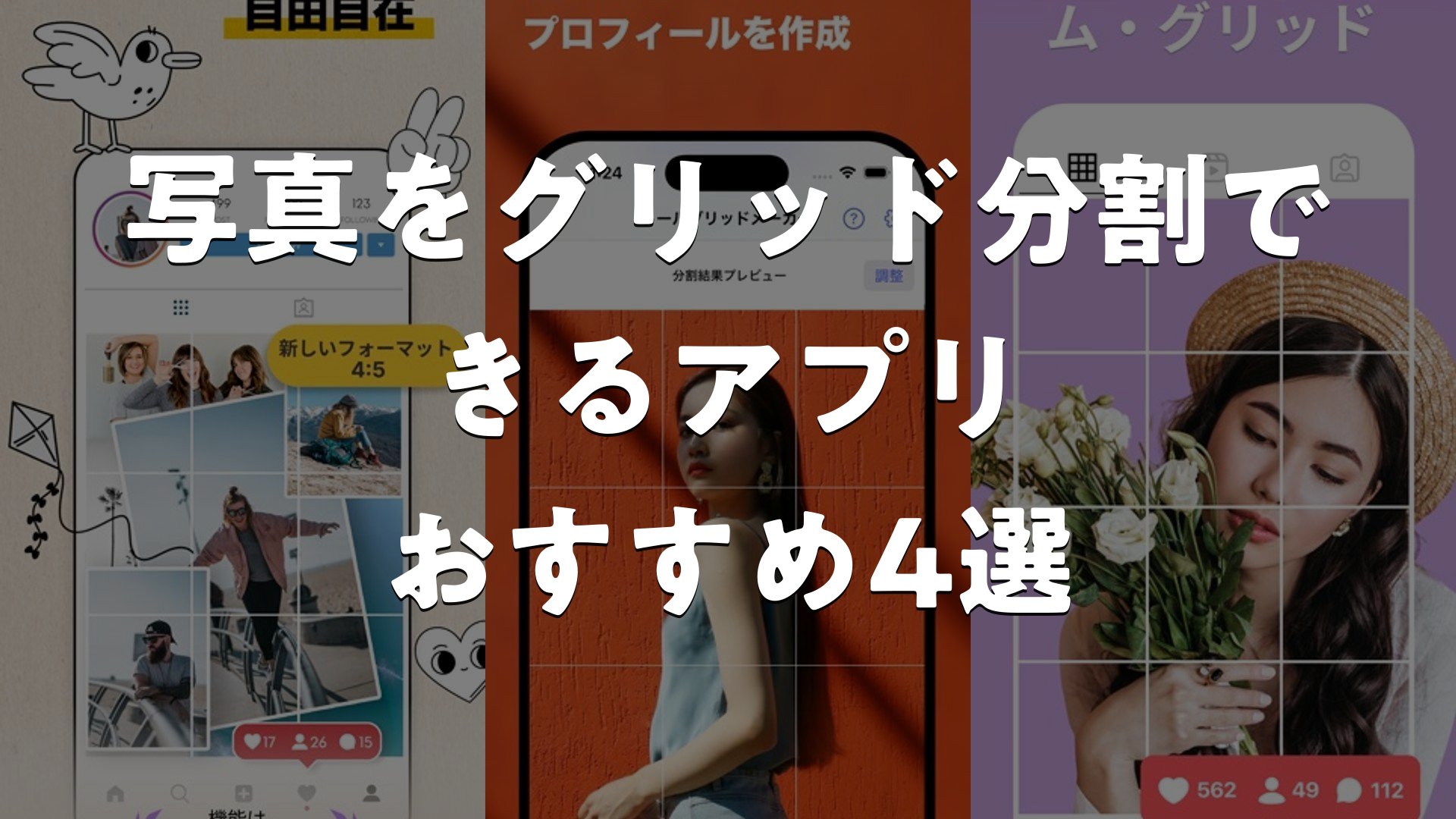
写真をグリッド状に分割して投稿したい、または複数枚を一つのビジュアルとして統合したいときに活躍するのがグリッド写真アプリです。Instagramなどでよく見かけるスライドパズル風のグリッド投稿や、縦長の写真を見やすく分割する機能を備えたアプリを活用すれば、SNS映えする表現がかんたんに実現できます。
この記事のポイント
- グリッド分割の柔軟性や、レイアウト種類の豊富さで選ぶことが大切です。
- 写真編集機能や加工の充実度も、アプリによってばらつきがあります。
- インスタグラムなどのSNS連携や、保存形式の対応状況も確認しましょう。
- 初心者でもすぐに使えるシンプルさと、凝った表現ができる自由度のバランスが鍵です。
写真をグリッド分割できるアプリ おすすめ4選
1. Grids: インスタフォトグリッド・写真 分割、レイアウト


Instagramフィードを魅力的に見せるためのグリッド作成アプリです。豊富なデザインテンプレートが用意されており、投稿やストーリー用のレイアウトを数分で完成させられます。写真やテキスト、ステッカーで自由にカスタマイズでき、パズルグリッド機能を使えば大きな写真を分割して投稿した際も、プロフィール上で美しくつながる見た目が実現できるとされています。テンプレートを繰り返し使うことで、フィード全体に統一感を持たせられます。
既成テンプレートだけでなく、ドラッグ&ドロップエディターを使ってゼロから自分好みのレイアウトを作成することも可能です。多彩なステッカー、ベクター素材、フォント選択肢で、創造の幅が広がります。
良い点
- テンプレート活用で数分でデザイン完成。手軽にプロ品質のフィード実現
- 大きな写真を分割投稿しても、プロフィール上で統一的につながる仕上がり
- カスタマイズ性が高く、独自の美学を表現できる
編集部コメント
Instagramで統一感のあるフィードづくりを重視する方向け。インフルエンサーや店舗・ビジネス発信する方が、手軽にプロフェッショナルな見た目を整えたいときに便利です。
2. 縦長グリッド投稿・写真分割 Tall Grid Maker


新しいInstagramプロフィールグリッドに対応したグリッド投稿作成アプリです。縦長の比率(3×4、4×5など)や正方形に対応しており、写真を3・6・9・12分割して投稿すると、プロフィール上で美しくつながるレイアウトが実現できます。ピンチ操作やドラッグで位置合わせが自由にできるため、こだわりの構図を活かしたグリッド投稿が可能です。
アプリ内でプレビュー機能があり、投稿前に「プロフィールグリッド一覧」と「フィード上での見え方」を確認できます。有料版ではプレミアム機能として余白編集や1枚ずつのエクスポートが利用できます。
良い点
- 新プロフィールグリッド仕様に完全対応。縦長投稿でも美しくつながる
- 投稿前プレビューで失敗を回避。グリッド確認後に安心して投稿可能
- 3~12分割の多様なパターン。レイアウトの自由度が高い
編集部コメント
InstagramのプロフィールをSNS映えさせたい方向け。最新のプロフィールグリッド仕様を活用して、目を引くビジュアル演出をしたいクリエイターに適しています。
3. Grids: インスタ投稿用のグリッド、写真分割


大きな写真やパノラマをInstagram用の正方形に分割するアプリです。2クリックの簡単操作で、複数の正方形ピースに自動分割され、投稿するだけでプロフィール上に統一感のあるグリッドが完成します。シンプルな設計で、複雑な設定は不要。手軽にプロフィール映えする投稿ができるという評価を得ています。
ユーザーからは「使いやすさ」への高い評価が寄せられています。メールサポートも用意されており、質問やフィードバックにも対応しています。大型写真やパノラマをグリッド投稿として活かしたい方に向いています。
良い点
- 2ステップで完成。複雑な設定なく手軽にグリッド化できる
- 自動分割で正方形サイズに統一。均一で整った見た目
- シンプルUIだから初心者もすぐに使いこなせる
編集部コメント
グリッド投稿初心者向け。手軽さを重視し、複雑な編集なしに大型写真をプロフィール映えするレイアウトに変えたいユーザーに最適です。
4. グリッド • Instaの計画


複数のInstagramアカウントを統合管理しながら、フィード計画ができるアプリです。ドラッグ&ドロップエディターで投稿画像を自由に配置し、数か月先までのフィード全体をプレビューして計画できます。複数グリッドを作成して異なるレイアウトを試したり、既存の美学に合わせた投稿順序を事前決定したりと、統一感のあるアカウント運用が実現できるとされています。
Creator・Business アカウント両方に対応しており、Instagram側からセキュアに連携されます。多くのクリエイターに使用されており、キャプション計画や無制限の投稿数・アカウント数対応など、本格的な運用ツールとしても機能します。
良い点
- 複数アカウント一括管理で、運用の手間削減。事前計画で投稿スケジュール最適化
- ドラッグ&ドロップで直感的にフィード構成。数ヶ月先も視覚確認可能
- 複数グリッド作成で複数案を検討。最適なレイアウト選択が可能
編集部コメント
複数のInstagramアカウントを運用する方や、フィード全体の戦略的プランニングを重視するクリエイター・ビジネス発信者向けです。


写真をグリッド分割できるアプリ おすすめの選び方
ご紹介した各アプリには、 それぞれ得意分野や向き不向きがあります。 ここからは、 自分の使い方にぴったり合う一本を選ぶための判断軸を整理します。
1. グリッド分割のパターン数と自由度
グリッド写真アプリの最大の特徴は、写真の分割方法の多さです。2×2、3×3といった均等分割から、不規則な形に分割できるものまで、アプリごとに対応範囲が異なります。豊富なレイアウトが用意されていれば、同じ写真でも多彩な表現方法を試せるのが利点。縦長の写真や横長の写真、さらには複数枚を組み合わせる場合など、対応する分割パターンの幅が広いほど、実現したい表現に対応しやすくなります。
シンプルなグリッド分割のみのアプリから、複雑なコラージュまで手がけられるものまで、自分の使いたい分割方法が実装されているか確認が重要です。
2. 編集・加工機能の充実度
グリッド分割後、さらに写真を微調整したいニーズは少なくありません。トリミングや明るさ調整、彩度やコントラストの変更、フィルター適用など、編集ツールがどこまで備わっているかで、アプリの活躍場面が大きく変わります。シンプルな分割機能だけのアプリもあれば、本格的なフォトエディタ並みの機能を持つものもあります。
分割後に色調補正や効果を加えたい場合は、アプリ内での編集機能の豊富さを確認しておくと、別のアプリとの往復が減ります。
3. SNS連携と保存形式への対応
グリッド写真を作る最終目的は、多くの場合InstagramなどのSNS へのアップロードです。アプリによっては、グリッド化された画像を直接SNSに投稿できる機能や、事前プレビュー機能があるものもあります。また、保存形式がJPEG、PNG、WebPなど複数に対応していれば、用途に応じた形式選択ができて便利です。ワンタッチで投稿できる環境があるかは、スムーズなワークフローを実現する上で重要な判断材料になります。
Instagramをはじめ複数のSNSに対応しているか、保存した画像の品質は高いかなど、投稿後のクオリティも左右されます。
4. 操作の直感性と初心者向けさ
多彩な機能は魅力的ですが、操作が複雑すぎれば使いこなせません。グリッド分割アプリは、タップやスワイプで直感的に使えるUIが求められます。初めてグリッド機能を試す方も、すぐに理解できる設計になっているか、ガイドやチュートリアルが充実しているかも大きなポイント。シンプルな操作フローで目的の表現に到達できるアプリほど、繰り返し使いたくなるものです。
初心者でもすぐに使えるワンステップの操作性か、それとも高度なカスタマイズが可能な柔軟性か、自分のスタイルに合ったアプリ選びが満足度を大きく左右します。
用途別のおすすめ傾向
- Instagramのプロフィール画面に、統一感のある複数投稿グリッドを作りたい場合。
- 縦長の画像をスライドパズル風に分割して、スワイプで楽しむコンテンツにしたい場合。
- 写真の加工と分割を一度に済ませて、SNS投稿までスムーズに進めたい場合。
- 複数枚の写真を組み合わせて、一つの大きなビジュアルストーリーを表現したい場合。
注意点
- アプリの広告表示や有料機能の制限により、思った通りの分割ができない可能性があります。事前に無料版の機能範囲を確認しましょう。
- 処理速度や出力画像の解像度、対応するアスペクト比がアプリごとに異なるため、用途に合うか事前チェックが大切です。
よくある質問
Q. グリッド写真を使う際、Instagramで複数投稿になることはありませんか?
グリッド化された写真は、1枚の画像として保存されるため、通常は1投稿で完了します。ただし、アプリによっては自動で複数に分割して連投する機能も用意されているものがあります。投稿形式の希望に合わせて選択できると使い勝手が良くなります。
Q. 高解像度で分割しても、アップロード時に画質が落ちませんか?
SNSへのアップロード時、プラットフォーム側で自動圧縮される傾向があります。できるだけ高い解像度でグリッド化し、出力時にも高品質オプションを選ぶことで、圧縮後も見栄えが保たれやすくなります。
Q. 複数の異なるサイズの写真を、同じグリッドに入れることはできますか?
多くのグリッド写真アプリでは、自動的に枠内に合わせてスケーリングする機能が備わっています。トリミングオプションで、どの部分を見せるかを調整できるアプリが多いので、サイズの違う写真でも統一感を出せます。
Q. グリッド分割した後、さらに加工や編集を加えることは可能ですか?
アプリによって異なりますが、分割後に色調整やフィルターを適用できるものもあれば、分割後は編集できないシンプル仕様のものもあります。凝った加工まで望むなら、事前に機能を確認するか、別の編集アプリとの連携を検討しましょう。
まとめ
グリッド写真アプリは、シンプルな分割から本格的なコラージュまで、用途に応じて選べる選択肢が豊富です。インスタグラムをはじめとするSNSでの映えるビジュアルを実現するために、自分の使いたい分割パターンや編集機能、操作のしやすさなどを総合的に判断することが、納得のいくアプリ選びにつながります。
迷ったらこの選び方
- 豊富な分割パターンと編集機能で、自由度の高い表現を求める方向け。
- シンプルで直感的な操作性を重視し、すぐに使い始めたい初心者向け。
- InstagramやSNSとの連携機能で、投稿までのワークフローをスムーズに進めたい方向け。
- 高品質な出力と、豊富なフィルターやエフェクトで、仕上がりの美しさを重視したい方向け。
自分のクリエイティブなニーズと日常の使い勝手のバランスを考えながら、複数のアプリを試して比較してみることをお勧めします。あなたのSNS活動にぴったり合うアプリが見つかれば、写真の表現の幅が一気に広がります。