イラストやデジタル加工に興味があっても、どのアプリを選べばいいのか悩む人は多いはず。スマートフォンなら、本格的なお絵かきから気軽な加工、最新のAI機能による自動生成まで、豊富で個性的な選択肢が揃っています。用途や経験レベル、予算感に応じて、ぴったりなアプリが見つかる環境が整っているのです。あなたの創作スタイルに合ったツールを見つけるお手伝いをします。
この記事のポイント
- アプリ選びの4つの軸で、あなたの『やりたい』を整理できます。
- 本格派から初心者向けまで、レベル別に特徴が異なります。
- AI生成・手書き・写真加工など、ジャンルで選べるのが特徴です。
- よくある質問で、あなたの疑問をサッと解消できます。
手書きイラスト加工アプリ おすすめ3選
1. アイビスペイントX


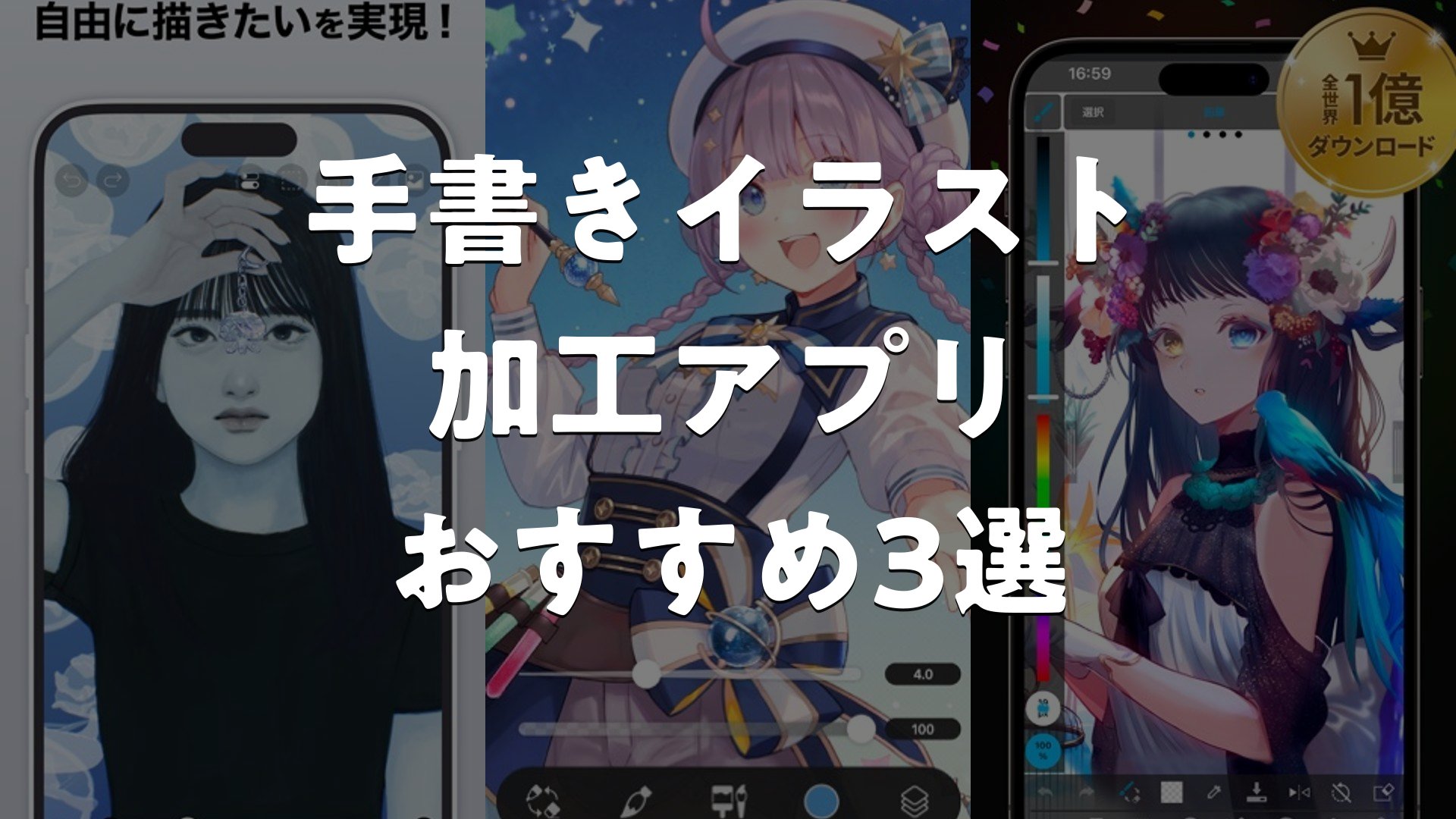
スマートフォンでもPC並みのクオリティでイラストが描ける本格お絵かきアプリ。47,000種以上のブラシと84本の画像加工フィルターを搭載し、手振れ補正や参照ウィンドウなど描きやすさを追求した機能が充実。27,000点以上の素材やスクリーントーン、レイヤーブレンドモードも備え、線画から塗り、背景まで一つのアプリで完結します。初心者でも直感的に操作でき、プロの創作にも対応できるレベルの自由度が特徴です。
タイムラプス動画機能で制作過程を自動記録でき、SNS投稿にぴったり。集中線定規や対称定規、ベクターツール、アニメーション機能なども搭載しており、複雑な背景やキャラクター表現の幅を大きく広げられます。2,100種類以上のフォントも用意されています。
良い点
- 手振れ補正と豊富なブラシで、初心者でも描きやすく、プロレベルの作品制作が可能
- 84本のフィルターと27,000点以上の素材で、加工・編集の表現力が無限大
- タイムラプス機能で制作過程を動画化でき、SNS映えするコンテンツに
編集部コメント
デジタルイラスト初心者からプロまで、幅広いレベルのクリエイターに対応。スマホでPC並みの描き心地を求める人、加工スキルを磨きたい人、複雑な背景表現に挑戦したい人に特におすすめできます。
2. CLIP STUDIO PAINT for iPhone


イラスト・マンガ・アニメーション制作に対応した、世界で5000万人以上が利用する総合創作アプリ。本物の画材に近いブラシと140,000点以上の素材で、初心者でも質の高い作品が描けます。3Dデッサン人形や頭部モデルを活用して人物表現が簡単に。パペット変形機能やベクターレイヤーなど、プロ仕様の機能も豊富です。毎月30時間は全機能が無料で使用でき、SNS映えする独自フィルターも特徴。
140,000点以上の背景、小物、装飾素材が無料で利用でき、クオリティの高い作品が短時間で完成。自動陰影機能とカラーリファレンス機能により、初心者でも色合いやライティングが美しく仕上がります。マンガ制作には1,000種類のトーンと60種類のフォントも活躍します。
良い点
- 世界5000万人利用の実績あり、3Dデッサン人形などプロ仕様機能が充実
- 毎月30時間無料で全機能利用でき、140,000点以上の素材が無料で使える
- パペット変形機能で人物ポーズ調整が簡単、初心者でも思い通りに編集できる
編集部コメント
マンガやイラスト、アニメーション制作に本格的に挑戦したい初心者から中級者向け。3Dツールや豊富な素材のサポートで、技術がなくても高クオリティな作品が作れる環境が魅力です。
3. MediBang Paint for iPhone


世界150以上の国で1億ダウンロードを超える、マルチデバイス対応のお絵かきアプリ。180種類のデフォルトブラシは自分好みにカスタマイズでき、Premium会員なら700種類の追加ブラシも利用可。1,000種類のトーンと60種類のフォント、多彩なフィルターで、プロのようなマンガ制作も実現します。PCとスマートフォンで作品を同期できるクラウド機能や、友人と同じキャンバスに描くチーム制作機能も特徴。
複数デバイスでの作品制作が可能で、自宅のPCで描いた続きを外出先のスマートフォンで続けられます。3つまでチーム作成が可能(Premium会員は無制限)で、友人同士や制作チーム間での共同制作が容易に。
良い点
- 世界1億ダウンロード実績、マルチデバイス対応でPC・スマホ間で作品を同期できる
- 1,000種類のトーンと60種類フォント完備で、マンガ制作に特化した機能が充実
- チーム制作機能で複数人での共同制作が簡単、プロの制作フローにも対応
編集部コメント
マンガやイラストをPCとスマートフォンで描き分けたい人、友人や制作チームとの共同制作に興味がある人に最適。世界規模での利用者が多く、安定性と拡張性の高さが特徴です。


手書きイラスト加工アプリ おすすめの選び方
ご紹介した各アプリには、 それぞれ得意分野や向き不向きがあります。 ここからは、 自分の使い方にぴったり合う一本を選ぶための判断軸を整理します。
本格的な制作を求めるなら、機能充実を重視
機能充実のアプリを選ぶなら、レイヤー機能やブラシのカスタマイズ、高度な色編集など、プロも使う機能が揃っているかチェックが大切です。学習曲線は多少ありますが、一度使いこなせれば、表現の幅が劇的に広がります。また、定期的なアップデートで新機能が追加されるアプリなら、長く満足度を保てます。サポートコミュニティの充実度も、初心者脱却の後押しになるはずです。
本格派向けのアプリは、無料版でも基本機能は十分に試せることが多いです。まずは無料で雰囲気を掴んでから、有料版やサブスクへの移行を検討するのが失敗しない選び方。作品を保存・共有できるかも確認しておくと、モチベーション維持に役立ちます。
手間をかけたくなら、AI生成機能を活用しよう
AI画像生成機能があるアプリなら、テキスト入力やラフスケッチだけで、瞬時にイラストや加工画像を作成できます。複雑な処理も自動で行ってくれるため、デジタル作成の経験がない人でも素早い完成が可能。ただし、生成品質はプロンプト次第という側面もあるため、いかに的確に指示できるかが鍵になります。生成結果の微調整機能まであれば、さらに理想に近づけられますよ。
AI機能は便利ですが、全て任せるのではなく、加工や微編集は手動で行う組み合わせ使いがおすすめ。そうすることで、時短と創作感のバランスが取れます。また、クレジット型の課金なら、使った分だけ払うので無駄が少ないです。
無料 or 有料?使い方に応じて選ぶ
無料版で十分なアプリも多くあります。基本的なお絵かきや加工ならば、広告表示を我慢すれば、お金をかけずに始められるのが魅力です。一方、有料版やサブスクは、広告なし、更新頻度の高さ、クラウド保存など、使い勝手が大きく変わります。自分の作成ペースや予算を考えて、元が取れるかどうかを判断することが大事ですね。トライアル期間を活用して試してから決めるのも賢い方法です。
無料版で物足りなくなったら、有料版への移行を検討しましょう。ただし、継続課金が本当に必要かは、冷静に判断を。一買い切り型なら、月額負担がないので長期的には経済的です。
イラスト向け vs. 写真加工向け、ジャンルで選ぶ
イラスト制作を目指すなら、ブラシ種類やレイヤー機能が充実したアプリが適しています。漫画制作なら、スクリーントーンやコマ割り機能があるかチェックが重要。一方、写真加工なら、フィルターやエフェクト、レタッチツールが豊富なものを選ぶと良いでしょう。自分の『やりたい』に応じて、最適なジャンルのアプリを選ぶことで、無駄なく学習を進められますよ。
アプリによって得意なジャンルが異なるため、複数のアプリを組み合わせて使うというのも一つの手。例えば、イラスト制作はアプリAで、最後の加工・調整はアプリBで、というように役割分担すると、各アプリの長所を活かせます。
用途別のおすすめ傾向
- 本格的にイラストを描きたい創作者さんや、漫画制作を目指す人に最適なツール群。
- 手軽にAI機能を使ってイラスト化・加工したい、時間がない忙しい人向け。
- 日常の写真をおしゃれに加工して、SNS映えする画像を作りたい人向けアプリ。
- とにかく無料で始めたい、費用をかけたくない初心者さん向けの選択肢多数。
注意点
- アプリが豊富すぎて、どれを選べばいいのか迷ってしまう、という初心者さんの悩みを解消。
- 無料版と有料版の機能差が思った以上に大きく、トライアル期間が短いというケースに対処。
よくある質問
Q. 無料で使えるアプリはありますか?
はい、紹介するアプリの多くが無料版を提供しています。基本的なお絵かきや加工なら、広告表示を容認すれば、一切お金をかけずに始められるのです。ただし、全ての高度な機能が最初から使えるわけではないため、物足りなさを感じたら有料版への移行を検討するというのが一般的な流れです。実際に無料で試してみて、自分に本当に合ったアプリを見つけてから投資するのが、失敗しない選び方といえますよ。
Q. 初心者でも使いやすいアプリを教えてください
シンプルな操作感のアプリから始めるのがおすすめです。複雑な機能は最初、無視してしまって大丈夫。基本的なブラシと色選択、保存ができれば十分です。チュートリアルやコミュニティのサポートが充実しているアプリなら、わからないことがあっても安心。また、YouTubeなどで解説動画が豊富なアプリを選ぶと、自学自習がしやすく、上達が早まります。
Q. AIイラスト生成で高クオリティなアプリは?
AI生成の品質は、モデルの世代や学習データによって大きく異なります。最新のアプリほど、より自然で高精度な画像が生成される傾向です。複数のAIアプリを試すことで、自分の好みに合った生成スタイルを見つけやすくなります。プロンプト(指示文)の工夫も、品質を大きく左右するポイントなので、試行錯誤を楽しみながら理想の画像を追求してみてください。
Q. サブスク以外の一買い切りアプリはありますか?
はい、買い切り型のアプリもあります。月額課金の不安がなく、一度の購入で永続的に使えるため、長期的には経済的です。ただし、新機能の追加が有料版より遅いという場合もあります。自分の使用頻度と必要な機能を天秤にかけて、買い切りか定期購入か、どちらが自分に合っているか判断することが大切です。
まとめ
選ぶ際に大切なのは、あなたが『何をしたいか』を明確にすることです。本格派を目指すなら、学習曲線はありますが機能充実のアプリを選べば、やがて満足度が高まります。手軽さ重視なら、AI任せの簡単操作アプリがぴったり。また、無料で試してから有料版に移るというアプローチも、失敗を減らすコツです。
迷ったらこの選び方
- 本格的に描きたい → 機能充実で学習曲線のあるアプリを検討してみます。
- 手軽に加工したい → AIサポート機能が豊富なアプリを選ぶのがおすすめです。
- 無料で始めたい → 無料版の充実度で複数比較するのがコツです。
- サブスク嫌い → 買い切り型やクレジット課金アプリをしっかりチェックしましょう。
アプリ選びは『正解』よりも『今のあなたに合ったものを見つけること』が大事です。複数試してみて、しっくりくるものに出会う過程も、創作の喜びの一部。さあ、あなたにぴったりのアプリを見つけて、新しい創作の世界へ一歩踏み出してみてください。