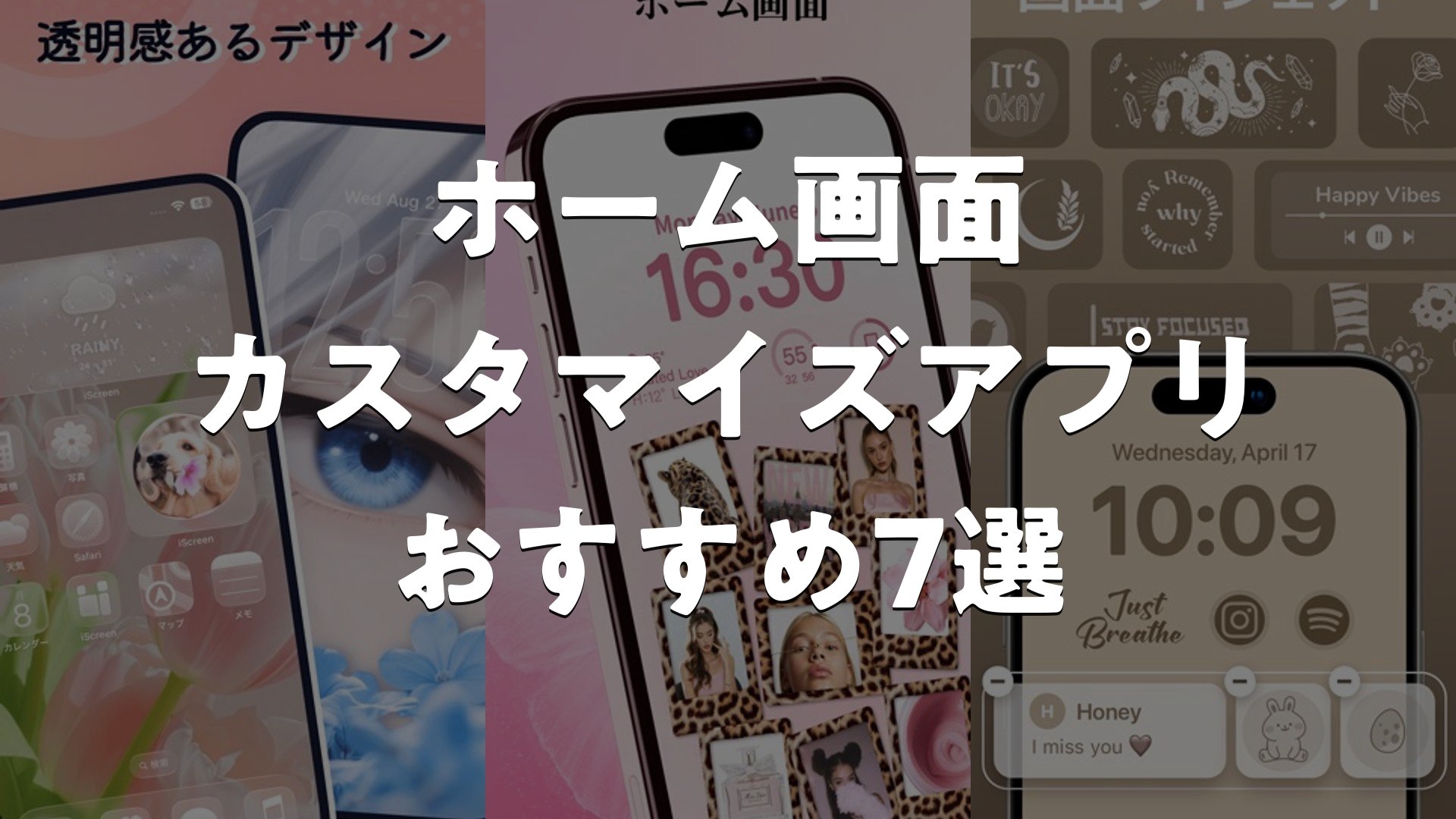
Androidのホーム画面をより自分好みに整えたいなら、カスタマイズアプリの活用が欠かせません。ウィジェット配置からテーマ設定、アイコンの着せ替えまで、様々な方法でホーム画面を飾ることができます。本記事では、使いやすさとデザイン性を兼ね備えた複数のアプリを紹介します。自分のスタイルに合ったツールを見つけることで、毎日見るホーム画面がより楽しくなるでしょう。
この記事のポイント
- カスタマイズ範囲や難度、デザイン性など複数の視点から、アプリ選びの軸を紹介します。
- ウィジェット機能を重視するか、テーマ・アイコンをメインにするかで最適なアプリが変わります。
- 各アプリの特徴差をわかりやすくまとめているので、比較検討がしやすくなります。
- 無料で試せるものがほとんどなので、複数インストールして自分に合う相性を確認できます。
ホーム画面カスタマイズアプリ おすすめ7選
1. iScreen-ホーム&ロック画面ウィジェット美化アプリ


iScreenは、ウィジェット、テーマ、壁紙でホーム画面をカスタマイズするアプリです。1000点以上の3D壁紙と多数のテーマから選べます。ロック画面にはインタラクティブウィジェットを配置でき、天気、バッテリー、ランチャー、歩数計など実用的な情報を表示できます。ホーム画面にはデコレーションウィジェット、写真スクロール、To-Doリストなどを追加でき、充電アニメーションもカスタマイズ可能。ダイナミックアイランドではペットや植物を育てる楽しみも味わえます。
iOS 26新機能のリキッドガラスエフェクトに対応し、ウィジェットが壁紙の色や質感に自然に馴染みます。カラフルアイコンでコントロールセンターをカスタマイズでき、美しさと実用性を兼ね備えた操作感が実現できます。DIY壁紙機能では、ポラロイドやハートパズルなどのテンプレートから個性的なホーム画面を作成できます。
良い点
- 1000点以上の3D壁紙とテーマから自分好みにカスタマイズでき、ホーム画面を他にはないスタイルで演出できます。
- ロック画面にペットや植物を配置して育成を楽しみながら、実用的な情報をウィジェットで確認できます。
- 充電アニメーションやコントロールセンターのカスタマイズなど、細かな部分まで自分らしさを表現できます。
編集部コメント
スマホ画面の美しさにこだわり、細部までカスタマイズしたい方に最適です。壁紙、ウィジェット、アイコンを統一感のあるテーマで整えたい、個性的で美しいホーム画面を作りたいという読者にぴったりです。
2. Widgify:ホーム画面カスタマイズ,ウィジェット


Widgifyは、ホーム画面ウィジェットで自分だけのスマートフォンをデザインできるアプリです。iOS 17・18に完全対応し、クリスタルボール、電子アクアリウム、ペットなどのデコレーションウィジェットを豊富に搭載しています。充電音設定機能では、充電時に好みのサウンドを再生でき、毎日の充電が特別な体験に変わります。バッテリーウィジェットのデザインも多数用意されており、時刻や日付などの実用情報をリアルタイム表示。ペット育成機能でスマートフォンに癒しをもたらします。
独占クリエイティブアイコンとボイスウィジェット対応により、アイドルのボイスやペットの鳴き声、キャラクターボイスをウィジェットに追加して再生できます。カピバラやパンダなどのキャラクターバッテリーウィジェットも個性的で、スマートパネルで重要情報を一目で確認できるなど、実用性とエンターテイメント性が両立しています。
良い点
- クリスタルボール、電子アクアリウム、キティなど、豊富なデコレーションウィジェットでホーム画面を華やかに演出できます。
- 充電音をカスタマイズでき、毎日の充電が楽しみに変わり、スマートフォン体験がより個性的になります。
- ペット育成とボイスウィジェット機能で、実用的なホーム画面作成と癒しの両方を実現できます。
編集部コメント
ウィジェット機能を活かしてホーム画面を充実させたい、ペット育成などの遊び心も取り入れたいという方におすすめです。日常をより楽しく、可愛らしく彩りたい読者層に最適なアプリです。
3. Themify – ホーム画面カスタマイズと壁紙、背景の編集


Themifyは、スタイリッシュなテーマと豊富なウィジェットでホーム画面とロック画面を自由にカスタマイズできるアプリです。2000以上のアイコンパックから好みのものを選択でき、テーマメーカーで独自のデザインを作成することも可能です。壁紙、アイコン、ウィジェットをシームレスに統合し、調和のとれた空間を実現。時間やカレンダー、天気、写真などの情報ウィジェットから、デジタルペット育成ウィジェットまで幅広く揃っており、スタンバイディスプレイにも対応しています。
テーマメーカー機能により、既存テーマに飽きたら自分好みにカスタマイズして独自のデザインを作成できます。iPad専用の有益なウィジェットも用意されており、デジタルペット育成などの遊び心あるコンテンツと、実用的な情報管理を両立させています。
良い点
- 2000以上のアイコンパックから選べ、テーマメーカーで独自にカスタマイズでき、他にはないオリジナルなホーム画面が実現できます。
- 時間、天気、カレンダー、写真など情報ウィジェットが豊富で、実用性とビジュアルの両立が可能です。
- デジタルペット育成ウィジェットなどで遊び心を加えながら、iPad対応など多くのデバイスに対応しています。
編集部コメント
未来的な都市風やミニマリスト、パステルなど様々なスタイルから選べるため、自分の好みを細かく表現したい方に最適です。テーマを組み合わせてオリジナルデザインを作りたい読者におすすめです。
4. アイコン着せ替え作成のアイコンホームでホーム画面カスタマイズ


アイコンホームは、カスタムアイコン作成に特化したアプリです。200枚以上のアイコン画像と250種類以上の色から組み合わせを選ぶことで、数万通りのオリジナルアイコンを自由に制作できます。図形、色、背景、フレームのサイズを細かく調整でき、フォルダ内の写真を背景に設定することも可能。作成したアイコンはショートカットアプリで簡単にホーム画面に設定でき、おしゃれなホーム画面が実現します。アプリのデフォルトアイコンに満足していない方や、気分を変えてスマートフォンを飾り直したい方にぴったりです。
200枚以上のアイコン画像と250種類以上の色の組み合わせにより、カスタマイズパターンは数万通りに達します。さらに自分の写真を背景として設定できるため、思い出の画像を活かしたアイコン製作も可能で、世界にひとつだけのホーム画面が完成します。
良い点
- 200枚以上のアイコン画像と250種類以上の色から組み合わせ、数万通りのオリジナルアイコンを制作できます。
- 図形、色、背景、フレームのサイズを細かく調整でき、こだわりのデザインを実現できます。
- 自分の写真をアイコン背景に設定でき、思い出の画像を活かしたユニークなホーム画面が作成できます。
編集部コメント
アイコンのカスタマイズを通じてホーム画面の個性を表現したい方、自分のセンスを活かしてアイコンを作りたい方に最適です。シンプルながら奥深いカスタマイズを求める読者向けです。
5. ThemeMe: ホーム画面カスタマイズアプリ


ThemeMeは、ホーム画面とロック画面をアイコン、壁紙、ウィジェットで統合的にカスタマイズできるアプリです。テーマメーカー機能では、異なる要素を組み合わせて自分だけのユニークな美学を作り上げられます。カスタム充電アニメーションで、日常の充電をより楽しい体験に変えることができます。ショートカット設定なしでアイコンを迅速にインストールでき、初心者からカスタマイズ好きまで幅広い層に対応しています。
独自デザインの充電アニメーション、週次アップデートで新しいカスタムコンテンツを提供、広告なしのプレミアムアクセスが利用できます。未来的な都市、息を呑むような風景、ミニマリストアニメーションなど、多彩なスタイルから自分の好みに合わせてカスタマイズできます。
良い点
- テーマメーカーで異なる要素を組み合わせ、自分だけのユニークで個性的なホーム画面が作成できます。
- カスタム充電アニメーションで、日常の充電を特別な体験へと変えることができます。
- ショートカット設定なしでアイコンをインストールでき、初心者でも簡単にカスタマイズできます。
編集部コメント
ホーム画面とロック画面を統一感のあるテーマで装いたい、充電アニメーションなどの細部にこだわりたい読者に最適です。カスタマイズの手軽さと仕上がりの美しさを両立させたいユーザー向けです。
6. Lodgety-ホーム画面 透明ウィジェットと写真や画像編集


Lodgetyは、透明ウィジェットでホーム画面をおしゃれにデザインするアプリです。ウィジェットの背景を透明にすることで、アイコンや写真がまるで壁紙に溶け込んだようなスタイリッシュで一体感のあるデザインが実現します。iOS 26のLiquid Glass機能に対応し、ウィジェットが壁紙の色味や質感に自然に変化します。テンプレート機能で簡単におしゃれなウィジェット作成が可能。お気に入りの写真をロック画面に表示したり、時間で自動切り替わるスライドショーを設定できたりと、自由なレイアウトが楽しめます。
ロック画面に高画質イラストを表示したり、端末内の写真をスライドショーで自動切り替えたり、タイムアニメーション機能で時間帯に合わせてイラストを変更できます。コントロールセンターにもイラストやウィジェットを表示でき、画面全体をトータルコーディネートできます。
良い点
- 透明ウィジェットとLiquid Glass機能で、壁紙に調和した自然で美しいホーム画面デザインが実現できます。
- テンプレート機能により初心者でも迷わず、簡単におしゃれなウィジェットが作成できます。
- ロック画面、ホーム画面、コントロールセンターを統一感のあるイラストで装い、トータルコーディネートできます。
編集部コメント
壁紙の美しさを活かしながら、透明なウィジェットで統一感のあるホーム画面を作りたい方に最適です。シンプルで洗練されたデザインを求める、こだわり強い読者向けのアプリです。
7. ウィジェット MD Widget


MD Widgetsは、透明ウィジェットでホームスクリーン体験を革新するアプリです。背景にシームレスに溶け込む透明なウィジェットを通じて、ユニークで没入感のあるカスタマイズ環境を実現します。テキスト、フォト、日付・時間、カウントダウン、天気、Zenウィジェットなど多様な選択肢があり、用途に合わせて選べます。iBoardウィジェットでは、システム情報、天気予報、カレンダーを一堂に表示でき、重要な情報をすぐに確認できます。StandBy対応で、スマートディスプレイとしても機能します。
透明ウィジェットでホームスクリーン全体を調和させ、視覚的に印象的で実用的なインターフェイスが実現できます。Zenウィジェットでリラックス効果を取り入れたり、毎日の挨拶ウィジェットで温かみを加えたり、音楽ウィジェットでエンターテイメント性を追加するなど、多岐にわたるカスタマイズが可能です。
良い点
- 透明ウィジェットが背景にシームレスに溶け込み、調和のとれた視覚的に印象的なホーム画面が実現できます。
- iBoardウィジェットで、システム情報、天気予報、カレンダーを一つのダッシュボードで確認できます。
- テキスト、フォト、Zenなど多様なウィジェットから選べ、自分らしいホーム画面をカスタマイズできます。
編集部コメント
透明ウィジェットで洗練された統一感のあるホーム画面を作りたい、システム情報を効率的に確認できる環境を求める方に最適です。シンプルで機能的なカスタマイズを重視する読者向けです。


ホーム画面カスタマイズアプリ おすすめの選び方
ご紹介した各アプリには、 それぞれ得意分野や向き不向きがあります。 ここからは、 自分の使い方にぴったり合う一本を選ぶための判断軸を整理します。
1. カスタマイズの範囲で選ぶ
ホーム画面のカスタマイズといっても、アプリごとに対応範囲は大きく異なります。ウィジェット配置のみに特化したものから、テーマやアイコン、ロック画面まで一括で変更できるものまで、選択肢は豊富です。自分がどの要素をカスタマイズしたいのかを明確にすることが、最適なアプリ選びの第一歩となります。
ロック画面も一緒に整えたい場合と、ホーム画面だけで十分な場合では、適したアプリが異なってきます。全体的な見た目を変えたいのか、細かい要素を調整したいのかで判断しましょう。
2. ウィジェット機能の充実度で選ぶ
ホーム画面を活用する上で、ウィジェット機能は重要な要素です。透明ウィジェット対応やカスタムウィジェットなど、提供される機能が充実していれば、より細かい調整が可能になります。情報表示とデザイン性の両立を求めるなら、この点は見逃せないチェック項目です。
既存のウィジェットをそのまま使うのか、新しいデザインのウィジェットを追加したいのかで、選ぶべきアプリが変わってきます。
3. 操作の難易度で選ぶ
アプリの機能が豊富でも、操作が複雑では使いこなせません。初心者向けのシンプルなインターフェースから、細かい調整ができる上級者向けまで、様々なレベルのアプリが存在します。自分のスキルレベルに合ったものを選ぶことで、ストレスなくカスタマイズを楽しめます。
ドラッグ&ドロップだけで簡単に配置できるアプリもあれば、細かい設定画面が用意されているものもあります。
4. デザイン自由度で選ぶ
カスタマイズアプリの中には、プリセットテーマが充実しているものと、ゼロから自由に作れるものがあります。既存のテーマから選びたい場合と、完全オリジナルを目指す場合では、適したアプリが異なります。自由度を重視するなら、カスタマイズ機能の充実度も確認しましょう。
アイコンの変更、色合いの調整、背景画像の設定など、細かい要素をどこまで変更できるかが、実際の自由度を左右します。
用途別のおすすめ傾向
- 毎日のホーム画面をより快適で美しく整えたい方向け。
- スマートフォンの使い勝手と見た目を同時に向上させたい方向け。
- オリジナリティ溢れるホーム画面を作りたい、創作好きな方向け。
- 機能性とデザイン性の両立を目指したい方向け。
注意点
- アプリによっては、特定のスマートフォンOS以降が必要になる場合があります。対応バージョンを事前に確認しましょう。
- 無料版には機能制限がある場合も。本当に必要な機能が無料で使えるか、確認してからインストールするのがおすすめです。
よくある質問
Q. ホーム画面のカスタマイズアプリはどうやって選べばいい?
まずは、自分がどの部分をカスタマイズしたいのかを明確にしましょう。ウィジェット重視か、テーマ・アイコン重視か、操作の難易度なども考慮しながら、複数候補を試してみることをおすすめします。
Q. 複数のカスタマイズアプリを一緒に使用することはできる?
基本的には可能ですが、アプリ同士の互換性や動作確認は自分で行う必要があります。動作が不安定になる可能性もあるため、まずは1つのアプリで試してみて相性を確認してから、追加インストールするのが安全です。
Q. ホーム画面のカスタマイズで、スマートフォンが重くなることはある?
複雑なウィジェットや高解像度の背景画像を多数配置すると、メモリ使用量が増える可能性があります。スマートフォンのスペックに合わせて、配置するウィジェット数や背景画像の品質を調整することが大切です。
Q. カスタマイズしたホーム画面の設定は、保存・復元できる?
アプリによっては、設定のバックアップ機能やクラウド保存機能を備えているものがあります。スマートフォン買い替え時の復元を想定するなら、この機能の有無を確認しておくと安心です。
まとめ
ホーム画面をカスタマイズするなら、自分の目的とスキルレベルに合ったアプリを選ぶことが最も重要です。複数のアプリを試して相性を確認しながら、最適な組み合わせを見つけるのがおすすめです。
迷ったらこの選び方
- ウィジェット機能を活かしたい人は、対応範囲で比較するのが重要。
- テーマやアイコンの自由度を求めるなら、カスタマイズ機能の充実度をチェック。
- 初心者なら、操作がシンプルなアプリから始めるのが無難。
- 迷ったら、まずは無料版を複数インストールして試してみよう。
毎日目にするホーム画面だからこそ、自分好みに整えることで、スマートフォンがより使いやすく愛用度も高まります。自分のライフスタイルに合った最適なアプリを見つけて、より快適なスマートフォンライフを実現してみてください。