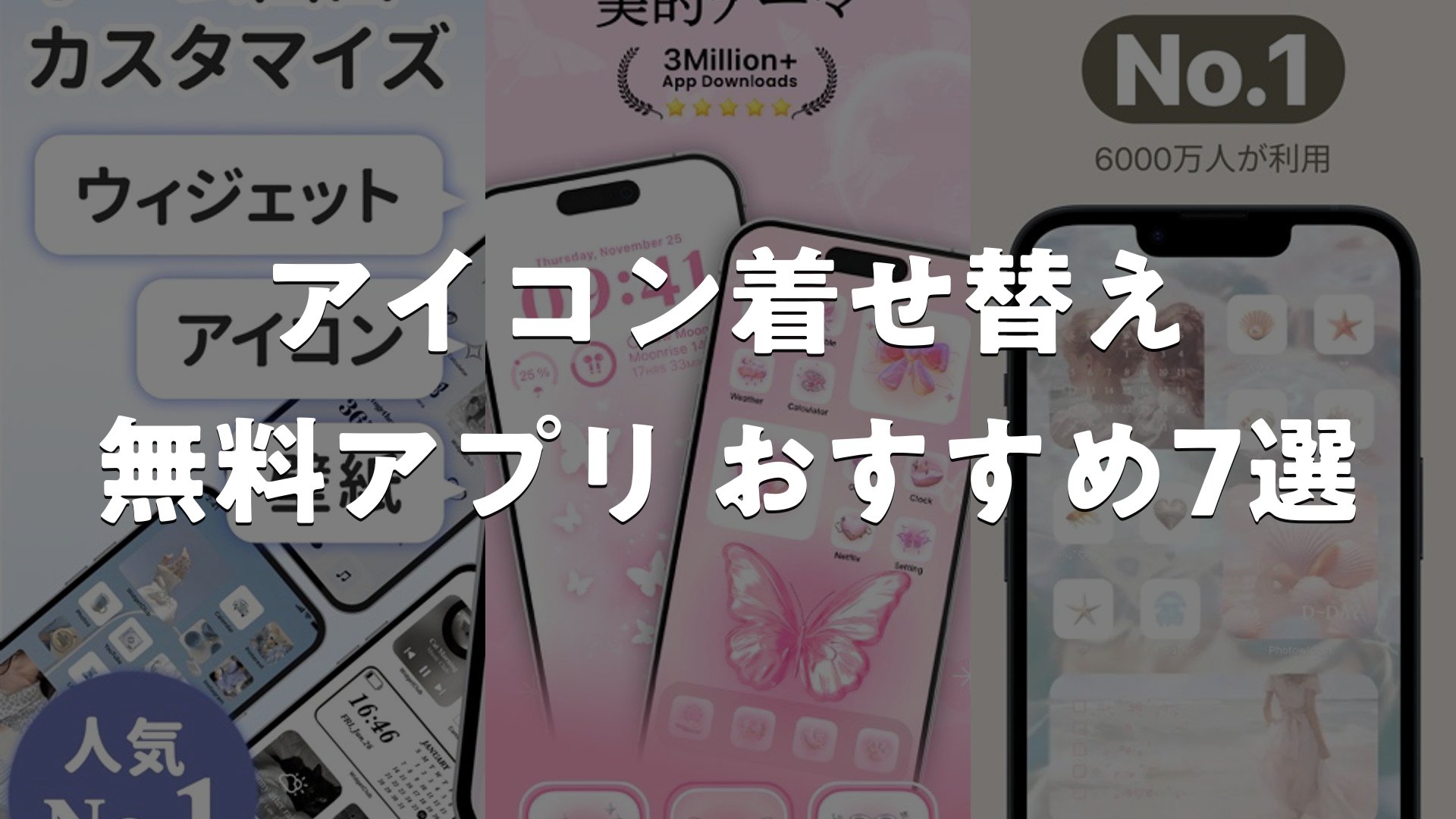
Androidスマホのホーム画面をもっと自分らしくしたい——そんなときに頼りになるのがアイコン着せ替えアプリです。ウィジェットや壁紙と組み合わせれば、統一感のあるデザインに変えられ、無料で使えるツールも数多くあります。シンプルなテンプレートから細かなカスタマイズまで、自分のペースでホーム画面を作る喜びを感じられるのが特徴。まずは代表的な選択肢を知って、自分にぴったりな一本を見つけていきましょう。
この記事のポイント
- カスタマイズの手軽さ、素材の豊かさ、機能の充実度など、選ぶ際の軸をシンプルに整理しました。
- ウィジェット、壁紙、アイコンの組み合わせなど、各アプリが得意とする領域を比較できます。
- 実際に使う場面を想定した、あなたの使い方に合わせた選び方ガイドも用意しました。
- 無料版の制限や、初心者からの質問まで、よくある疑問への答えをまとめています。
アイコン着せ替え 無料アプリ おすすめ7選
1. WidgetClub: ウィジェット、壁紙、アイコン着せ替え


ホーム画面・ロック画面をオールインワンでカスタマイズできるアプリ。800万DL超の「WidgetClub」は、テンプレート4,500種類から選ぶだけで、壁紙・ウィジェット・アイコンが自動で統一されます。100種類以上のウィジェット(動く壁紙や音声ウィジェット含む)と1万件以上のアイコンから、推し活やK-popファンまで個性的なホーム画面が実現。複雑な設定なしに数タップで理想のスマホに変身させられます。
アニメキャラクター・K-popアイドル・推しキャラクターのテンプレートも豊富。充電アニメーションなど遊心あるウィジェットが新登場し、毎月のアップデートで新デザインが追加される点も魅力です。
良い点
- 800万ダウンロード超の実績を持つ、ホーム画面カスタマイズアプリの代表格
- 壁紙・ウィジェット・アイコンが統一されたテンプレが4,500種類以上揃う
- 推し活やK-popファン向けの豊富なテンプレで幅広いユーザーに対応
編集部コメント
スマホのホーム画面を手軽におしゃれにしたい初心者から、こだわりのある推し活ユーザーまで幅広い層に選ばれています。テンプレートの豊富さが最大の強み。
2. Themie: テーマ ウィジェット & 壁紙
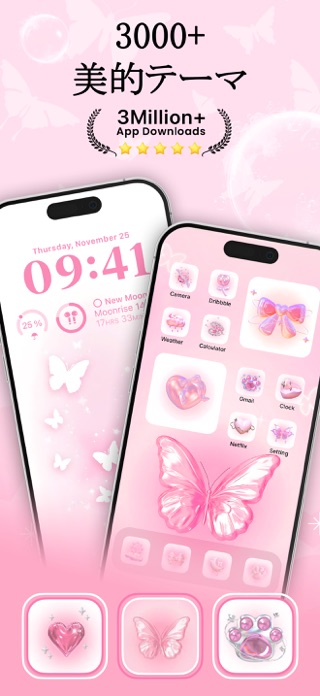
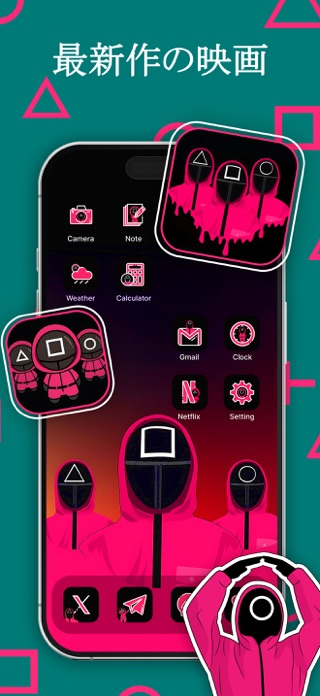

海外発のアプリですが、壁紙・ウィジェット・アイコンのトレンディなテーマで、ホーム画面を一気にモダンに変身させます。かわいい系からアニメ、K-POP、季節テーマまで、定期更新で新作が随時追加される点が特徴。100種類以上のウィジェットから好みのものを組み合わせ、さらに高解像度壁紙でスマホを個性的に飾り付けられます。
ウィジェットはサイズやスタイルの選択肢が豊富で、天気表示から音楽プレイヤーまで機能的で美しい。定期的なアップデートにより、クリスマスやハロウィーンなどの季節テーマも随時配信されます。
良い点
- K-POPやアニメなど海外トレンドの最新テーマが次々と追加される
- 高解像度の壁紙とカスタマイズ可能なウィジェットで高級感のあるホーム画面に
- 豊富なウィジェットで自分好みの機能性を実現できる自由度
編集部コメント
トレンドの最新テーマを常に取り入れたい、K-POPやアニメ好きなユーザーに向いています。定期更新で飽きずに使い続けられるのが利点。
3. フォトウィジェット : おしゃれな壁紙、アイコン着せ替え


iPhoneとiPadのホーム・ロック画面をワンステップでカスタマイズできるアプリ。テーマ選択で壁紙・ウィジェット・アイコンが自動で統一され、複雑な設定は不要です。AIが生成する美しいDIY壁紙、D-Day・天気・メモなど10種類以上のウィジェットが揃い、ミニマルから可愛い、エレガントまで好みに合わせられます。好きな写真やK-popアイドル、ペット、アニメキャラでホーム画面を飾れます。
ロック画面にも対応した豊富なウィジェット設計。iOS18まで対応しており、最新iPhoneでも安定して使用できます。何万通りの組み合わせで無限のカスタマイズが可能な点が魅力。
良い点
- AIが生成する自動壁紙機能で、オリジナリティ高いホーム画面が実現
- テーマ適用で壁紙・ウィジェット・アイコンが一度に統一される便利さ
- 最新iOS18対応で、ロック画面カスタマイズも充実している
編集部コメント
オリジナルの壁紙を作りたいユーザーや、AI機能に興味がある層に特におすすめ。手軽さと自由度のバランスが取れています。
4. テーマ:壁紙とウィジェット


シンプルながらも豊富な素材ライブラリから好みの壁紙・ウィジェット・アイコンパックを選んで適用するテーマアプリ。定期的な素材更新により常に新しいデザインが揃い、複雑な設定は不要で選んでダウンロードするだけ。ホーム画面がすっきり変わり、iOS環境での動作も安定しています。初心者向けのシンプルさと素材充実度が両立しています。
サポート対応も明記されており、ユーザーサポートが充実している点が安心。素材ライブラリの定期更新により、常に新鮮なテーマが追加されていく仕様が特徴です。
良い点
- シンプルな操作で素材を選んで適用するだけ、難しい設定がない
- 素材ライブラリが定期更新されるため、常に最新のテーマが利用可能
- カスタマーサポートが明記されており、困ったときの対応が安心
編集部コメント
ホーム画面のカスタマイズをシンプルに楽しみたい、複雑な設定は避けたいユーザー向けの選択肢です。
5. Themify – ホーム画面カスタマイズと壁紙、背景の編集


スリーインワンのテーマシステムで、アイコン・ウィジェット・壁紙を一度に統一。2000以上のアイコンパックと豊富なウィジェット(天気・カレンダー・デジタルペット等)から組み合わせでき、ロック画面やスタンバイ画面にも対応します。テーマメーカー機能で自分だけのデザインも作成でき、暗い色からパステルまで、好みに合わせた調和の取れた空間が数タップで実現。
デジタルペット機能はユニークで、育成を楽しみながらホーム画面をカスタマイズできます。iPad用に特別設計されたウィジェットもあり、複数デバイスでの統一カスタマイズを想定した設計が特徴。
良い点
- テーマメーカーで完全オリジナルテーマが作れる高い自由度が実現
- 2000以上のアイコンパックと豊富なウィジェットで表現の幅が広い
- ロック画面・スタンバイ・iPad対応で複数デバイスをトータルカスタマイズ可能
編集部コメント
アイコンやテーマを自作してみたい、カスタマイズ好きなユーザーに向いています。デジタルペット機能で遊びの要素も高い。
6. ショートカット アイコン着せ替え – アプリアイコン作成


ホーム画面のアプリアイコンをカラフルにカスタマイズできるアイコン着せ替えアプリ。既存アイコンの色替え・透明化から、自分の写真を使ったオリジナルアイコン作成まで対応。100種類以上のマークから選べて、サイズや枠、色合いを細かく調整できるので、本当に「自分だけのアイコン」が作れます。作成したアイコンはアルバムに保存でき、気分に合わせて切り替えられます。
色の反転機能やマークサイズの変更、フレーム装飾など細かなカスタマイズが豊富。テンプレートからの配色選択も用意されているため、色選びが苦手でも組み合わせやすい設計になっています。
良い点
- 100種類以上のマークと豊富な色選択で細かいカスタマイズが可能
- 自分の写真を背景にしてオリジナルアイコンが作成できる自由度
- 色の反転やサイズ調整など直感的に操作できるツール群が充実
編集部コメント
アイコンデザインにこだわりたい、個性的なホーム画面を作りたいユーザー向け。写真を活用したオリジナルアイコン作成が大きな魅力。
7. アイコン着せ替え作成のアイコンホームでホーム画面カスタマイズ


200枚以上のアイコン画像と250種類以上の色から選んで、オリジナルアイコンを作成するアプリ。図形・色・背景・フレーム・サイズを細かく調整できるため、カスタマイズ組み合わせは何万通りも。さらにフォルダ内の写真を背景に設定できるので、完全にオリジナルなアイコンが実現できます。ショートカットアプリと連携で理想のホーム画面が完成。
図形タブ・色タブ・背景タブ・フレーム色タブ・サイズタブと、5ステップの細かな調整が可能。作成方法も詳しく解説されており、初心者でも理解しやすい設計。何度でもアイコンを作成・保存でき、無料で利用できる点も大きなメリット。
良い点
- 200+アイコン画像と250+色から組み合わせで何万通りのデザインが可能
- フォルダの写真を背景に設定でき、完全オリジナルアイコンを実現
- アイコン設定方法の詳細解説付きで初心者でも安心して作成できる
編集部コメント
アイコンデザインを細かく調整したい、完全にオリジナルなホーム画面を作りたいこだわり派向け。無料で何度でも作成できる点が魅力。


アイコン着せ替え 無料アプリ おすすめの選び方
ご紹介した各アプリには、 それぞれ得意分野や向き不向きがあります。 ここからは、 自分の使い方にぴったり合う一本を選ぶための判断軸を整理します。
1. デザイン素材の豊かさで選ぶ
テンプレートやテーマが豊富に揃っているアプリなら、何度もホーム画面を更新して楽しめます。季節ごと、気分ごとに雰囲気を変えたいなら、定期的に新素材が追加されるアプリがおすすめ。素材の数が多いほど、あなたの好みにぴったり合う組み合わせに出会える確率も高まります。無料アプリでも数百から数千の素材が用意されていることが多いので、まずは試してみて、自分たちの感覚に合っているかを確認するとよいでしょう。新しいデザインへの挑戦を気軽に楽しみたい人ほど、この軸は重要になります。
一方、カスタマイズの自由度を重視したいなら、色選択や配置編集ができるアプリを選びましょう。テンプレートの枠を超えて、自分だけのデザインを作りたいのであれば、細かい調整が可能なツールの方が向いています。投資した時間が唯一無二の作品として残るのが、カスタマイズ型の大きな利点です。
2. ウィジェット機能で選ぶ
ホーム画面に時計、天気、カレンダーなどの情報を表示したいなら、ウィジェット豊富なアプリが活躍します。ウィジェットは単なる装飾ではなく、スマホを開く時間を短縮できる実用的な機能。アイコン着せ替えと組み合わせることで、見た目も機能も統一された効率的なホーム画面が完成します。ただし、ウィジェットが多いほどバッテリー消費が増える可能性もあるため、実際の使い心地を試してから判断するのがおすすめです。
シンプルさ重視なら、ウィジェット機能を最小限に絞ったアプリもあります。アイコン着せ替えだけで十分、という人も多いので、アプリ選びは機能の豊かさより自分のライフスタイルを基準に選んで大丈夫です。無駄な機能を排除することで、操作がスムーズになる効果も期待できます。
3. カスタマイズの自由度で選ぶ
色合い、フォント、アイコンの配置まで、細かく編集したいなら、カスタマイズ機能が充実したアプリを選びましょう。テンプレートをベースに、自分流にアレンジできるので、唯一無二のホーム画面が実現します。ただし自由度が高いほど、操作が複雑になる傾向があるため、初心者向けと上級者向けを区別して選ぶのがコツ。まずは簡単なカスタマイズから始めて、徐々にこだわりを深掘りしていくのもおすすめです。
一方、テンプレートをそのまま使いたい派なら、プリセット充実型のアプリが向いています。難しい操作を覚えずに、数タップで環境を一新できるのが魅力。時間に余裕がないときも、すぐに気分を切り替えられるのは大きなメリット。毎日忙しい人ほど、この手軽さは重宝します。
4. 初心者向けか上級者向けか
スマホのカスタマイズが初めての人なら、ワンステップで変更できるアプリがおすすめです。複雑な設定がなく、タップして確認、気に入ったら決定——という流れが最適。ユーザーインターフェースがシンプルなアプリなら、ストレスなく始められます。一方、Androidの細かい設定に詳しい人なら、細部までコントロールできるアプリの方が満足度が高いでしょう。自分のスキルレベルに合わせた選択が、長く愛用できるコツです。
困ったときにサポートが充実しているアプリを選ぶのも、初心者には大切なポイント。チュートリアルや使い方ガイドが充実していれば、不安なく試行錯誤できます。コミュニティが活発なアプリなら、ユーザーからのアドバイスも得られるかもしれません。
用途別のおすすめ傾向
- テンプレートで手軽に変更したい人向け。新しいテーマが定期更新され、毎月異なる雰囲気を楽しめるアプリがおすすめ。
- 細部までこだわりたい人向け。色、配置、フォントを自由に設定して、唯一無二のデザインを作れるアプリがぴったり。
- 季節や気分で頻繁に変えたい人向け。複数のテーマセットが用意されていれば、気軽にイメチェンできます。
- シンプル第一の人向け。ウィジェットは控えめに、アイコン着せ替えだけで統一感を保ちたい人に最適。
注意点
- 無料版と有料版の違い、広告の有無、保存できるテーマ数の制限など、事前に確認しておくと、後々のストレスが減ります。
- アプリによってはAndroidのバージョンや使用している端末によって、動作が異なる場合があります。まずは試してみることが大切。
よくある質問
Q. 無料のアイコン着せ替えアプリは安全ですか?
Google Playで公開されているアプリなら、一定の安全基準をクリアしています。ただし、レビューと評価をチェックして、ユーザーからの信頼が厚いアプリを選ぶことをおすすめします。不安な場合は、まずは有名なアプリから試すのが無難。個人情報を求めてくるアプリは避けるなど、基本的な警戒心があれば、安心して使用できます。
Q. 複数のアプリを組み合わせて使ってもいいですか?
もちろん大丈夫です。ウィジェット機能が豊富なアプリとアイコン着せ替え専門のアプリを組み合わせるなど、複数のツールを組み合わせることで、より細かくカスタマイズできます。ただし、アプリ数が増えるとバッテリー消費やストレージ使用量が増える可能性もあるので、実際の使い心地を確認しながら選ぶといいでしょう。
Q. ウィジェットとアイコン着せ替えの違いは何ですか?
アイコン着せ替えはアプリのアイコンのデザインを変更する機能で、ウィジェットはホーム画面に情報を直接表示する機能です。例えば、カレンダーアイコンを可愛いデザインに変えるのが前者、天気予報を常時表示するのが後者。組み合わせることで、見た目も機能も充実したホーム画面が完成します。
Q. アプリを削除したら、カスタマイズはなくなりますか?
アプリ自体を削除すれば、そのアプリで作成したテーマは基本的になくなってしまいます。ただし、アイコン着せ替えアプリの中には、スクリーンショットを保存したり、クラウドにバックアップできるものもあります。大切なカスタマイズなら、あらかじめ画像として保存しておくと安心。アプリの設定画面でバックアップ機能の有無を確認してから削除するのがおすすめです。
まとめ
アイコン着せ替えアプリは、あなたのスマホをより自分らしい表現に変える楽しみを提供します。素材の豊かさ、カスタマイズの自由度、手軽さのバランスを考えて選べば、必ず満足できる一本が見つかるでしょう。複数試してみることで、自分の好みも明確になっていきます。無料だからこそ、気軽に挑戦して、ホーム画面で毎日を少し特別に。
迷ったらこの選び方
- 手軽さ重視 → テンプレート豊富で1タップ適用できるアプリからスタート
- こだわり重視 → 色や配置を自由に編集できる高機能アプリを選択
- バリエーション重視 → 定期更新でテーマが増え続けるアプリが最適
- シンプル重視 → ウィジェット機能を最小化して統一感を優先
自分のペースで、少しずつカスタマイズを楽しむ感覚を大切にしてください。完璧を目指さず、試行錯誤の過程もホーム画面作りの醍醐味。気に入らなければすぐ変更できるのが、アプリの良さです。毎日使う場所だからこそ、あなたが心地よい環境を選んでみてください。