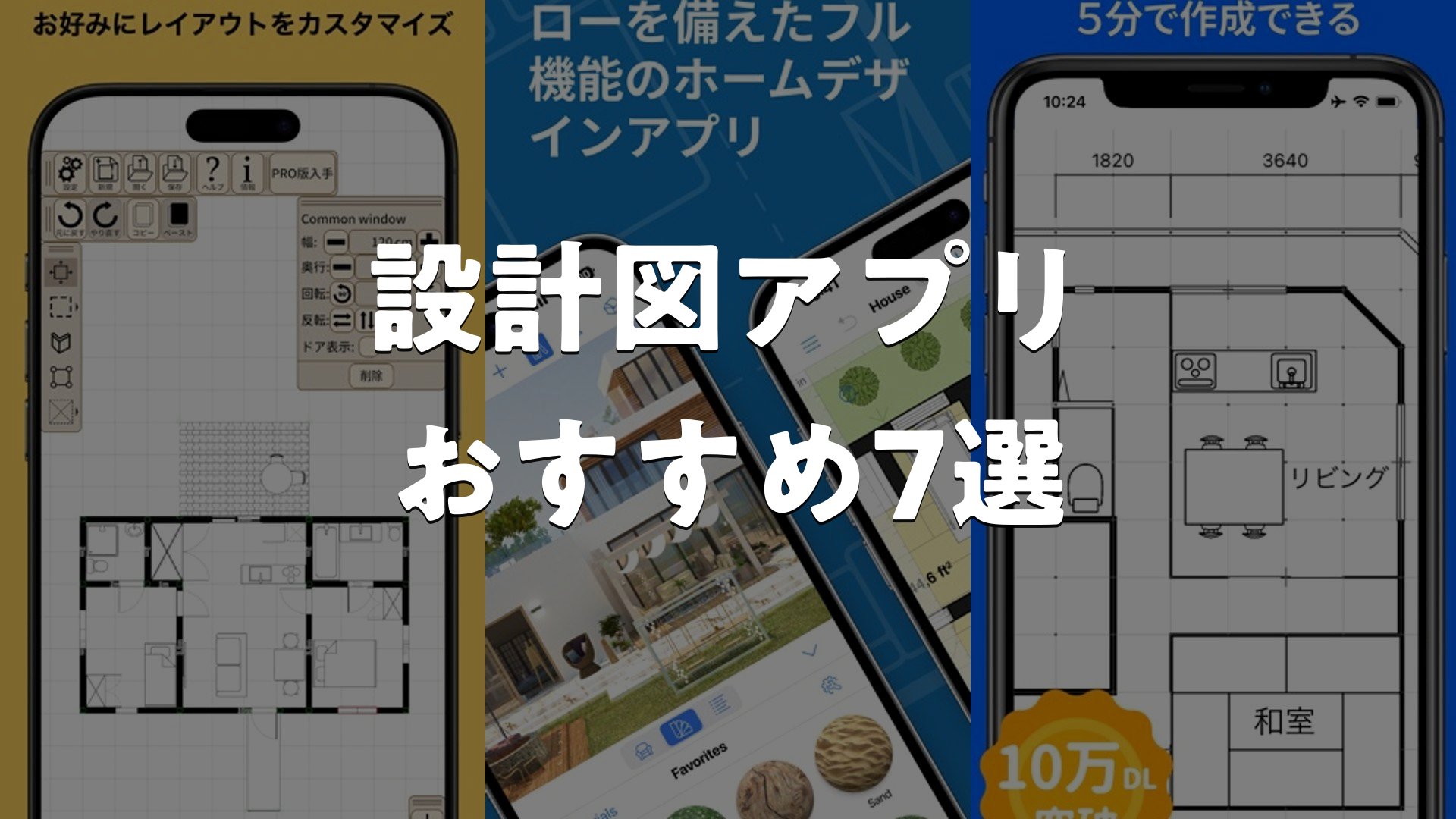
家づくりの構想から実現まで、設計図を思い思いに作成できるアプリが揃っています。スマートフォンやタブレットからでも本格的な間取り図を描けるものから、建築業界の標準ツールまで、用途に応じて選べるアプリが増えてきました。本記事では、設計図作成に使えるアプリの特徴や選び方を、実際の利用シーンごとにご紹介します。初心者向けのシンプルなものから業務向けまで、自分に合ったツール探しにお役立てください。
この記事のポイント
- 用途別に選ぶことで、無駄な機能を避けて快適に使えます。個人の趣味か業務用かで大きく変わります。
- 各アプリは得意分野が異なり、間取り作成に特化したものもあれば、3D表現が豊かなものもあります。
- 操作のシンプルさ、対応プラットフォーム、料金体系など複数の視点から比較検討できます。
- 疑問点が解決すれば、選択肢が狭まり最適なアプリに辿り着きやすくなるでしょう。
設計図アプリ おすすめ7選
1. 間取りの友 – 図面作成と設計図ツール

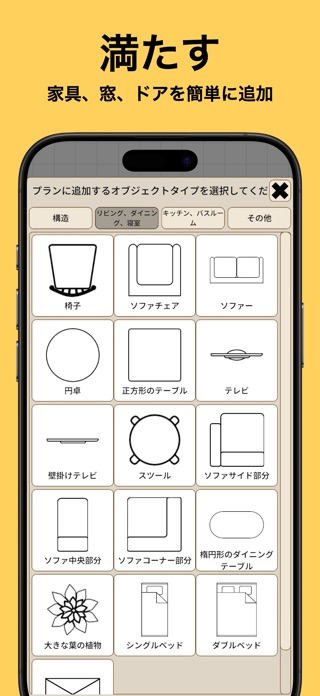

直感的なタップ操作で誰でも素早く間取り図が作成できるアプリです。家具をドラッグ&ドロップで配置でき、スナップ機能で正確な図面が実現されます。リフォームや模様替え、不動産営業といった幅広いシーンでの利用が想定されているとされており、作成した図面はFPF・PNG・JPEG形式で書き出し可能。軽量でiPhone・iPad両対応により、アイデアをどこでも素早く図面にまとめることができます。
無料版でも全機能を利用できます。広告表示があり、Pro版では広告がなくなり、オブジェクトが無制限で利用できるとされています。建築士や不動産営業といった実務ユーザーからも選ばれており、プロレベルの精度が期待できます。
良い点
- タップやドラッグだけのシンプル操作で、複雑な操作が不要である点が特徴です。
- スナップ機能により自動的に正確な寸法が計算される仕組みになっています。
- FPF・PNG・JPEG形式への多様な出力形式に対応しており、用途に応じた活用が可能です。
編集部コメント
模様替えや家具配置を検討したい一般ユーザーから、設計案を提示したい建築・不動産プロまで、幅広い層に適しています。シンプルだからこそプロ品質の図面作成が可能という点が推し所です。
2. Live Home 3D: 間取り図作成 と ホームデザイン


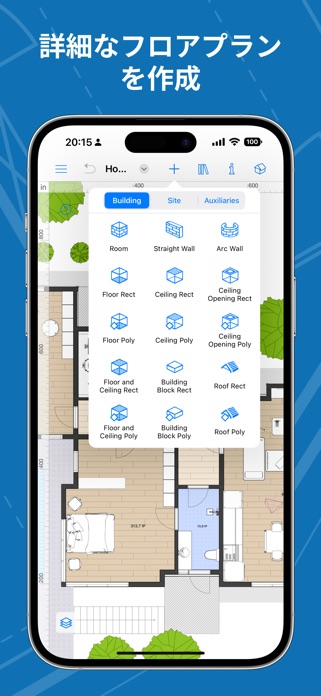
海外発のアプリですが、3D内部デザインで実際の環境をプレビューできる多機能アプリです。5000点以上の家具やオブジェクト、3000点以上のマテリアルライブラリを備え、2Dフロアプランから3Dウォークスルーまで一連の設計がこなせます。AR表示機能により、完成後のイメージを実環境内に重ね合わせて確認することも可能。既製のデザインサンプルで初心者も始めやすく、複雑な屋根のカスタマイズなどプロレベルの仕様にも対応しているとされています。
LiDAR搭載デバイスをお持ちの場合、ルームスキャナ機能で部屋や家をスキャンし、デジタル版として復元することが可能です。照明の調整やジオロケーション設定で自然な光の表現ができるほか、複数カメラで多角的なフライオーバービデオやレンダリング作成が想定されています。
良い点
- 5000点以上のアイテムと3000点以上のマテリアルで、自由度の高い設計が可能とされています。
- AR表示で実環境にモデルを重ねてプレビューでき、完成形をリアルに確認できます。
- 既製サンプルで初心者も容易に始められながら、プロレベルのカスタマイズにも対応しています。
編集部コメント
本格的な3Dデザインを体験したい初心者から、複雑な屋根設計や照明調整が必要なプロまで、幅広い用途に対応しています。AR機能で提案イメージを客に示したいインテリアデザイナーの活用も想定されます。
3. 間取り図 設計図 図面作成 – Madory(間取りー)


指一本で、プロ品質の間取り図が作成できるアプリです。複雑な操作が不要で、壁やドア、家具などをタップ・ドラッグで直感的に配置できます。寸法は自動計算で常に正確であり、複雑な間取りでも高速に動作するとされています。家具レイアウトのシミュレーションも可能で、模様替えの検討やリフォーム提案に活用できます。建築士や不動産営業といった実務ユーザーの信頼も厚く、PDF出力により図面提出にも対応しています。
寸法の誤差が出ない設計となっており、実務レベルの仕上がりが期待できます。設備や家電を含む豊富なアイテムが揃い、配置・回転・サイズ調整が自由であるとされています。複数の家具レイアウト案をスピーディーに検討でき、部屋の動線や使い心地をリアルに確認できます。
良い点
- タップ・ドラッグだけのシンプル操作で、アプリに慣れていない人でも使いこなせます。
- 自動計算により常に正確な寸法が保たれ、誤差が出ない図面作成が可能です。
- 複雑な間取りでもサクサク動作し、複数の家具レイアウト案をスピーディーに検討できます。
編集部コメント
模様替えのイメージ検討を気軽に行いたい一般ユーザーから、顧客提案用の図面を素早く作成したい不動産営業や建築士まで、幅広い層に選ばれているアプリです。
4. AutoCAD


海外発のアプリですが、業界標準のCADツールをモバイルで利用できるアプリです。シンプルなインターフェースで慣れた製図機能が活用でき、DWGファイルの閲覧・編集が可能です。オフラインでの作業も対応しており、後で自動同期されるため現場での利用が想定されているとされています。複数のクラウドストレージに対応し、チームメンバーとのリアルタイム共同編集により誤りを削減できます。30日の無料トライアル後、月額もしくは年額のサブスクリプションで利用継続が可能です。
月額9.99ドルまたは年額99.99ドルのサブスクリプションが用意されており、既存のAutoCADまたはAutoCAD LTユーザーは無料でアクセスできるとされています。Autodesk Drive・Docs・OneDrive・Box・Dropbox・Google Driveなど複数クラウドに対応し、どこからでも図面にアクセスできます。
良い点
- デスクトップと同じ製図機能がモバイルで使用でき、どこでもDWGファイル編集が可能です。
- オフライン対応で現場での使用を想定されており、後で自動同期される仕組みになっています。
- 複数クラウドストレージ対応と共同編集機能で、チーム作業を効率化できます。
編集部コメント
AutoCADユーザーの現場作業効率化が主な用途です。既存デスクトップユーザーなら月額コストなしでアクセスでき、新規ユーザーも30日トライアルで試用可能。チーム共同編集を活用したい設計・施工チームに向いています。
5. まどりっち

Apple Pencilを使い、紙とペンで描くようにラフな間取り図が作成できるアプリです。グリッドに沿って壁を描き、囲まれた領域が自動的に部屋として認識される仕組みです。ゴシゴシとこするジェスチャーで不要な要素を削除でき、直感的な操作感が特徴とされています。水平・垂直配置のオプション有効時には、キレイに整列した図面が実現され、複雑な操作が苦手な方でも手書き感覚で図面作成が可能です。
Apple Pencil専用モード搭載で、より精密な手書きが実現されるとされています。スタイラスや指でも利用可能で、デバイスを選ばずに柔軟に対応できます。ゴシゴシ削除のほか消しゴムモードに切り替えることで、より細かい削除作業も可能。部屋名の自動候補機能により、玄関や廊下などの標準的な部屋は素早く設定できます。
良い点
- 手書き感覚で直感的に操作でき、複雑なCAD操作が不要なため初心者向けです。
- グリッド配置で壁を描くと自動的に部屋が認識される仕組みになっています。
- ゴシゴシ削除やApple Pencil専用モードなど、ユーザビリティを工夫した設計です。
編集部コメント
スケッチ感覚でラフな間取り図を描きたい初心者や学生向けです。複雑な設定が不要で、思いついたアイデアを素早く図面化できる点が推し所。インテリアの検討用途に最適とされています。
6. SketchUp


海外発のアプリですが、建築家やインテリアデザイナーといったプロに選ばれている3D設計ツールです。Apple Pencilやマウス、マルチタッチジェスチャーで直感的に3Dモデリングが行え、iPad上の作業がWebブラウザへシームレスに同期されます。AutoShape機能により手書きを数秒で3Dモデルに変換でき、初心者にも優しい設計です。豊富な3Dライブラリとマークアップモードで、住宅設計から建設プロジェクトまで幅広く対応できるとされています。
7日間の無料トライアルでGo機能を体験できます。デスクトップ版のSketchUpと連携でき、3D Warehouseから数千の無料モデルを読み込むことが可能です。ファイル形式の対応も多く、他のアプリとの連携がスムーズに行えるとされています。
良い点
- Apple Pencilでの手書きから数秒で3Dモデル化され、3D操作が苦手な人でも開始できます。
- iPad・Web間での作業シームレス同期で、デバイスを選ばずにプロジェクト継続が可能です。
- 3D Warehouseから無料モデルを活用でき、制作時間を短縮できるとされています。
編集部コメント
3D設計経験者から初心者まで、幅広いスキルレベルに対応しています。特にAutoShape機能で手書きスケッチを活用したい建築家や、提案用3Dビジュアル制作を効率化したいデザイナーに向いています。
7. DWG FastView-CAD図面を設計・閲覧するツール


CADデータを無料で閲覧・編集できるアプリです。AutoCADやGstarCADで作成した図面をDWG・DXF形式で開くことが可能で、ローカルワークスペースに保存すればオフライン環境でも利用できます。登録不要ですぐに利用開始できるとされており、表示モード・編集モードを切り替えることで、用途に応じた効率的な図面管理が実現されます。作成した図面はPDF・BMP・JPG・PNG形式で出力でき、用紙サイズや色などのカスタマイズもできます。
図面のサイズに制限がないため、複雑な大型図面でも対応できます。Dropbox・WebDAVなどネットワークディスクでの図面共有も可能で、複数拠点間でのコラボレーションに適しているとされています。メール送信による図面共有も想定されており、柔軟な運用ができます。
良い点
- 無料で複雑な2D・3D DWGファイルの閲覧・編集が可能で、コスト削減につながります。
- 登録不要ですぐに利用でき、オフライン環境でも作業できる自由度があります。
- 表示・編集モード切り替えで用途に応じた効率的な図面管理ができます。
編集部コメント
CADソフト未購入の事業所や、AutoCADユーザーの補助ツールとして活用する施工チーム・設計事務所に最適です。無料で基本機能が全て揃う点が大きな利点とされています。


設計図アプリ おすすめの選び方
ご紹介した各アプリには、 それぞれ得意分野や向き不向きがあります。 ここからは、 自分の使い方にぴったり合う一本を選ぶための判断軸を整理します。
1. 用途による選び分け
趣味で間取りを描くか、仕事で使うかで選ぶ基準が変わります。個人向けは使いやすさ重視、業務向けは精度と共有機能を重視するイメージです。また、新築を検討している段階と、リノベーション設計の段階でも必要な機能が異なってきます。
手軽に試してみたい場合はシンプルなアプリから入るのが得策です。本格的に取り組むなら、先に無料版を体験してから有料版の購入を検討するとよいでしょう。
2. UI・操作感の違い
ドラッグ&ドロップで直感的に図形を配置できるものから、キーボードショートカットで効率を高めるものまで、アプリごとにアプローチが異なります。スマートフォンとパソコンでは操作体系も大きく異なるため、どのデバイスで使うかを先に決めておくと選びやすくなります。
タッチペンに対応しているかどうかも、実用面では重要なポイントです。細かな修正作業が多い場合は、ペン入力対応の有無が作業効率に大きく影響します。
3. 3D機能と表現力
2次元の間取り図だけで十分な場合もあれば、3D表示で空間イメージを確認したい場合もあります。家具の配置シミュレーション機能があると、実際の生活空間をより具体的にイメージできます。
3D機能が豊かほど、処理負荷が高くなる傾向にあります。お手持ちのデバイスのスペックと、実際に必要な表現力のバランスを考えて選ぶと、ストレスなく使い続けられます。
4. 料金体系と対応プラットフォーム
無料版で基本機能が使えるアプリ、サブスクリプション型、買い切り型とさまざまです。iOS、Android、Windows、Macのどのプラットフォームに対応しているかも、複数デバイスを使う場合は重要です。
クラウド保存対応なら、デバイス間でのデータ同期も便利です。導入前に、ご自身の予算と使用環境を整理しておくと、後悔のない選択ができるでしょう。
用途別のおすすめ傾向
- 新居の間取りを可視化して家具配置を検討したい場合。スマートフォンでも軽く動く選択肢が向いています。
- 建築業界で図面管理を一元化し、クライアントと図面を共有する必要がある業務用途。
- 既存の建物設計図をデジタル化したり、CADデータとの連携が必要なプロフェッショナル向け。
- リノベーション計画の初期段階で、複数パターンの間取りを手軽に比較検討したいケース。
注意点
- アプリが重く動作する場合、お持ちのデバイスのメモリ状況や、バックグラウンドアプリの確認をお勧めします。
- データ形式の違いで、別のアプリでの開き直しや編集ができない場合があるため、互換性を事前確認すると安心です。
よくある質問
Q. 初めての間取り図作成です。どのアプリを選べばいい?
シンプルなUIと直感的な操作が特徴のアプリから始めるのがおすすめです。無料版で試してみることで、自分に合うかどうかを確認してから有料化を検討できます。
Q. 仕事で使える高機能なアプリを探しています。
業界標準の設計ツールをベースに、クラウド共有やCADデータ対応を重視するとよいでしょう。チーム内で同じツールを使えば、スムーズな連携が実現します。
Q. スマートフォンだけで完結できるアプリは?
モバイル向けアプリの中でも、タッチ操作に最適化されているものを選ぶのが重要です。ただし、複雑な編集はパソコンの方が効率的な場合が多いです。
Q. 既存の設計図ファイルを開いて編集できるアプリは?
DWGやPDFなど、複数の形式に対応しているアプリを選ぶと汎用性が高まります。事前に対応形式を確認してから導入することをお勧めします。
まとめ
設計図アプリ選びの鍵は、用途に応じた機能の取捨選択にあります。シンプルさを重視するか、高機能さを重視するか、その優先順位によって最適なツールは変わります。無料版での試用期間を活用して、実際の操作感を確認してから選ぶのが失敗しないコツです。自分のライフスタイルや仕事のプロセスに合ったアプリが見つかれば、より充実した設計・企画ライフを実現できるでしょう。
迷ったらこの選び方
- 個人向けで手軽に使いたい→シンプルなUIのアプリから始める
- ビジネス用途で共有・連携重視→クラウド対応の高機能アプリを選ぶ
- 複数デバイスで使いたい→クロスプラットフォーム対応を確認する
- 既存ファイルとの互換性が必要→対応形式を事前に確認する
各アプリにはそれぞれの強みがあり、「万能なアプリ」を探すよりも、自分のニーズに最もフィットするものを選ぶことが大切です。この機会にご紹介したアプリを試してみて、あなたにぴったりの設計図ツールを見つけてください。