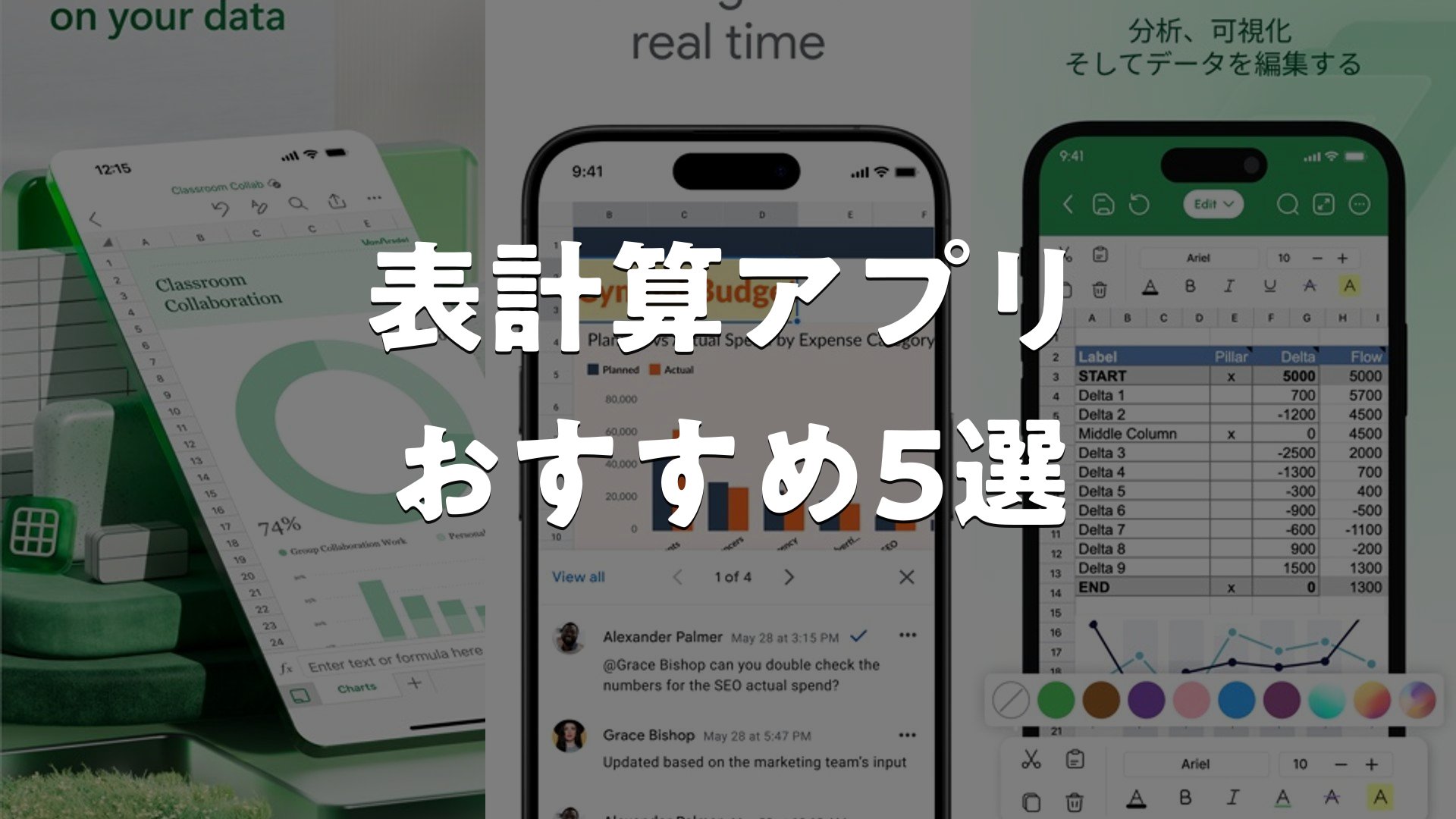
表計算アプリは、データ管理から財務分析、プロジェクト管理まで、様々なシーンで活躍する必須ツールです。クラウド型からデスクトップ型まで、多くの選択肢があり、それぞれ使いやすさや機能が異なります。本記事では、代表的なアプリの特徴を比較しながら、自分に合った選び方をご紹介します。初心者からプロまで、幅広いユーザーのニーズに応えるアプリが揃っています。
この記事のポイント
- クラウド型とデスクトップ型、オフライン機能など、アプリ選びの軸を詳しく解説します。
- 各アプリの違いや、それぞれが得意な場面、利用シーンを分かりやすく比較できます。
- 初めてユーザーから上級者まで、レベル別の選び方がすぐに分かります。
- 無料版と有料版の差、導入前の気になる質問にまとめて回答します。
表計算アプリ おすすめ5選
1. Microsoft Excel


出先でもデータを自由に操作できるMicrosoft Excel。複雑なデータ分析や財務管理に対応する高度な機能群が揃い、豊富なテンプレートから予算管理や会計計算を素早く始められます。書式設定の自由度も高く、自分好みにカスタマイズしたシートを作成可能。Microsoft 365にサインインすればCopilotのAI支援が使え、計算の時間短縮やインサイト抽出がより効率化するとされています。
ドキュメント共有が簡単で、複数人での同時編集・リアルタイムコラボレーションにも対応。インク描画や注釈機能により、タッチペン活用でアイデア出しからデータ整理までスムーズに進められます。
良い点
- 高度なデータ分析とビジュアル化(チャート・グラフ)で、複雑な情報を瞬時に図表化でき、経営判断の加速が期待できるとされています。
- 出先からのファイルアクセス・編集が自由で、デスク環境と変わらない作業効率を維持しながら、通勤時間やクライアント先での隙間時間を活用できます。
- 予算・家計・税金計算など日常の金銭管理から事業管理まで、汎用テンプレートで即座に開始でき、初心者も専門家も使いやすいという声があります。
編集部コメント
データ駆動の意思決定を求めるビジネスパーソンや、家計管理を効率化したい層から支持が厚いとされています。特にMicrosoft Officeとのシームレス連携が強みで、既にExcelを愛用する層へのステップアップを期待できます。
2. Google スプレッドシート
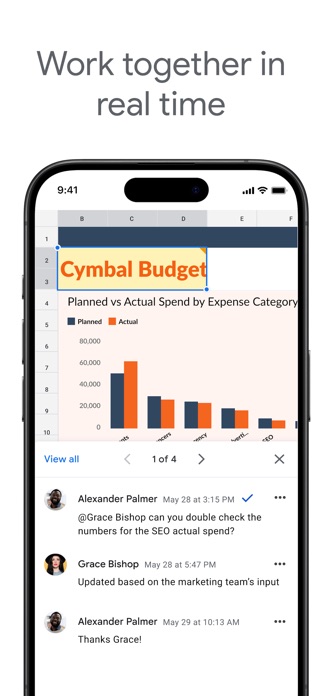
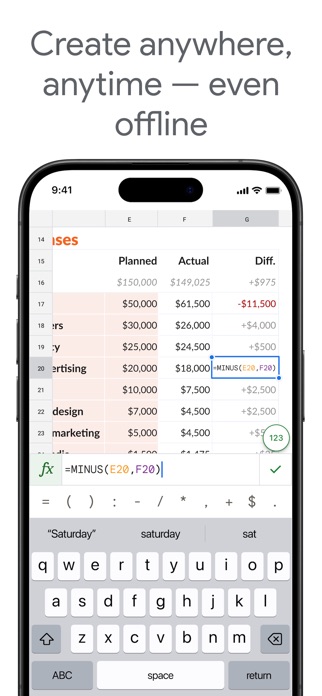

クラウド上でシームレスに共同編集できるGoogle スプレッドシート。時間や場所を問わずアクセスでき、オフライン環境でも作業を続けられます。複数メンバーが同時に編集でき、変更内容が即座に反映されるため、チーム連携の効率化が見込まれています。Excelファイルとの相互運用にも対応し、データ入力・並べ替え・グラフ表示・数式挿入など基本機能は充実。自動保存により作業の喪失リスクも低く、Google AI を活用して膨大なデータから瞬時に分析情報を抽出できるとされています。
Google Workspaceでは管理面での利点が大きく、エンタープライズレベルのセキュリティを確保しながら、プロジェクト管理ツールや他業務ツールとの連携も可能。スプレッドシート上での直接チャット機能で、データを巡る議論がより円滑になるとされています。
良い点
- 複数人での同時編集が滑らかで、チームメンバーの作業状況をリアルタイムで確認でき、会議や確認作業の時間削減が期待できます。
- オフラインモードに対応しており、ネット環境がない場所でもファイルを開いて編集でき、後でクラウドに同期される安心感があります。
- Google AIの分析機能で、大量のデータから隠れたパターンを発見できるとされており、データ活用の効率化を見込むユーザーからの関心が高いとされています。
編集部コメント
チーム内での情報共有を重視する企業や、複数拠点・リモートワークで協業する組織から厚い支持があるとされています。コスト面でも手軽に導入でき、既にGoogle Workspaceを導入している層への親和性が高いという声があります。
3. 表計算 : XLSX スプレッドシート


海外発のアプリですが、モバイルデバイスでExcel互換のスプレッドシートを自在に編集できる、使いやすさを重視したアプリです。セルのコピー・ペースト・フォーマット変更から、入力時の自動補助機能で数式ミスを防ぎながら編集できるとされています。チャート・グラフの作成機能も備え、モバイルの限られた画面でも効率的なデータ操作が可能。外出先でのデータ確認や日報作成など、簡易的な分析作業に向いているという声があります。
デスクトップのExcelからエクスポートしたファイルをそのまま開けることが多く、互換性を重視するユーザーにとっては信頼できるパートナーになります。シンプルなインターフェイスで、スプレッドシート初心者も迷いなく操作できるとされています。
良い点
- モバイル向けに設計されているため、スマートフォンでも画面スクロール不要で見やすく、通勤時間や出張先での急な修正作業を素早く完結できます。
- Excel互換形式の保存・読み込みに対応し、デスク環境との連携がスムーズで、ファイルのやり取りでフォーマット崩れの心配が少ないとされています。
- 数式入力時の自動補助・関数サジェスト機能により、複雑な計算を間違えずに設定でき、初心者でも安心して本格的なシート作成に取り組めます。
編集部コメント
モバイル中心で仕事を進める営業職や、外出先での簡易的なデータ集計が必要な層から支持があるとされています。Excel操作の経験者なら直感的に使え、大型・複雑なシート処理よりも軽量な用途に適しているという声があります。
4. WPS Office-AI 文書作成, PDF, 表計算

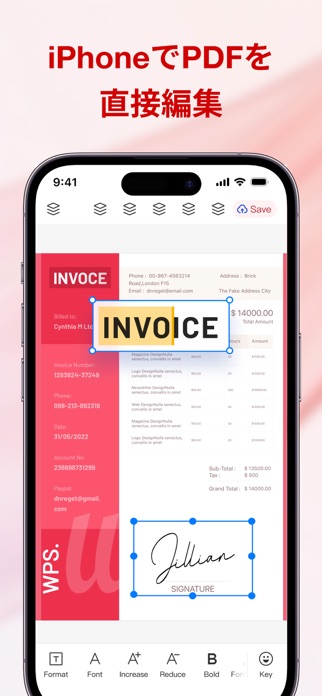

AI機能を搭載した新世代オフィスアプリ。AIコパイロットが複雑なPDFやスプレッドシートの内容を瞬時に分析し、膨大なレポートも数秒で要約できるとされています。またプロンプト一つからプレゼン資料を自動生成し、デザイン調整に時間をかけず内容に集中できる環境が実現。手書きメモや名刺をOCR技術で編集可能なテキストに変換するAIスキャナー機能も搭載しており、デジタルワークフロー化を加速させます。iPhone・iPad・Mac間でのシームレス同期が可能で、デバイス間の作業継続がスムーズです。
ぼやけた画像や透かし、日付スタンプを自動補正する画像復元機能により、古いスキャン資料も鮮明に蘇らせることができます。ブレインストーミングやメール作成時のAI支援も備えており、創造的な作業から事務作業まで幅広い場面で効率化が期待されています。
良い点
- AIが複雑なドキュメントから自動で重要ポイントを抽出・要約してくれるため、情報キャッチアップの時間を大幅に短縮でき、意思決定の迅速化が見込まれています。
- プロンプトのみでプレゼン資料が完成するため、デザインスキルがない層でも短時間でプロ級の見栄えを実現でき、準備時間の削減が期待できます。
- 手書きメモや名刺をテキスト化するAIスキャナーで、紙資料のデジタル化が自動化され、情報整理や検索の手間が大幅に削減されるとされています。
編集部コメント
AI活用で業務効率化を図りたいビジネスパーソンや、資料作成の時間短縮を重視する忙しい層から注目が集まっているとされています。特にプレゼン作成やドキュメント分析の頻度が高い職種への親和性が高いという声があります。
5. WPS Cloud – オフィスアプリ

世界中10億人以上に利用される総合オフィスアプリ。Word・Excel・PowerPointのファイルを拡張子を変えずに編集でき、クラウドストレージに保存して簡単に共有できるとされています。PDF加工・編集機能も充実しており、注釈・ハイライト・テキスト挿入など細かな修正が可能。無料ユーザーでも基本的なPDF閲覧・編集は制限なく利用でき、プレミアム会員ならPC・Web・モバイル間でのシームレス同期に対応。エンタープライズレベルのセキュリティを備えており、チーム利用にも信頼できるとされています。
無料ユーザーは1GBのクラウドストレージが利用でき、プレミアム会員は20GBまで拡大。複数デバイス間でのファイルアクセスが自由となり、デスク・タブレット・スマートフォンで場所を選ばず作業継続が可能。ドキュメント、写真、動画など多様なファイル形式の保存・共有が想定されています。
良い点
- 拡張子を変えないままWord・Excelファイルをモバイルアプリで編集でき、デスク環境で作成したファイルをそのままスマートフォンで開いて修正できます。
- クラウドストレージにファイルを保存することで、端末の容量を圧迫せず、どのデバイスからでも最新版にアクセスできるため、同期ズレのリスクが低いとされています。
- PDF編集機能が手厚く、注釈・ハイライト・テキスト挿入・署名など多彩な操作ができ、追加のPDFアプリ購入不要でドキュメント処理を完結できます。
編集部コメント
Microsoft Officeファイルを日常的に扱うビジネスパーソンや、クラウドベースのファイル管理で複数拠点での協業を実現したい組織から信頼が厚いとされています。低コストで総合的なオフィス機能を求める層にも適しているという声があります。


表計算アプリ おすすめの選び方
ご紹介した各アプリには、 それぞれ得意分野や向き不向きがあります。 ここからは、 自分の使い方にぴったり合う一本を選ぶための判断軸を整理します。
1. クラウド型 vs デスクトップ型
クラウド型アプリは、どのデバイスからでもアクセスでき、自動保存機能が備わっているのが特徴です。一方、デスクトップ型は高度な機能や複雑な計算を得意とし、オフライン環境でも快適に作業できます。インターネット環境が不安定な場合や、大規模データを扱う場合はデスクトップ型、移動中の編集や複数デバイスでの共有が必要ならクラウド型が向いています。
ただしクラウド型でも、大規模な表計算ファイルの処理速度ではデスクトップ型に劣ることがあります。用途に応じて使い分けるか、両方を併用する方法も検討する価値があります。アプリによっては両機能を備えているものもあり、柔軟に対応できます。
2. 初心者向け vs 専門機能重視
初心者向けのアプリは、シンプルなインターフェースと直感的な操作を重視しており、基本的な計算や表作成がすぐに始められます。一方、専門機能に優れたアプリは、複雑な関数や統計分析、マクロプログラミングに対応しています。自分のスキルレベルと、今後の成長予定も踏まえて選ぶことが重要です。
初心者だからシンプルなアプリに限定する必要はありません。学習リソースが充実しているかも選ぶ際の大切なポイントです。チュートリアルやコミュニティが活発なら、ステップアップしながら使いこなせます。段階的なスキル向上を目指すなら、拡張性のあるアプリを選ぶのが得策です。
3. 無料 vs 有料プラン
無料で始められるアプリなら、気軽に試せて、試用期間中に自分の好みを判断できます。ただし無料版は機能が限定されたり、ストレージ容量に制限があることが多いです。有料プランはフル機能の利用と優先サポートが得られるメリットがあります。予算と使用頻度のバランスを考えて、必要な機能に対して価値があるか判断しましょう。
多くのアプリが段階的な料金プランを用意しており、個人利用から企業利用まで対応しています。実際の利用シーンをイメージして、長期的なコストを比較すると良いでしょう。年払いで割引があるアプリも多いため、支払い方法による節約も検討してみてください。
4. シングルユーザー vs チーム共同作業
一人で使う場合は、軽量で高速なアプリが向いています。一方、チームで複数人が同時編集する場合は、リアルタイム同時編集機能と権限管理が必須です。コメント機能やバージョン管理、変更履歴の追跡機能もチーム作業の効率化に役立ちます。アプリによって共同編集の安定性が大きく異なるため、用途に応じた選択が重要です。
チーム規模によって、必要な機能も変わります。小規模チームと大規模組織では、推奨されるアプリが異なる場合があります。サポート体制や拡張性も長期利用を見据えて確認しておくと、後々の乗り換えを避けられます。試用期間中に実際に共同編集してみることをお勧めします。
用途別のおすすめ傾向
- 個人の家計管理や日常的なデータ整理なら、シンプルで軽いアプリで十分です。
- チーム間でデータを共有し、リアルタイムで更新・編集する場面に最適。
- 財務分析や統計処理など、複雑な計算が必要な専門的な業務向け。
- モバイルからのアクセスも頻繁なら、クラウド型が便利です。
注意点
- ファイル形式の互換性:あるアプリで作ったファイルが他のアプリで開けるか、事前に確認が大切です。
- セキュリティとプライバシー:個人情報や重要データを扱う場合は、暗号化やセキュリティ対策を確認しましょう。
よくある質問
Q. Excel形式(.xlsx)で作ったファイルを、他のアプリで開くことはできますか?
ほとんどの表計算アプリは、Excel形式に対応しています。ただし、複雑な関数やマクロが含まれている場合、完全に互換性が保たれない可能性があります。重要なファイルは事前にテストしてから本格利用することをお勧めします。
Q. クラウド型アプリはオフラインで使えますか?
クラウド型アプリの多くは、オフラインモードに対応しています。インターネット接続がない状態でも、データを編集し、接続回復後に自動同期される仕組みです。ただしアプリによって対応範囲が異なるため、事前に確認することが重要です。
Q. 初心者でも使いこなせるアプリはありますか?
初心者向けにデザインされたアプリは多くあります。テンプレートが豊富で、ドラッグ&ドロップで簡単に表作成できるアプリなら、すぐに始められます。オンラインチュートリアルが充実しているほか、ユーザーコミュニティが活発なら、分からないことがあっても情報を得やすいです。
Q. 複数のアプリを同時に使う必要がありますか?
単一のアプリで完結できる場合が多いですが、用途によっては複数の組み合わせが効率的な場合もあります。例えば、日常的な編集はクラウド版、高度な分析はデスクトップ版という使い分けが考えられます。ファイルの互換性が高いアプリなら、複数使用でも支障が少ないです。
まとめ
表計算アプリ選びで最も大切なのは、自分や組織の用途をはっきりさせることです。クラウド型とデスクトップ型、機能重視か使いやすさか、という軸で整理すると、最適なアプリが見えてきます。試行錯誤しながら、自分たちに一番フィットするツールを見つけることが成功の鍵です。
迷ったらこの選び方
- オフラインやデスクトップで作業が多いなら、高機能なデスクトップ型アプリ向き。
- モバイルやチーム共有が必要なら、クラウド型アプリが便利です。
- コスト重視なら無料プランで始め、機能が足りなくなったら有料へ。
- 互換性重視ならExcel形式に対応した、汎用性の高いアプリを選択。
今回ご紹介したアプリは、それぞれ異なる強みを持っています。無料トライアルや試用版で実際に触ってみて、操作感や機能を確認することをお勧めします。継続的に改善されるアプリも多いため、定期的に新機能をチェックするのも良いでしょう。