ロック画面やホーム画面をより便利で美しく彩る、時計機能付きウィジェットアプリ。シンプルな時刻表示から、カウントダウン・カレンダー・タスク管理まで、様々なニーズに応えるアプリが揃っています。あなたのスマートフォンの使い方に合わせて、最適なアプリを選ぶお手伝いをします。
この記事のポイント
- デザイン・カスタマイズ性・表示方式など、見た目から選ぶ視点
- カウントダウン、タスク管理、習慣記録など機能面での選び方
- ロック画面とホーム画面の使い分けで、より便利に活用する方法
- 複数アプリ導入時のバッテリーや動作への影響を理解する
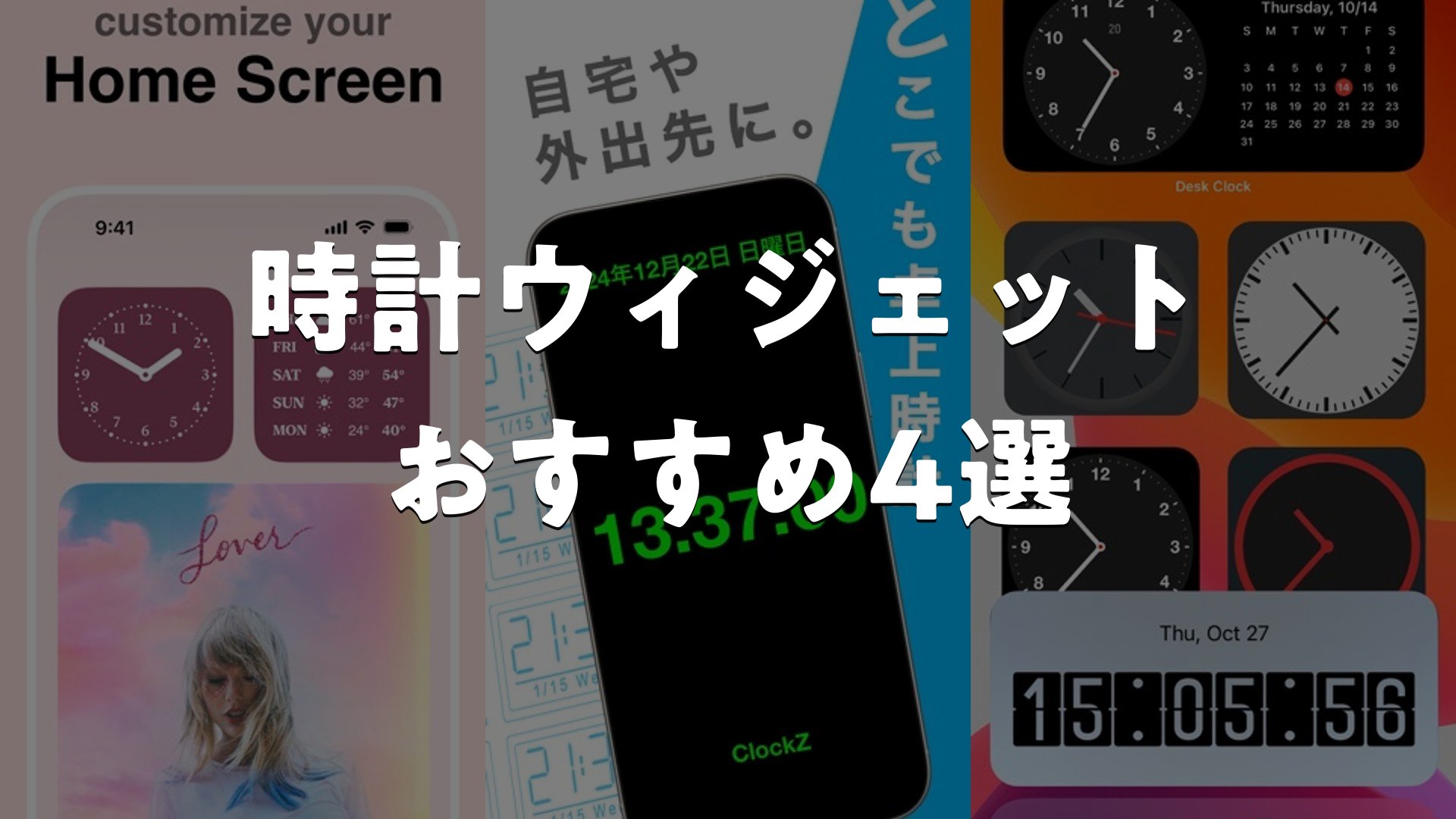
時計ウィジェット おすすめ4選
1. Widgetsmith
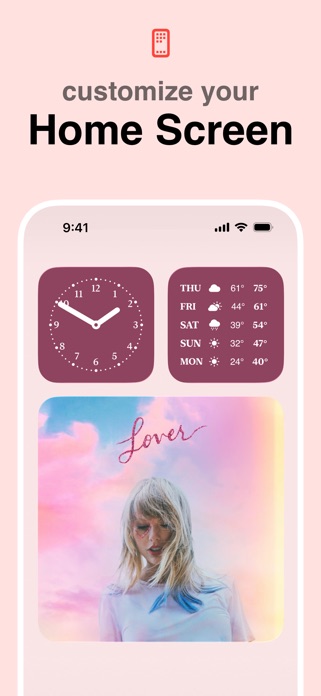

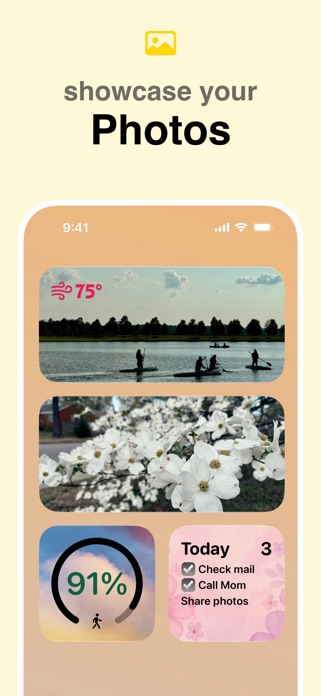
海外発のアプリですが、日本語UIに完全対応しています。豊富なカスタマイズ性が特徴のウィジェットアプリで、ホーム画面やControl Centerに自分好みのウィジェットを配置できます。写真表示、イベントカウントダウン、天気確認、音楽アクセスなど、様々な機能を組み合わせてデバイスをパーソナライズ。色、フォント、枠線を細かく調整でき、用意された壁紙とのテーマ統一も可能です。
アクション機能により、ウィジェットからアプリの起動、ショートカット実行、メッセージ送信などを直接実行できます。細かな調整が得意な方ほど、このアプリの懐の深さに引き込まれるでしょう。
良い点
- ホーム画面とControl Centerの両方にウィジェット配置が可能で、デバイスの使い方がより豊かになります
- 色・フォント・サイズなど細部まで調整できるため、自分だけの独特な表現が実現できます
- 豊富な選択肢から壁紙テーマを選び、全体的なデバイスの統一感が簡単に作れます
編集部コメント
ホーム画面のカスタマイズを細かく突き詰めたい方、自分だけのオリジナルなiPhoneに仕上げたい方向け。デザインセンスの良さが引き出されるアプリです。
2. 時計アプリ + ウィジェット|ClockZ とけい
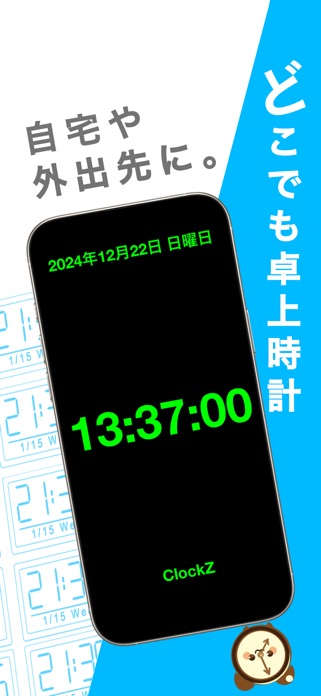


大きなデジタル時計を画面いっぱいに表示するシンプルな時計アプリ。タイマー、アラーム、ストップウォッチなど基本機能は完全無料。ウィジェット表示で現在時刻を常に確認でき、秒や日付、曜日の表示切り替えも自由。フォント調整やピンチ操作での大きさ変更、四方向回転などカスタマイズも豊富。プレミアム会員(月290円)で文字色、テーマ、3D地図背景、バッテリー表示などさらに多くの表現方法が開放されます。
夜間に見やすいよう最適化されたデザインが特徴。自動スリープなし機能で、常に画面に時計を表示させておくこともできます。
良い点
- タイマー、アラーム、ストップウォッチなど日常に必要な機能が基本無料で一通り揃っています
- 秒単位での表示や日付表示などを細かく選択でき、自分の使い方に合わせた状態にできます
- 夜間対応で目に優しいデザインが用意されており、寝室や暗い場所での利用に向いています
編集部コメント
シンプルで見やすさを重視したい方、目覚まし時計としての信頼性を求める方にオススメ。無料でも十分機能します。
3. デスクトップ時計 – アナログ時計ロック画面時間ウィジェット


アナログ時計で時間をリアルタイム表示し、ホーム画面、ロック画面、スタンバイ画面など複数の場所にウィジェット配置が可能。秒単位での表示精度を備え、様々な美しい文字盤デザインから選択できます。デジタル時刻も全画面で表示でき、タイマーとしての使用も可能。スマート目覚まし、音声リマインダー、充電中のスクリーンセーバー表示など、多様な利用シーンに対応しています。
ダイナミックアイランドにも対応し、新型iPhoneの画面スペースを有効活用。常にオン表示で秒を表示するロック画面ウィジェットが、時刻確認をより身近にします。
良い点
- ホーム画面、ロック画面、スタンバイ画面など複数箇所へのウィジェット配置に対応しています
- 複数の美しい文字盤デザインが用意されており、自分好みのアナログ時計を選べます
- スクリーンセーバーとしても機能するため、充電中も雰囲気のある時計表示が楽しめます
編集部コメント
アナログ時計の柔らかい見た目を好む方、複数の場所で時刻を確認したい方向け。インテリア的な美しさも兼ね備えています。
4. 時計 ウィジェット 秒針アナログ時計 – Clock SD


秒針まで表示できるアナログ時計を、自分好みにカスタマイズしてウィジェット化するアプリ。文字盤、時針・分針ペア、秒針など豊富な組み合わせオプションから選択でき、色合いも自由に調整可能。文字盤、時計の針、背景色、背景円盤まで細かなカラーカスタマイズができ、リアルタイムプレビューで完成形を確認しながら設定できます。
シンプルながら奥深いカスタマイズ性が特徴。ホーム画面に何個も配置して、色違いや文字盤違いの複数バージョンを楽しむ使い方も人気です。
良い点
- 文字盤から針まで細部をカスタマイズでき、自分だけのアナログ時計デザインが実現できます
- 秒針表示で時刻を正確に把握でき、デジタルと比べて視覚的な読み取りが直感的です
- リアルタイムプレビュー機能で、カスタマイズの完成形をその場で確認しながら調整できます
編集部コメント
アナログ時計の視覚的な美しさにこだわりたい方、ウィジェットのカスタマイズで個性を出したい方向け。シンプルなのに個性的です。


時計ウィジェット おすすめの選び方
ご紹介した各アプリには、 それぞれ得意分野や向き不向きがあります。 ここからは、 自分の使い方にぴったり合う一本を選ぶための判断軸を整理します。
1. デザイン・表示方式で選ぶ
毎日目に入るロック画面やホーム画面だからこそ、ウィジェットの見た目にこだわることは大切です。アナログ時計の上品な雰囲気、デジタル時計の瞬時の認識性、そして自由にカスタマイズできるデザインなど、アプリによって表現方法は多彩です。あなたのスマートフォンの雰囲気や個人的な好みに合う、見た目から選ぶアプローチが最初の一歩になります。
シンプルで統一された外観を求める方向けのアプリもあれば、色合いや形状を細かく変更できる自由度の高いアプリもあります。自分がどの程度のカスタマイズを望むのかを考えることで、最適なアプリが見えてきます。
2. 機能の充実度で選ぶ
時刻を知るだけでなく、カレンダー表示、カウントダウン、ToDo管理、習慣記録といった複合的な機能を備えたアプリもあります。一方、シンプルに時間を表示することに特化したアプリは、ウィジェットの動作を軽く保てるという利点があります。あなたのスマートフォン利用シーンに応じて、どの程度の機能が欲しいのかを検討することが重要です。
朝の準備時に今日一日のタスクと現在時刻を同時に確認したい人もいれば、シンプルに今何時かだけ知りたい人もいます。自分の生活スタイルに合った機能規模のアプリを選ぶことで、ストレスなく活用できます。
3. カウントダウン・期間表示機能で選ぶ
誕生日まであと何日、旅行の予定日まで何日、好きなアーティストのイベント開催日まで何日など、何かの日までの期間を視覚的に把握できる機能は、スマートフォンを開くたびに期待感や計画性を高めてくれます。このような機能に特化したアプリを選べば、日常がより充実したものに感じられるかもしれません。
ただしカウントダウン表示は更新頻度によってはバッテリーに影響する可能性があります。常に最新の日数を表示させたいのか、1日1回の更新で十分なのか、そうした細かい設定ができるアプリかを確認することが大切です。
4. ロック画面とホーム画面での使い分けで選ぶ
iOS 16以降で強化されたロック画面ウィジェット機能により、スマートフォンを開く前に時刻やカウントダウンをさっと確認できる利便性が高まりました。ホーム画面に配置すれば、より詳細な情報表示や複数情報の同時閲覧が可能になります。どちらに、どのアプリを配置するかで、あなたのスマートフォン体験が大きく変わります。
ロック画面の余った空きスペースに時計を配置し、ホーム画面には詳細なカレンダーやタスク情報を表示するなど、場所に応じた役割分担が可能です。アプリ側がこの両方に対応しているかを確認することが選択のポイントになります。
用途別のおすすめ傾向
- ロック画面をセンス良く彩りたい、毎日見ても飽きない美しさが欲しい
- 大事なイベントや約束の日までの期待感を、ウィジェットで常に感じていたい
- 仕事や勉強の計画を、時計とともにカレンダー・タスクで管理したい
- 朝の準備時に、素早く今の時刻と予定を一度に確認できるようにしたい
注意点
- 複数のウィジェットアプリを同時に使用することで、バッテリー消費の増加やスマートフォンの動作に影響が出ないか
- ロック画面やホーム画面にウィジェットを詰め込みすぎることで、視認性や操作性が低下する可能性
よくある質問
Q. ウィジェットのサイズや配置は自由に変更できる?
多くのアプリはウィジェットのサイズを複数から選べるようになっており、あなたのスマートフォン画面のスペースや見せたい情報量に合わせてカスタマイズ可能です。iOS 16以降のロック画面ウィジェットは、配置可能なエリアがやや限定されていますが、ホーム画面なら自由度が高いので、両方活用することで最大限の自由度を得られます。
Q. 複数のアプリウィジェットを一度に表示できる?
可能です。ロック画面には複数の異なるウィジェットを配置できますし、ホーム画面であればより多くのウィジェットを同時表示できます。ただし、画面の見た目がごちゃごちゃにならないよう、情報と美しさのバランスを保つことが大切です。どのウィジェットをどこに配置するか、事前に計画を立てることをお勧めします。
Q. バッテリー消費が増えることは避けられない?
ウィジェットは常に動作しているわけではなく、定期的に更新されるため、適切に設計されたアプリであればバッテリーへの影響は限定的です。ただし、時刻の秒単位更新やリアルタイムなカウントダウン表示など、更新頻度が高い機能は消費電力に影響する可能性があります。各アプリの設定で更新頻度を調整できるものが多いので、確認してみてください。
Q. 無料で全ての機能が使えるアプリが多い?
多くのアプリは基本的な時計・ウィジェット機能を無料で提供しています。ただし、高度なカスタマイズやプレミアム機能は有料版に限定されていることもあります。無料版で試してから、必要に応じて有料版の購入を検討するという段階的なアプローチが賢明です。App Store のレビューやアプリ内の説明をよく読んで、何が無料で何が有料かを事前に確認することが大切です。
まとめ
時計アプリ+ウィジェットを選ぶときは、見た目の好みと実際の機能ニーズのバランスを取ることが成功の秘訣です。毎日目にするスマートフォン画面だからこそ、あなた自身が心地よいと感じるデザインを優先してください。そのうえで、カレンダーやカウントダウン、タスク管理など、必要な機能の有無を確認し、複数アプリの組み合わせで自分だけの使い方を作っていくことをお勧めします。
迷ったらこの選び方
- まずは見た目で選ぶ。毎日見て気に入るデザインであることが最も大切
- 本当に必要な機能は何かを考えて、シンプルさと充実度のバランスを取る
- ロック画面とホーム画面に異なるアプリを配置して、使い分けを工夫する
- 無料版で試してから、自分に合ったアプリへの有料アップグレードを検討
スマートフォンの画面は、あなたが1日に何度も目にする場所です。その場所をより美しく、より機能的にできるウィジェットアプリ選びは、スマートフォン体験全体の質を高める第一歩といえます。今回紹介したアプリの中から、あなたのライフスタイルにフィットするものを見つけ、デジタル生活をより充実させてください。