スマートフォンのカメラを使ってドキュメントをデジタル化するアプリは、今や生活や仕事の必須ツール。紙の書類を素早くPDFに変換し、どこからでもアクセスできる便利さが人気です。このガイドでは、スキャン精度、編集機能、使いやすさなどの観点から、実際に活躍するスキャンアプリの選び方を紹介。あなたのニーズに合ったアプリ選びをサポートします。
この記事のポイント
- スキャン精度や認識速度で選ぶか、編集機能や変換精度で選ぶかによって、最適なアプリが異なります。
- 各アプリは独自の強みを持ち、シンプルさを重視するものから機能豊富なものまで幅広いラインアップです。
- 用途ごとのおすすめアプリを表で整理しているので、比較しながら検討できます。
- よくある質問もまとめているため、アプリ選びで迷った時の参考になります。
文書スキャンアプリ おすすめ7選
1. CamScanner- スキャン、PDF 変換、翻訳 カメラ


7.5億人以上のユーザーに信頼される高機能スキャナーアプリです。スマートフォンをポータブルスキャナーに変え、自動OCRで文字を認識し、領収書や契約書を素早くPDFやJPGで保存できます。IDカード・パスポート専用モードやQRコード読み取りといった便利な機能で、様々なドキュメント対応が可能です。WhatsAppやTeamsへの簡単共有で、チームでのドキュメント管理も効率的になります。
Word、Excel、PowerPointなどのOffice形式からPDFへの変換にも対応。複数人でファイルを共有する際はコメント機能を使ってリアルタイムレビューが可能。スキャンから共有まで、ワンストップで完結できる総合的な環境を提供します。
良い点
- 7.5億人以上ユーザーという実績で、医療従事者から法務まで幅広い職種に活用されている信頼性があります。
- 自動OCR搭載で画像内のテキストを高精度に認識し、スキャン後の手作業を最小限に削減できます。
- IDカード・パスポート・QRコードなど専用モード完備で、用途に応じた最適なスキャン結果を得られます。
編集部コメント
学生から士業、営業職まで日々の書類をデジタル化したい層に最適。特に複数人でのドキュメント共有が多い環境では、コメント・通知機能が重宝されています。
2. vFlat Scan – PDF Scanner


本や厚い書類のスキャンに特化した高機能アプリです。スキャン対象を自動で認識し、どの角度でもスキャンエリアを正確に切り取るため、手動補正がほぼ不要。本の開いたページで起きやすい曲面を自動補正し、プロのスキャナーと遜色ない仕上がりを実現します。自動撮影機能で何百ページもの本をスピーディーに処理でき、2ページ同時撮影対応も見逃せません。
無料のOCR機能により、スキャン後に画像内の文字を自動的にテキストに変換できます。抽出したテキストは簡単にコピー・共有でき、PDF・JPG・TXTなど複数形式でのエクスポートが可能。個人情報保護にも配慮した設計となっています。
良い点
- 本の曲面やページの歪みを自動補正する高度なアルゴリズムで、裁断せずに美しいスキャン結果が得られます。
- 自動撮影と2ページ同時撮影で、大量ページの書籍や資料をわずかな時間で処理できる効率性が特徴です。
- 無料OCR搭載で、スキャンした文字をテキスト化し、検索や共有がしやすくなります。
編集部コメント
電子書籍化や研究資料のデジタル化が必要な学生、研究者向けの高機能アプリ。本の形状による歪みが自動補正される点は、アナログ資料をデジタル化する際の強みです。
3. Mobile Scanner – 書類やフォトスキャン


スマートフォンを高精細スキャナーに変える、シンプルかつ強力なスキャンツール。数秒での高速スキャンに対応し、領収書や契約書、メモなど日常のドキュメントを一括処理できます。自動的に輪郭を識別して画像をカット・補正し、最新のイメージフィルターで完璧な仕上がりに。組み込みのOCR機能でテキスト抽出も可能です。
スキャン結果はPDFや画像(JPG)として保存でき、メールやSNSプラットフォームへの一括共有機能を備えています。プレミアム版ではクラウドストレージ利用や広告なしでの制限なきスキャン処理が可能になります。
良い点
- 数秒での高速スキャンと一括処理機能で、複数ドキュメントを効率よく管理できます。
- 自動輪郭検出とフィルター処理で、暗い場所での撮影でも高品質なスキャン結果が期待できます。
- 組み込みOCRでテキスト抽出可能。スキャン後のテキストファイル出力で検索性が向上します。
編集部コメント
毎日のちょっとした書類整理が必要なビジネスマンや、領収書管理に活用したい層向け。シンプルな操作性と一括処理の効率性が評価されています。
4. iLovePDF – PDFエディター & スキャン


スキャン、編集、変換をひとつのアプリで実現する総合PDFツール。スマートフォンのカメラで何でもPDF化でき、マルチページ対応で複数シートの書類もすっきり管理。高精度のOCR機能で画像のテキストをPDFに変換します。スキャン後はアプリ内でハイライト・注釈・メモ追加といった編集が可能。Word・Excel・PowerPoint形式への変換も簡単です。
フォーム入力と電子署名機能を搭載しており、契約書や申請書を直接アプリで処理できます。さらにPDF圧縮、複数ページの結合・分割、ページ番号追加といった細かな調整機能も備わっています。
良い点
- スキャン、編集、変換、署名がひとつのアプリで完結し、複数ツールの切り替えが不要です。
- 高精度OCRと多言語対応により、様々な文書から正確にテキストを抽出できます。
- Word/Excel/PowerPoint等への変換対応で、スキャン後の流用性が高く汎用的に使えます。
編集部コメント
仕事で書類を頻繁にやり取りする営業職や事務職に重宝されるアプリ。スキャンから署名まで、デスク作業を減らしたい層に最適なオールインワン機能が特徴です。
5. MobiPDF:PDF スキャン、書類 スキャン、PDF編集


スキャンから編集、変換までを実現する高機能なPDFソリューション。紙のドキュメントを鮮明にスキャンし、領収書や身分証、契約書などを編集可能なPDFに変換できます。OCR機能でテキスト認識し、メールやクラウドへの共有も簡単。PDFエディターではテキストや写真、署名の追加はもちろん、電子署名対応で契約書への直接対応も可能です。
Word、Excel、PowerPoint、ePub形式への高品質変換に対応しており、元のレイアウトと書式を保持したまま別ファイル形式で出力できます。ワイヤレス印刷機能も搭載しており、モバイルからの印刷処理が効率化されます。
良い点
- スキャン、OCR、編集、署名、変換などPDF作業全般に対応する圧倒的な機能性が特徴です。
- 入力可能なPDFの高度なサポートで、フォームへの記入から電子署名まで外出先で完結できます。
- Word/Excel/PowerPoint/ePubへの変換で、スキャン資料の再利用性が高く、汎用的に活用できます。
編集部コメント
複雑なPDF作業を日々こなす法務、会計、営業管理職向けの本格アプリ。モバイルで完結させたいプロフェッショナルユーザーに支持されています。
6. iScanner アイスキャナー: 書類とフォトスキャン

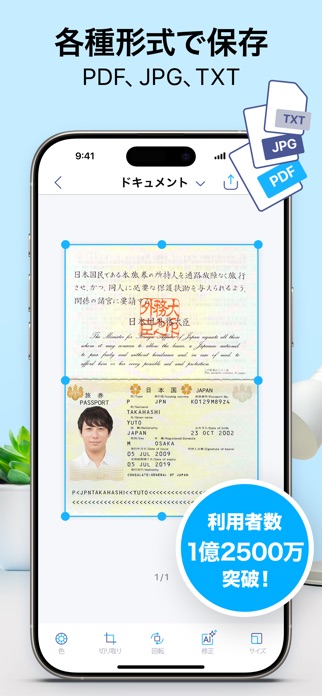

AI搭載で利便性を高めた、No.1スキャン・ドキュメント管理アプリ。AI自動検出がドキュメントの境界を判断し、傾き補正や歪み排除を実現。契約書、納税申告書、手書きメモなど、様々な文書をPDF・JPGで保存でき、20か国語のOCR対応で国内外の書類も処理可能です。クラウドストレージ連携で、あらゆるデバイスからアクセス・管理できます。
完全無料のPDFエディター機能を搭載し、スキャン後の強調、色補正、ノイズ除去、遠近補正が手軽に可能。署名追加、テキストの隠蔽・ぼかし処理、カスタムテンプレート機能も完備。1つのサブスクリプションで全デバイス対応となります。
良い点
- AI搭載で自動的に境界検出・傾き補正・曲率除去を行い、正確で高品質なスキャン結果が得られます。
- 20か国語のOCR対応と、PDF/JPG/DOC/XLS/PPT/TXT複数形式出力で、国際的な仕事に対応可能です。
- セキュアなクラウド保管とリアルタイム同期により、複数デバイス間でのファイル管理が効率的です。
編集部コメント
リモートワーク主流のビジネスパーソンや、国際的な取引が多い層に重宝されるアプリ。AIによる自動補正とマルチ言語対応が、ペーパーレス化を加速させています。
7. レンズ:PDFスキャンと編集


シンプルながら強力なドキュメント管理ツール。自動エッジ検出と鮮明度向上で、領収書やフォーム、IDカードなど様々なドキュメントを数秒で高品質PDFに変換。OCR機能でスキャン後の文書を検索しやすく、共有しやすい形に整えます。スキャン直後はアプリ内編集で注釈やハイライト、描画が可能。フォルダ整理や複数ページ結合も簡単です。
スキャンしたドキュメントはPDFまたは画像として柔軟にエクスポート可能。ページの結合や整理機能により、複数のドキュメントを効率的にまとめられます。サブスクリプション利用で全機能へのアクセスが可能になります。
良い点
- 自動エッジ検出と鮮明度向上により、暗い環境でも高品質なスキャン結果が期待できます。
- アプリを離れることなくPDF直接編集が可能で、注釈追加やハイライト処理が即座に行えます。
- ファイルの整理、複数ページ結合、PDF/画像出力まで、スキャン後の一連の作業がワンツールで完結します。
編集部コメント
シンプルな操作感で手軽にドキュメント管理したい層に向いているアプリ。複雑な機能は抑えつつ、必要な機能をコンパクトにまとめた設計が評価されています。


文書スキャンアプリ おすすめの選び方
ご紹介した各アプリには、 それぞれ得意分野や向き不向きがあります。 ここからは、 自分の使い方にぴったり合う一本を選ぶための判断軸を整理します。
1. スキャン性能と認識精度で選ぶ
ドキュメントスキャンアプリ選びで最も大切なポイントが、実際のスキャン品質です。光の加減が悪い場所での撮影でも、AIが自動的に明るさを調整し、歪みを補正してくれるアプリを選ぶことが重要。また、OCR機能の精度によって、スキャン後のテキスト検索や編集のしやすさが大きく変わります。仕事で使う書類が多い場合は、特にこの性能差が直結します。
無料版でも十分な性能を備えたアプリと、有料版に移行してはじめて実用的になるものがあります。実際に何度か試してみて、納得できる品質かを確認することをおすすめします。複数のアプリを同時に使い分けるのも、効率的なやり方です。
2. 編集機能と汎用性で選ぶ
スキャンしたら終わり、ではなく、その後の編集や加工が必要な場面も多いものです。PDFの回転や結合、不要部分の削除、テキストや画像の追加など、アプリ内で完結できる編集機能があると、別ツールを開く手間が省けます。また、ExcelやWordへの変換機能があると、さらに利便性が高まります。クラウド連携で複数デバイス間の同期を自動化できるものも便利です。
仕事とプライベートで異なる要件があれば、複数アプリの使い分けは現実的な選択肢。シンプルさを優先したい場合は基本的なスキャンと保存に特化したものを、多機能さを求めるなら編集ツール充実度を基準に選びましょう。
3. 料金形態と無料範囲で選ぶ
多くのスキャンアプリは無料でダウンロードでき、基本的なスキャン機能は無制限に使えるものが大半です。ただし、高度な編集機能やクラウド容量の追加には有料プランへのアップグレードが必要になる場合があります。月額制、年額制、買い切りなど課金方式もアプリごとに異なるため、予算と使用頻度を踏まえた判断が大切です。無料範囲で十分なものもあるので、まずは試してから有料化を検討しましょう。
頻繁に使うアプリなら、多少の有料機能は投資価値があります。トライアル期間や返金保証を活用して、実際に自分の用途に合うか確認してから課金するのが無難です。
4. UI/UXと学習コストで選ぶ
毎日のように使うアプリだからこそ、直感的に操作できるUIは大きなポイント。ボタン配置、メニュー階層、ワークフローの流れが自然か、説明を読まなくても使えるかどうかで、日々のストレスが大きく変わります。スキャンから保存までの最短ルートがシンプルなアプリは、忙しい時間帯でもサッと使えます。また、日本語対応の充実度も、長く使う上では重要です。
複雑な設定項目が多いアプリは、最初は高機能に見えても、使い込むうちに疲れることもあります。まずは操作感を試し、自分のペースで使い続けられるアプリを選ぶことをおすすめします。
用途別のおすすめ傾向
- 仕事の領収書や請求書を素早くPDF化し、クラウドで一元管理したい場合。
- 会議資料や契約書のページを手軽に撮影し、チーム内で共有・コメント記入したい場合。
- 子どもの学校プリントや健康保険証などを、スマホの写真フォルダに保存しておきたい場合。
- 手書きノートや写真をテキスト化して、後から検索・整理・編集したい場合。
注意点
- プライバシー面での懸念:個人情報を含むドキュメントをスキャンする際、データ送信やクラウド保存の仕様を確認しておくと安心です。
- バージョンアップでUI変更やサービス終了のリスク:有名アプリなら対応も安定していますが、定期的に最新情報を確認すると良いでしょう。
よくある質問
Q. どのアプリもスキャン機能は似ていますか?
基本的なスキャンは似ていますが、AIによる自動補正の精度に差があります。光が当たりにくい環境での撮影や、斜めからの撮影時の歪み補正レベルがアプリごと大きく異なり、実際に試してみないと分かりにくい部分です。また、複数ページの自動認識速度にも、かなりの個体差があります。
Q. 無料版でも仕事に使えますか?
基本的なスキャンと保存なら無料版で十分です。ただし、複雑な編集やOCRの精度、クラウドストレージ容量に制限があるアプリもあります。毎日複数枚スキャンし、細かく編集したい場合は、有料プランがあると作業効率が上がる可能性があります。試用期間で実際に自分の業務に対応できるか確認してから判断するのが現実的です。
Q. 複数のアプリを使い分けるメリットはありますか?
用途に応じた使い分けは、実は効率的な方法です。スキャン性能重視、編集機能重視、シンプルさ重視、など各アプリの得意分野を活かせば、全体的な作業フローが最適化します。ただし、管理の手間も増えるため、2~3個程度に絞るのがおすすめです。また、メインのクラウド保存先を統一しておくと、複数アプリでもファイル管理が混乱しません。
Q. スマートフォンのカメラ性能が低いと、アプリの性能を活かせませんか?
カメラ性能は影響しますが、AIの補正でかなり補えるため、少し古いスマートフォンでも問題なく使えることが多いです。ただし、超低解像度のカメラだと、小さい文字がぼやけて認識できないリスクが出てきます。最初は無料版で実際に試し、自分のスマートフォンで使えるか判断してから有料機能に進むと、失敗が少なくなります。
まとめ
スマートフォンでドキュメントをデジタル化するスキャンアプリは、性能、機能、料金、使いやすさで大きく異なります。自分の用途に合うアプリを見つけるには、無料版で試してから判断するのが最も確実です。今回紹介するアプリの特徴を参考に、ニーズに合ったものを選んでください。
迷ったらこの選び方
- 性能重視なら、スキャン精度とOCR認識精度の高さを優先して選びましょう。
- 編集機能重視なら、PDFの加工やファイル形式変換に対応したアプリがおすすめ。
- シンプルさ重視なら、スキャンから保存まで最短ステップで完結するアプリを選択。
- 料金重視なら、無料範囲で必要な機能が揃っているかを実際に試して確認しましょう。
どのアプリが最適かは、あなたの使い方によって大きく変わります。仕事の書類、趣味のコレクション、子どもの学用品など、目的に合わせて試し、一番使いやすいものを見つけることが成功の秘訣です。複数アプリの使い分けも効率的です。