スマートフォンで動画を編集するときに、顔や個人情報をぼかしたいというニーズは多いもの。無料で使える動画ぼかしアプリの選肢は増えており、シンプルなモザイク加工から本格的な動画編集機能まで、幅広い機能を備えたものが登場しています。本記事では、実際に使える無料アプリから、それぞれの特徴や使い分けのポイントまでを紹介。あなたのニーズに合ったアプリ選びをサポートします。
この記事のポイント
- 動画ぼかしの主な用途(プライバシー保護・個人情報隠蔽)と、それぞれの選び方
- ぼかし機能だけでなく編集機能もほしい場合のポイント
- 無料版の制限と有料版アップグレードの判断基準
- アプリごとの処理速度や出力品質の違いについて
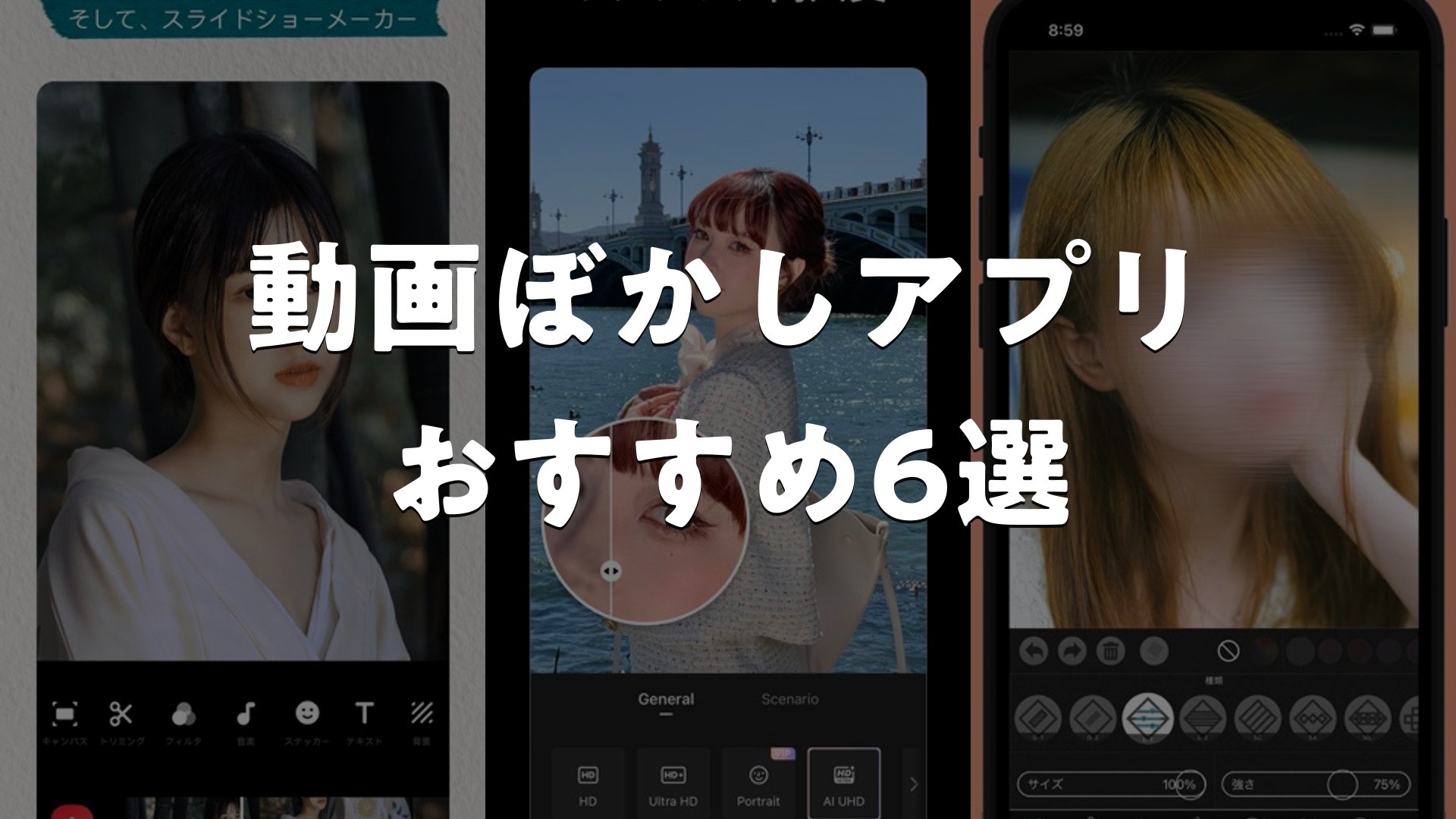
動画ぼかしアプリ おすすめ6選
1. InShot – 動画編集&写真加工アプリ


海外発のアプリですが日本語UIに完全対応した高機能な動画編集アプリです。ぼかしやモザイク加工はもちろん、グリーンスクリーン合成やピクチャーインピクチャー、テキスト入れ、豊富なエフェクトなど、初心者からプロ志向まで対応できる機能が揃っています。動画のトリミングやカット、速度調整も直感的に操作でき、SNSに合わせた縦横比への自動対応も便利。高解像度での出力も可能で、クオリティの高い動画作品を手軽に作成できる点が魅力です。
タイムライン機能により音声と映像の同期も簡単。テキストやステッカーにもキーフレーム機能でモーション効果を付与でき、より洗練された表現が可能です。グリッチやノイズ、レトロDVなどユニークなエフェクトも充実しており、独特のスタイルを演出したいクリエイターに向いています。
良い点
- ぼかし・モザイク・グリーンスクリーン合成といった高度な加工が、初心者でも直感的に実行できます。
- Instagram、TikTok、YouTubeなど各SNSの推奨サイズに自動対応し、手間なく配信準備が完了。
- キーフレーム機能でテキストやステッカーにモーション効果を追加でき、プロ級の動画表現が実現できる。
編集部コメント
YouTubeやTikTokで高クオリティな動画を配信したいクリエイターや、SNS映えする加工動画を作りたい初心者層が対象。グリーンスクリーン機能に惹かれる方や、テンプレートに頼らず細かく調整したい方にとって最適です。
2. Wink – 高画質の動画編集・作成アプリ

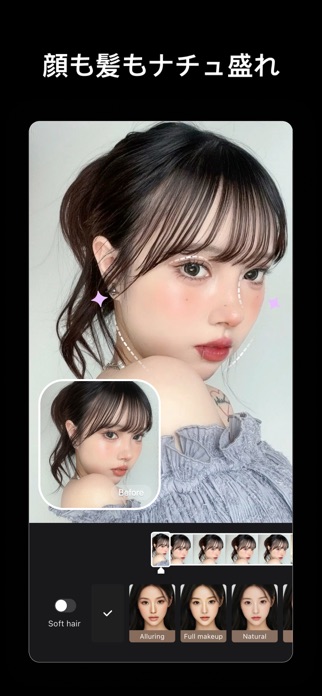

海外発ですが日本語にも対応した、AI技術を活用した動画編集アプリ。顔補正や体型補正、画質修復や手ぶれ補正、モザイク加工など、初心者でも高度な加工ができるのが特徴です。ワンタップで理想の美肌に補正したり、古い動画の解像度を復元したり、不要なノイズを除去したりと、AI技術が手間を大幅に削減。テキストやエフェクトも豊富で、AI自動字幕機能により音声から字幕を自動生成することも可能です。
AI動画作成機能で自撮りをアニメキャラに変身させたり、SNSバズ機能で流行のエフェクトも活用可能。歯ホワイトニングや30種類以上の美顔微調整機能で、細かい好みに対応。高画質化も複数の解像度で選択できます。
良い点
- AI技術で顔補正や体型補正をワンタップ実行でき、複雑な調整操作が不要。
- 古い動画や低解像度の映像もAI画質修復で高画質化でき、懐かしい映像も見違える仕上がり。
- AI自動字幕機能が音声を認識して字幕を自動生成し、外国語動画にも対応できる。
編集部コメント
SNS映えする加工動画を手軽に作りたい若い世代や、昔の動画を高画質で蘇らせたい方に推奨。美容意識の高いユーザーや、配信・プロフィール用の動画を自動字幕付きで作成したい方にも向いています。
3. モザイク ぼかし & モザイク加工アプリ


ぼかしやモザイク加工に特化したアプリです。指でなぞった部分を自由に加工でき、ぼかしの太さや強さも細かく調整可能。モザイクの種類も豊富に揃っています。ふわふわ加工やわたあめ加工などの可愛らしい効果で、写真を可愛い仕上がりに変身させることもできます。不要な人物や物を削除したり、美肌加工を施したり、量産型加工やタグ画作成など、SNS文化に合わせた加工機能も豊富です。
車のナンバープレートの自動ぼかしにも対応しており、プライバシー保護が必要な画像加工にも活躍。量産型加工やジャニオタ加工など、推し活向けのテンプレート機能も充実しており、SNS発信をより楽しくする工夫が施されています。
良い点
- ぼかし・モザイク・ふわふわ加工など多彩な効果で、一つのアプリで様々なスタイルに対応。
- 不要な人物や物の削除、ナンバープレート自動ぼかしなど、実用的な加工機能も完備。
- 量産型加工やタグ画作成など、SNS推し活向けの専門的な加工機能が豊富に搭載。
編集部コメント
SNS映えする加工を求める若年層、推し活やオタ活で投稿を工夫したいユーザーが対象。プライバシー保護が必要な画像を扱う方にも、ナンバープレート自動ぼかし機能は実用的。可愛い雰囲気の写真加工を好む方全般に推奨できます。
4. わたあめカメラ ふんわり&ぼかし加工アプリ


ふわふわ・ふんわりした可愛らしい加工に特化したアプリ。ぼかしフィルターを選んで色を「弾く」ことで、カラフルなわたあめ風の写真に仕上げられます。20種類のふわふわフィルターと122色のカラーから選択でき、ぼかしの強さや色の濃淡も細かく調整可能。シェイプ機能では21種類の形からぼかしの境界を選択でき、より洗練された表現ができます。写真だけでなく動画にも対応しており、自分好みに仕上げられるのが特徴です。
動画加工では、ふんわりした雰囲気のまま映像を作成でき、配信やVlog素材に最適。色をクルクル回転させて複数色の組み合わせも選択でき、より豊かな表現が可能です。テンプレート保存機能により、同じスタイルの加工を何度も簡単に適用できるため、制作時間も削減されます。
良い点
- ふわふわフィルターと122色のカラーから自由に選択でき、世界観統一の加工が実現できる。
- 写真・動画両対応で、ぼかし強さや色の濃淡も細かく調整でき、こだわり加工が可能。
- テンプレート保存機能で過去の加工セットを再利用でき、効率的に同じ世界観を維持。
編集部コメント
可愛らしい世界観を統一したい若い女性やSNS発信者向け。わたあめのようなふんわりした雰囲気を好む方や、推し活の写真に一貫性を持たせたいユーザーに最適です。動画対応なので、配信者やVlogger層にも推奨できます。
5. 動画モザイク ぼかし加工 & モザイク加工


動画のぼかし加工に特化したアプリ。全体をぼかしたり、指でなぞった部分だけをぼかしたり、顔を自動検出して自動ぼかしするなど、複数の方法で対応できます。再生しながらモザイクを動かして、動いている被写体に追従させることも可能。背景ぼかしや削除、色への置き換えも自動で実行でき、被写体を際立たせた動画表現が簡単に実現できます。ナンバープレート自動ぼかしにも対応しており、プライバシー保護が必要な動画素材に活躍します。
形を決めてぼかしマスクを作成でき、複数の部分を同時加工することも可能。音声加工機能も搭載しており、BGMの追加や音量調整も動画編集内で完結します。動画の再生速度変更機能もあるため、スローモーション表現とぼかしを組み合わせた高度な演出ができます。
良い点
- 顔自動検出で人物にぼかしをかけるだけでなく、背景も自動削除・色置き換えでプロ級映像。
- ナンバープレート自動ぼかしで、運転動画やドライブVlogのプライバシー保護が簡単。
- ぼかしマスクの追従機能で、動く被写体にぼかしを追いながら自由に調整できる。
編集部コメント
ドライブVlogや配信動画でプライバシー保護が必要なユーザーに推奨。顔を自動検出してぼかしたい方や、背景を活かしつつ被写体を強調したい映像クリエイター向け。動画内の移動する被写体に追従ぼかしを施したい方に最適です。
6. モザイク編集 動画編集アプリ


動画にモザイクを手軽にかけるアプリ。指でなぞった場所に直感的にモザイクマスクを作成でき、ラベルをドラッグするだけで加工時間を調整できます。複数のモザイクマスクを被写体の形に合わせて作成でき、さらに被写体の動きに合わせてマスクを追従させることも可能。動画のトリミング、回転、反転などの基本編集機能も搭載しており、加工後はビデオサイズを選択してアルバムに保存できます。シンプルで分かりやすい操作感で、初心者でも簡単に実行できるのが特徴です。
追従機能により、動く被写体に対してモザイクがちゃんと追いかけてくれるため、違和感のない仕上がりが実現。複数の加工部位を同時に管理できる仕様により、複雑な映像でも対応可能です。シンプルインターフェースながら実用性が高く、実際の配信やVlogに即活用できます。
良い点
- 指でなぞるだけでモザイク位置を指定でき、複雑な操作が不要な直感的な加工。
- モザイクマスク追従機能で、動く被写体に対してぼかしが自動追従し、違和感なし。
- トリミング・回転・反転など基本編集も搭載しており、他アプリ不要で完結。
編集部コメント
シンプル機能を求める初心者や、運転動画・配信でプライバシー保護が必要なユーザー向け。余計な機能を使わず、モザイク加工に特化した方が使いやすいという方に最適です。被写体追従機能の高さから、複数人の顔を隠す動画編集に適しています。


動画ぼかしアプリ おすすめの選び方
ご紹介した各アプリには、 それぞれ得意分野や向き不向きがあります。 ここからは、 自分の使い方にぴったり合う一本を選ぶための判断軸を整理します。
1. ぼかし機能の充実度で選ぶ
動画内の特定の場所をぼかす方法は、アプリによって異なります。顔認識で自動的にぼかしてくれるものもあれば、手動で範囲を指定する方式もあります。モザイク、ぼかし、グロー効果など、複数の加工スタイルから選べるかも重要です。
自分の動画制作スタイルに合わせて、最小限の手間で目的の加工ができるアプリを選ぶと、編集作業がスムーズになります。試用版で実際に操作感を確認することをおすすめします。
2. 動画編集の拡張機能で選ぶ
ぼかし機能だけでなく、カット・トリミングやテキスト挿入、BGM追加といった編集機能があるかをチェック。一つのアプリで完結できれば、複数アプリを行き来する手間が減り、効率的に作業を進められます。
SNS投稿やYouTube用の動画など、用途に応じて必要な機能は変わってきます。最初は多機能なものより、必要最小限の機能で軽快なアプリを選ぶのが賢明な場合もあります。
3. 無料版での利用可能な機能で選ぶ
多くのアプリが無料版と有料版の2段階を用意しており、無料版では広告が表示されるほか、出力品質の制限や機能の制限があることも。最初は無料版で試して、必要に応じて課金するアプローチが一般的です。
アプリによっては、無料版でも基本的なぼかし機能は十分に使えます。本当に有料版が必要かどうかは、実際に無料版を使ってから判断することをお勧めします。
4. 処理速度と出力品質で選ぶ
長い動画をぼかし加工する場合、処理にかかる時間は重要です。また、ぼかしを入れた後の動画の画質も、アプリごとに差があります。スマートフォンのスペックやネット環境によっても影響を受けることがあります。
実際の処理速度は、デバイスの性能に大きく左右されます。高速処理を重視する場合は、シンプル機能に特化したアプリを選ぶのが効果的です。
用途別のおすすめ傾向
- SNS投稿や動画配信で、顔や住所などの個人情報を隠す
- 教育動画やYouTube動画で、画面上のプライベート情報をマスキング
- 監視カメラ映像など、人物の顔をぼかして共有する
- ゲーム動画で、チャット内容やユーザー名をぼかし加工
注意点
- 無料版は広告が表示されたり、出力品質が限定される場合があります
- 処理速度はデバイスの性能に大きく影響されるため、古い端末では時間がかかることもあります
よくある質問
Q. 動画ぼかしアプリは本当に無料で使えるの?
多くのアプリは基本的なぼかし機能まで無料で提供しています。ただし、無料版では広告表示があるか、出力解像度が限定される傾向にあります。有料版へのアップグレードで、より高度な機能が利用できます。
Q. どのアプリが最も簡単にぼかしを入れられますか?
シンプルさを重視するなら、モザイク・ぼかしに特化したアプリが向いています。一方、カット編集やテキスト挿入も同時に行いたい場合は、総合編集アプリの方が効率的です。用途によって最適なアプリが異なるため、複数試してみることをお勧めします。
Q. 4K動画もぼかし加工できますか?
アプリや無料版の制限により、対応する解像度が異なります。高解像度対応を必要とする場合は、有料版へのアップグレードが必要になることもあります。ただし、スマートフォンの性能によって、処理に時間がかかることがあります。
Q. 複数個所をぼかしたい場合、どのアプリがいいですか?
複数個所のぼかしを効率良く行うには、オブジェクト追従機能やレイヤー機能を備えたアプリが便利です。手動で個別にぼかしを入れる場合より、作業時間を大幅に短縮できます。
まとめ
動画ぼかしアプリの選び方で最も重要なポイントは、「自分が何をしたいのか」を明確にすることです。シンプルなぼかし加工だけで良いのか、編集機能まで揃えたいのか、高速処理が必須なのか。それぞれのニーズに応じて、最適なアプリが決まってきます。
迷ったらこの選び方
- ぼかし機能に特化したシンプルなアプリ
- カット・テキスト・BGMも加工できる総合編集アプリ
- 顔認識で自動ぼかしできるAI機能搭載アプリ
- 処理速度と画質を両立したバランス型アプリ
無料版で十分な場合が多いので、まずは使ってみて判断することをお勧めします。必要に応じて有料版へのアップグレードも検討できます。あなたの動画編集スタイルに合ったアプリを見つけることが、作業効率の向上につながるでしょう。