写真から不要な背景や文字を消すことは、SNS投稿や画像編集の基本となっています。AI機能が搭載されたアプリを使えば、複雑な編集も簡単に実現できます。ここでは、背景消し・文字消し・人物消しに特化した無料アプリを紹介し、選ぶときのポイントをお伝えします。それぞれ特徴が異なるため、用途に合わせて選択することをお勧めします。
この記事のポイント
- AI搭載アプリなら高精度な消去が可能。手動修正も組み合わせると仕上がりが向上します。
- 背景消し、文字消し、人物消しなど、得意分野がアプリごとに異なります。
- 無料版の機能制限を確認してから選ぶと、想定外の課金を避けられます。
- 操作の簡単さはアプリによってばらつきがあり、初心者向けか高機能型かで分かれます。
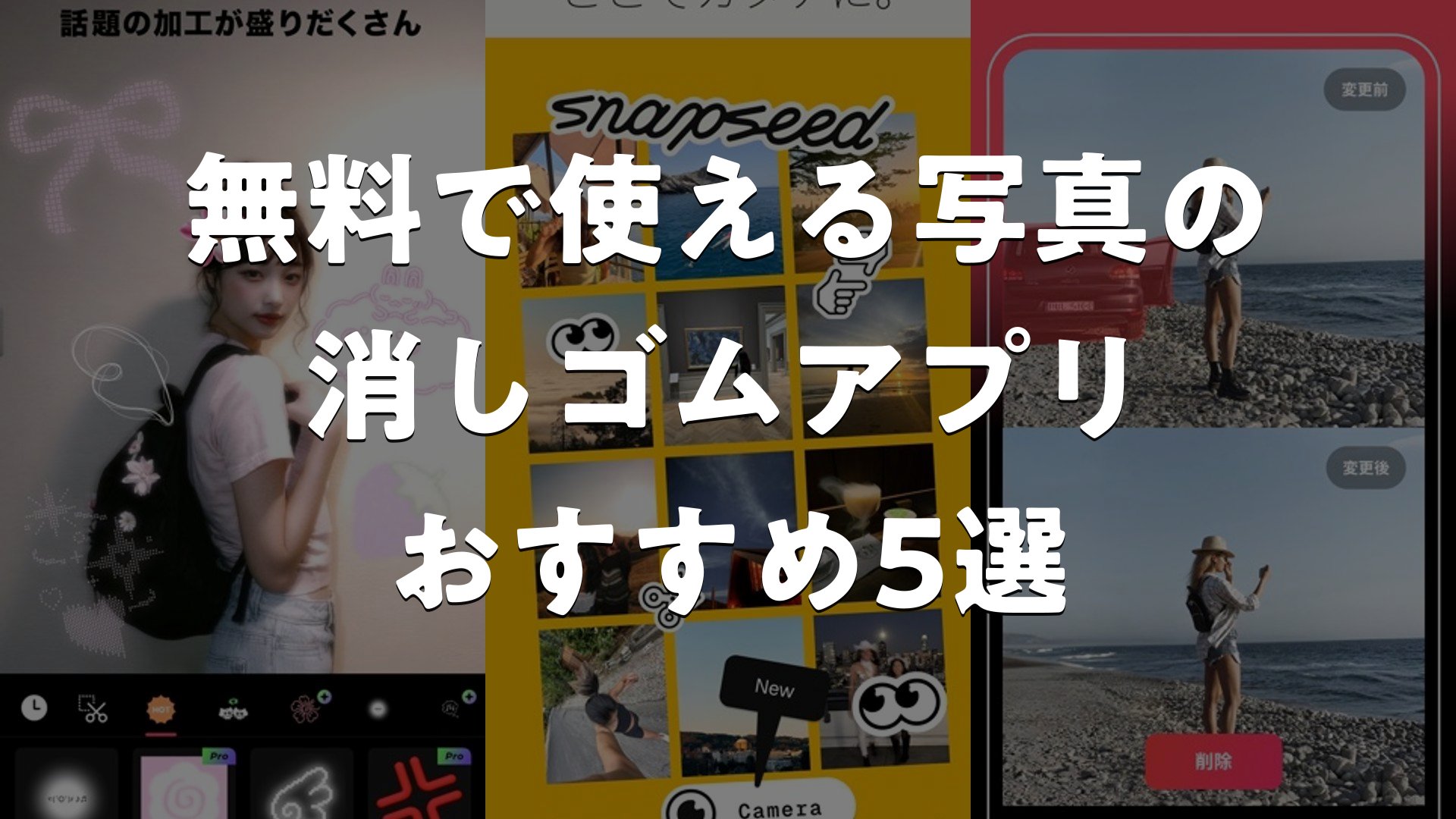
無料で使える写真の消しゴムアプリ おすすめ5選
1. EPIK エピック – AI写真&動画編集


AI肌補正や消しゴム機能で不要な部分を自然に削除できるAI写真編集アプリ。画質改善、ほうれい線やニキビの除去、髪型変更まで、プロレベルの仕上がりを手軽に実現します。人物写真の細かいレタッチから全身の形補正、3D顔補正による立体的な補正まで対応。色調整やLUXなどの雰囲気フィルターで自分だけのスタイルを創作でき、SNS投稿やプロフィール写真、全身撮影の加工に最適なツール群が充実しています。
肌移植やコピー機能で特定部分をナチュラルに修正・複製できます。また、一括編集で複数の写真を同時処理し、数千種以上のテンプレートから好みのデザインを選んでカスタマイズ可能。AIスクラップ機能で複数の写真を組み合わせた個性的なコンテンツも制作できます。
良い点
- AI肌補正と消しゴム機能で自撮り修正が簡単。ほうれい線やニキビも自動で美化。
- 髪型やメイク変更、体形補正で違う自分に。立体的な顔補正で自然な仕上がり。
- 色調整やフィルター、テンプレートで世界観を統一。複数枚を一括処理で時短。
編集部コメント
自撮りのクオリティを上げたい方、SNS映えを重視する方、顔や身体の細部まで丁寧に加工したい方向け。専門的ツールも充実していますが、ワンタップ機能で初心者にも扱いやすい設計です。
2. Snapseed: 写真編集ツール


Googleが開発した本格的な写真編集ツール。広告なしで編集に集中できます。25種類以上のツールとフィルタを搭載し、シミ除去や部分調整で自然な仕上がりを実現。RAW現像対応で、カメラのオリジナルデータを微調整して元データを上書きせずに保存可能。露出・色温度の細かなコントロール、射影変換による歪み補正など、撮影した写真を思い通りに高品質に仕上げるための機能が充実しています。
独自の効果を保存して他の写真に適用できるため、同じ世界観の写真を効率的に編集。「コントロール ポイント」で最大8つのポイントを配置し、アルゴリズムが自動で範囲を判定して補正するため、複雑な選択操作が不要です。
良い点
- Google開発で信頼性が高く、広告なしで快適に編集。JPGとRAWフォーマット対応。
- シミ除去や部分調整で自然な仕上がり。コントロール ポイント機能で効率的。
- カーブによる明るさ調整、ホワイト バランスで色温度を精密にコントロール。
編集部コメント
撮影にこだわりがある方、RAW現像に興味がある方、細かい色調整で理想の写真に仕上げたい方向け。UIが洗練されていて、専門的ながら使いやすい設計です。
3. 消しゴムマジック:写真加工,ai写真,背景消す,写真切り抜き

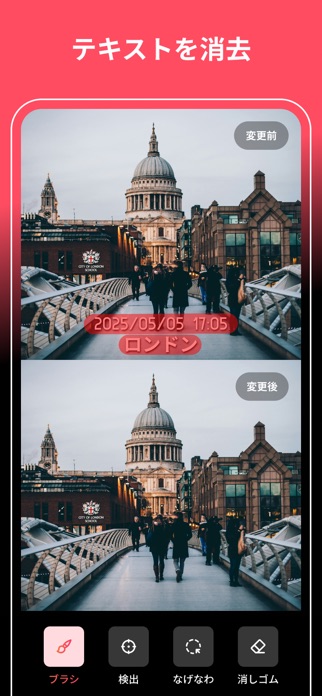
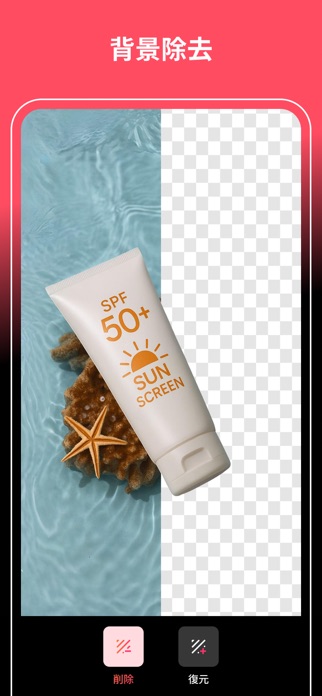
AI搭載のオールインワン写真編集アプリ。不要なオブジェクトを簡単に消去でき、背景消去や画質向上(最大5K解像度)、キャンバス拡張まで1つのアプリで完結します。テキスト指示での要素置換機能で、選択範囲に希望する内容をAIが自動補完。基本的な明るさ・コントラスト調整から高品質な画像生成、多彩なAIフィルター(アニメ風、イラスト化など)まで対応し、コンテンツクリエイターからオンライン販売者まで幅広く活用できます。
オブジェクト削除では人物・テキスト・ステッカーなどを個別に消去可能。背景削除後に新しい背景を合成したり、キャンバスを自由に拡張してAIに補完させたりと、クリエイティブな編集表現が豊か。ECサイトの商品撮影にも適しています。
良い点
- オブジェクト削除、背景消去、キャンバス拡張が全て1つのアプリで完結します。
- テキスト指示でAIが自動補完。自由な創作表現が可能な次世代的機能搭載。
- 5K解像度への画質向上で、ぼやけた写真もクリアに。SNS・EC・印刷に対応。
編集部コメント
SNSコンテンツやEC商品画像を手軽に仕上げたい方、AIの自動補完機能を活用したい方向け。複雑な操作がなく、直感的に高品質な編集が可能です。
4. 消しゴムマジック: 文字消し, 人物消す, 写真加工消す


AI消しゴム機能で、人物・文字・オブジェクトをワンタップで消去できる写真加工アプリ。背景透過や背景削除で証明写真の加工にも最適です。髪型シミュレーション、顔補正から色変更まで、自撮り加工のニーズを網羅。画像生成や文字入れ機能も備え、日常的な写真修正からSNS投稿、プロフィール写真の装飾まで、この1つで完結します。
消しゴム精度が高く、人物消しや文字消しも自然な仕上がりを実現。背景透過で証明写真の背景変更やEC商品撮影にも対応できます。髪型シミュレーション機能で購入前のイメージングも可能で、美容系の利用シーンにも広がっています。
良い点
- AI消しゴムで人物・文字・オブジェクト消去。背景透過で証明写真加工に対応。
- 髪型・メイク・色をシミュレーション。違う自分を試せるクリエイティブな機能。
- 顔加工から画像生成まで、自撮りのニーズが1つで完結。初心者も使いやすい。
編集部コメント
自撮り加工を重視する方、証明写真やプロフィール写真を加工したい方向け。美容・スタイリング的な利用シーンが豊か。AIの補完精度も高く、クオリティを損わずに手軽に編集できます。
5. 写真消しゴム加工: 背景、文字、人を消す画像編集アプリ


海外発のアプリですが日本語対応で操作できる写真編集ツール。オブジェクト削除、背景消去、背景変更など基本的な修正機能を備えています。25種類のフィルターが揃い、ボーダーツールで枠を追加、Recolorツールで色変更も可能。オーバーレイツールでボケやスパークル効果を加えて、写真に雰囲気を付与できます。HD品質での保存・共有に対応し、SNS投稿向けの簡単な編集に最適です。
日本語対応とはいえ、一部の表現や機能説明が英語のままの可能性があります。基本的な消しゴム機能と背景削除は直感的に操作でき、SNS映えを重視したシンプルな機能構成になっています。
良い点
- 消しゴム機能と背景削除で基本的な修正が簡単。シンプルな操作で初心者向け。
- 25種類のフィルター、ボーダー、色変更ツールで雰囲気を調整。オーバーレイで装飾可能。
- HD品質で保存・共有できる。海外発ながらもシンプルで使いやすい設計。
編集部コメント
写真編集の基本機能があれば十分という方、シンプルな操作感を好む方向け。複雑な機能は少ないですが、SNS投稿やライトな加工ニーズには十分な機能が備わっています。


無料で使える写真の消しゴムアプリ おすすめの選び方
ご紹介した各アプリには、 それぞれ得意分野や向き不向きがあります。 ここからは、 自分の使い方にぴったり合う一本を選ぶための判断軸を整理します。
1. AI機能の有無で精度が変わる
背景や不要な物体を消すときに、AI技術の有無は大きなポイントです。AI搭載アプリは周囲の色合いや質感を自動判断し、自然な仕上がりを実現します。手動で細かく消す方法もありますが、複雑な背景やグラデーションがある場合は、AI機能があると便利です。より高度な編集が必要な場合は、プレミアム版で追加機能が利用できるアプリもあります。
AI機能は日々進化しており、アップデートで精度が向上することも多いです。複数のアプリを試して、自分の写真に最適な一本を見つけるのが現実的です。無料版でお試し利用できるので、気になったアプリは試してみましょう。
2. シンプル操作か高機能型か
アプリ選びで重要なのは、初心者向けのシンプル設計か、細かく調整できる高機能型かという点です。シンプル型は数タップで完成し、編集経験がない方でも使いやすいのが特徴。一方、高機能型は手動調整の幅が広く、こだわりの仕上がりを目指す方向きです。慣れるまで時間がかかるかもしれませんが、習得すれば細かい要望に対応できます。
自分の編集スキルと求める完成度のバランスを考えて選ぶことが大切です。SNSへの気軽な投稿なら操作が簡単なアプリ、本格的な写真編集なら高機能型といった具合に使い分けるのもいいでしょう。
3. 背景消し・文字消し・人物消し、得意な分野で選ぶ
各アプリには得意な編集の種類があります。背景消しを重視する場合と、文字や不要な物体の消去を優先する場合では、最適なアプリが変わります。背景消しに強いアプリは、グラデーションや複雑な色の背景を自然に消去できるケースが多いです。一方、文字消しはより細かい判定が必要なため、専門的な機能を備えたアプリを選ぶと精度が高まります。
自分の用途に合わせて、実際に無料版で試すことをお勧めします。複数のアプリを比較することで、仕上がりの差が実感でき、最適な一本が見つかります。定期的に新しいアプリもリリースされるので、時折チェックしてみるのも良いでしょう。
4. 無料範囲とプレミアム機能を確認する
ほとんどのアプリは無料版で基本的な消去機能が使えます。ただし、プレミアム版では、高精度AI、広告非表示、保存品質の向上などが実装されていることが多いです。無料版で満足できれば問題ありませんが、より高度な編集が必要になったときのアップグレードパスを確認しておくと、後々の選択肢が広がります。
サブスク型と買い切り型があるので、利用頻度を考えて判断しましょう。定期的に使うなら月額制、たまにしか使わないなら買い切りといった選択が経済的です。
用途別のおすすめ傾向
- SNS用プロフィール画像で背景をシンプルに整える。AI機能で数秒で完了します。
- 商品写真から邪魔な背景やロゴを消去。ネットショップの出品作業が効率化されます。
- 教科書やポスターに写る不要な文字や汚れを削除。スクショの品質向上に活躍します。
- 人物写真から背景の雑多な要素を整理。プロフィール用の一枚に仕上げられます。
注意点
- 精度は撮影条件や背景の複雑さに左右されます。一度の操作で完璧とは限らず、手動修正が必要な場合もあります。
- 無料版は処理速度や出力サイズに制限がある場合があり、プレミアム版で改善されることもあります。
よくある質問
Q. 背景を綺麗に消すコツは何ですか?
撮影時の工夫が重要です。背景がシンプルで、被写体とのコントラストが高いほど、アプリの自動認識が精度よく機能します。照明が均等で、影が少ない環境での撮影を心がけましょう。編集後の手動微調整も効果的です。AI処理後に、消し残しや不自然な部分を指で軽くタップして修正すると、より自然な仕上がりになります。
Q. 無料版でどこまで編集できますか?
無料版でも背景消し、文字消し、人物消しの基本機能は一通り使えます。広告表示や処理速度、保存できるファイル数に制限がある場合がほとんどです。高精度を求める場合や、複数枚一度に処理したい場合はプレミアム版の利用を検討しても良いでしょう。定期的にキャンペーンが行われることもあるので、チェックしてみてください。
Q. AIアプリと手動編集の違いは何ですか?
AI搭載アプリは、指定した対象を自動で認識し、瞬時に消去します。複雑な背景でも周囲の色や質感を判定して補完するため、自然な仕上がりが期待できます。手動編集は消しゴムツールで自分で選択・削除する方法で、より細かい制御が可能ですが、時間がかかります。両方を組み合わせるのが最も効果的です。
Q. 初心者向けのアプリはどれですか?
操作がシンプルで、説明がわかりやすいアプリを選ぶことが大切です。タップして削除対象を指定するだけで完了するアプリもあります。複数のアプリを試して、インターフェースが理解しやすく、処理結果に満足できるものを見つけるのが現実的です。チュートリアル動画があるアプリなら、基本操作を素早く習得できます。
まとめ
写真から背景や文字、人物を消すアプリは、AI機能の進化によって、かなり高い精度での編集が実現できるようになりました。無料版でも十分な機能が搭載されているため、まずは試してみるハードルが低いです。複数のアプリを使い比べることで、自分の用途に最適な一本が見つかるでしょう。
迷ったらこの選び方
- 背景消し重視なら、AI精度の高さで選ぶ。グラデーションや複雑な色の処理に強いアプリがお勧めです。
- 操作の簡単さ重視なら、シンプルUIで数タップで完了するアプリ。初心者向けです。
- 文字消し・人物消し重視なら、細かい調整機能が豊富なアプリ。手動修正の自由度が高いものが向きます。
- 複数の機能をバランスよく求めるなら、基本が無料で高機能版へアップグレード可能なアプリが効率的です。
アプリ選びで悩んだときは、自分の編集頻度と求める品質を考慮してください。SNS投稿なら気軽に使えるアプリ、本格的な写真加工なら高機能型といった具合に使い分けることで、効率的な編集環境が整います。