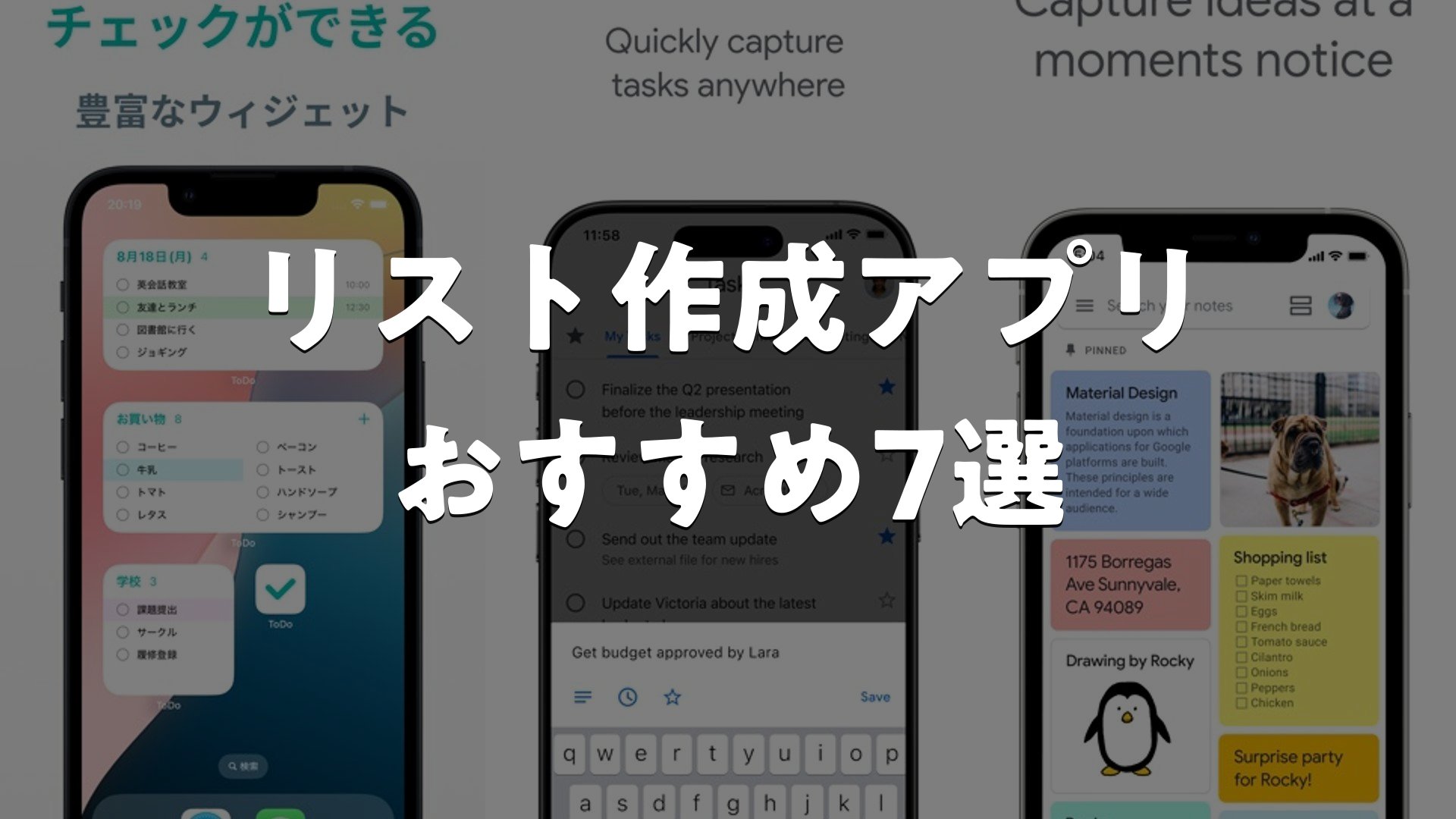
やることを記録して、進捗を管理したい。そんなときにぴったりなタスク管理アプリは、シンプルな手書きメモから本格的なカレンダー連携まで、自分のペースに合った選択肢がたくさんあります。目的や使い方によって、ぴったり合うアプリを選べることが、毎日続けるコツになります。このガイドでは、代表的なアプリの特徴をそれぞれ比べながら、あなたに合った使い方を見つけるお手伝いをします。
この記事のポイント
- シンプルさ重視か、機能の充実度か。自分の使い方に合った軸で選ぶことが大切です。
- リマインダーやカレンダー連携など、各アプリの独自機能をチェック。あると便利な機能を見極めましょう。
- 無料で十分か、有料版も視野に入れるか。予算や使う期間で判断するといいでしょう。
- スマホだけで完結させたいか、PCも含めて管理したいか。デバイス間の連携も重要なポイントです。
リスト作成アプリ おすすめ7選
1. ToDoリスト リマインダー通知付きのメモ帳&やることリスト


300万ダウンロードを突破した、タブで自由に分類できるシンプルなToDoリストです。仕事、買い物、趣味など、異なるカテゴリーのタスクを無制限に作成でき、色分け(8種類)で視覚的に管理できます。リマインダー機能は毎日・毎週・毎月の繰り返し設定に対応し、日課や定期予定の漏れ防止が容易です。ホーム画面・ロック画面のウィジェット表示で一目での確認が可能で、iCloud同期により複数端末間でデータを同期できます。
パスワード保護機能で個人のToDoを守ることができます。テーマカラーは30色から選択可能で、文字サイズも5段階調整でき、自分好みのカスタマイズが進みます。ダークモードにも対応し、目への負担を軽減しながら使い続けられます。
良い点
- タブとカラーの組み合わせで、複数のカテゴリーを効率的に整理・管理できる
- 毎日・毎週・毎月の繰り返し通知で、定期的なタスクの忘れを防止できる
- ホーム画面とロック画面のウィジェット対応により、素早いアクセスと確認が可能
編集部コメント
複数の役割や責任を持つ方、仕事とプライベートのタスクを一つのアプリで整理したい方に向いています。シンプルながら必要な機能が揃っており、初心者から活用できるとされています。
2. Google ToDo リスト


海外発のアプリですが、Googleが提供する公式のToDoリストで、日本語UIに完全対応しており、すべてのデバイスでシームレスに同期されます。GmailやGoogleカレンダーとの統合により、メールからタスクの直接作成や、カレンダー上での予定管理が可能です。タスクのサブタスク化と詳細情報の追加により、複雑なプロジェクトも細分化して管理できます。期限設定と通知機能で、タスク進捗を滞りなく追跡できるとされています。
GmailのサイドパネルにToDoが表示されるため、メール確認中にタスク管理が容易です。タスクをドラッグ&ドロップで優先順位の高い順に並べ替えたり、期限日順に表示したりできる柔軟性も特徴です。
良い点
- GmailやGoogleカレンダーとの統合で、メールからのタスク作成や予定との連携がスムーズ
- サブタスク機能により、複雑なプロジェクトを細分化して進捗管理が可能
- 全デバイスでの自動同期で、外出先からでもタスクの確認・編集ができる
編集部コメント
Googleサービスをよく使う方、メールと予定を一元管理したい方に適しています。シンプルなUIでありながらGmailとの連携による効率化を重視する層に活用されているという声があります。
3. Google Keep – メモとリスト


海外発のアプリですが、Googleが提供するメモとリスト管理アプリで、日本語UIに完全対応しています。テキスト・リスト・写真・音声を一つのノートに混在させて記録できます。音声メモは自動で文字変換され、画像内のテキストもOCR機能で検索対象化されます。位置情報・時間に基づくリマインダーで、必要な時に必要な情報が通知されます。リアルタイム共有により、家族や友人との情報共有も効率化されるとされています。
ラベルと色分けで、ジャンル別やプロジェクト別に整理できます。スマートフォン・タブレット・パソコン全てで同期されるため、デバイスを跨いでメモを活用できます。
良い点
- 音声の自動文字変換により、移動中でも手軽にメモが記録できる
- 位置情報ベースのリマインダーで、到着時に買い物リストが表示されるなど、文脈に合わせた通知が可能
- ラベルと色で素早く検索・フィルタリングでき、大量のメモからも目的の情報が見つけやすい
編集部コメント
メモ、買い物リスト、プロジェクト記録など、複数の形式で情報を記録したい方に向いています。直感的でありながら音声やOCRなどの高度な機能を併用できる層に活用されているという声があります。
4. シンプルToDoリスト 1画面のウィジェット対応タスク管理
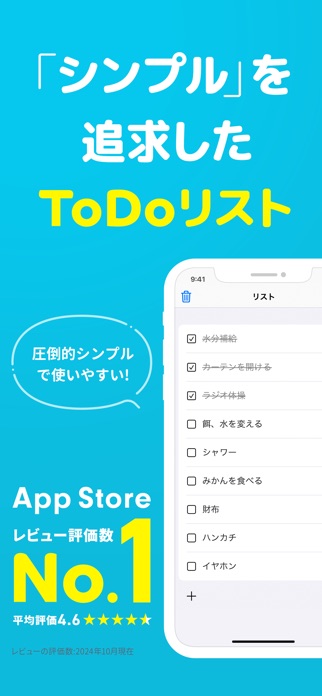
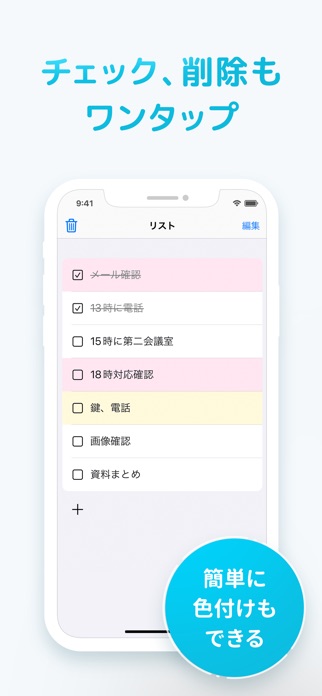
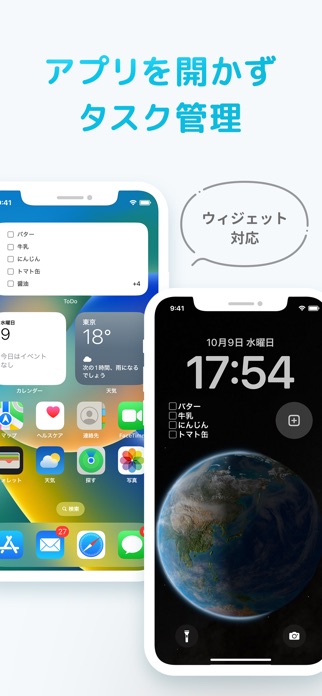
複数リスト管理の煩雑さを排除した、究極のシンプルToDoアプリです。1つのリストに集中することで、ホーム画面やロック画面からウィジェット経由で即座にアクセスできます。長押しでの並び替え、左スワイプでの色付け、一括削除機能など、基本的な操作が直感的に行えます。同期・期限設定・共有といった複雑な機能は搭載されない代わりに、毎日リセットされるシンプルさを実現しています。ダークモード対応とVoiceOver対応により、あらゆるユーザーに配慮されているとされています。
1タップでタスク登録が可能な設計で、スケジューリングに時間を要しません。朝に1日のタスクを書き出したり、面倒な作業を分解して細かく登録したりと、シンプルゆえに多様な使い方ができます。
良い点
- 余計な機能がないため、集中力が散らされず、タスク入力と確認に特化できる
- ホーム画面ウィジェット対応で、立ち上げなくても未了タスクがすぐ見える
- 毎日のリセット設計により、短期のタスク管理や買い物リストなど、様々な場面で活用できる
編集部コメント
シンプルを徹底したいユーザー、ToDoアプリの多機能さに疲れた方に適しています。洗練されたUIと余計な情報のない使い勝手から、集中力を重視する層に支持されているという声があります。
5. TickTick: todoリストとタスク管理とカレンダー


クラウド同期により全デバイスで無縫にタスク管理できる強力なアプリです。個人の目標から共同プロジェクト、買い物リストまで、あらゆる規模のタスクに対応できます。複数のリマインダー設定と柔軟な繰り返しタスク機能により、日常業務から定期的な習慣管理まで網羅します。チェックリスト、タグ分類、添付ファイルといった機能を備え、メール追加やカレンダー統合で多様なワークフローに対応できるとされています。
プレミアム版では299個のリストと各リスト内999個のタスク、最大5個のリマインダーなど、大規模プロジェクト向けのスケーラビリティが拡張されます。チーム共有は最大19人まで対応し、組織内でのコラボレーション管理も可能です。
良い点
- 複数リマインダーと柔軟な繰り返し設定で、習慣化や定期的なタスク管理に向いている
- チェックリスト、タグ、優先度レベルで、多層的にタスクを整理・フィルタリングできる
- タスク共有とメール追加機能により、チーム間やプロジェクト内での情報共有が効率化される
編集部コメント
複雑なプロジェクト管理や、チーム内でのタスク共有が必要なビジネスユーザー向けに適しています。個人の時間管理からチーム運営まで、スケーラブルな管理を求める層に活用されているという声があります。
6. 一日予定表 – カレンダー・ToDo リスト・日記


App Store・Applivで1位を獲得した、24時間の円グラフで1日の予定を可視化するスケジュール管理アプリです。東大卒業生が実践する時間管理術をアプリ化したもので、合計時間の自動集計と棒グラフでの推移表示により、1日の過ごし方を客観的に分析できます。朝に予定を入力し、夜に振り返ることで、無駄な時間を可視化し、メリハリある生活へ改善できます。日記・目標登録とプッシュ通知で、目標達成をサポートするとされています。
1タップで予定登録が可能で、スケジューリングに時間を要しません。受験生、ビジネスマン、在宅ワーカー、主婦など、様々なライフスタイルの時間最適化に対応できる柔軟性があります。
良い点
- 円グラフで1日全体の時間配分が視覚的に把握でき、時間の使い方の改善点が明確になる
- 自動集計機能により、勉強時間や仕事時間などカテゴリ別の合計がすぐに確認できる
- 日記や目標登録機能で、単なる予定管理ではなく、自己振り返りと目標達成をサポートできる
編集部コメント
時間を有効活用したい受験生、自己啓発に取り組むビジネスマン、テレワークで時間管理が必要な方に向いています。時間の可視化による生活改善を志向する層に活用されているという声があります。
7. Todoist: ToDo リスト & カレンダー
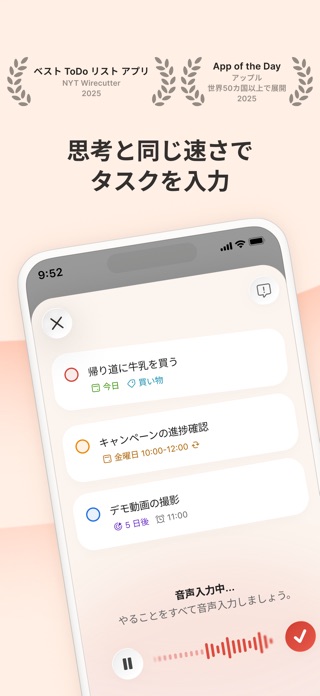
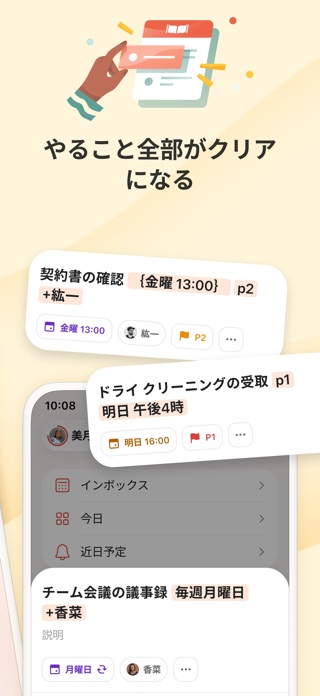

海外発のアプリですが、世界5,000万人以上に利用される、複雑さを排除した実行志向のタスク管理アプリで、日本語完全対応しています。自然言語での音声入力により、「毎週金曜16時にレポート提出」と話しかけるだけで、プロジェクトや期限が自動設定されます。リスト・ボード・カレンダーの3表示形式を必要に応じて瞬時に切り替え、作業内容に合わせた管理が可能です。繰り返しタスク、サブタスク、優先度設定で複雑なプロジェクトも整理でき、チームコラボレーション機能も備えているとされています。
プロジェクト管理では、サブタスク機能とセクション分けにより、大規模な取り組みも構造的に管理できます。ラベルはプロジェクト横断で使用でき、複数プロジェクトに関わるタスクも一覧で把握できます。
良い点
- 自然言語入力と自動判定により、入力の手間を最小限に抑え、実行に集中できる
- リスト・ボード・カレンダーの柔軟な表示切り替えで、タスク特性や作業フェーズに合わせた管理が可能
- 繰り返しタスクと優先度設定で、日課から大プロジェクトまで、あらゆる規模の管理に対応できる
編集部コメント
設定より実行を重視するユーザー、仕事とプライベートを混在させて管理したい方に適しています。シンプルさと高機能の両立を実現したアプリとして、多様なワークスタイルの層に支持されているという声があります。


リスト作成アプリ おすすめの選び方
ご紹介した各アプリには、 それぞれ得意分野や向き不向きがあります。 ここからは、 自分の使い方にぴったり合う一本を選ぶための判断軸を整理します。
1. シンプルさ vs. 機能の充実度で選ぶ
毎日続けるなら、使い始めやすさが重要です。1画面でタスクを記録できるシンプルなアプリは、朝の準備時間に素早くリストを作成でき、思考を邪魔しません。一方、プロジェクト管理やカレンダー連携が充実したアプリは、複数のタスクを体系的に管理したい人に向いています。自分のライフスタイルにマッチした選択が、長く愛用できるコツです。
シンプル派なら、ウィジェット表示でワンタップ操作ができるアプリから。機能充実派なら、スケジュール帳とタスク管理が一体のアプリを試すといいでしょう。無料版で試してから有料化を検討するのがおすすめです。
2. リマインダー機能で選ぶ
やることを記録しても、忘れてしまっては意味がありません。多くのアプリが通知機能を備えていますが、その「賢さ」はアプリによって異なります。指定時刻にシンプルに通知するアプリもあれば、繰り返しパターンを細かく設定できるアプリもあります。毎日のタスク、週1回の定期タスク、期限切れ前の警告など、どの程度まで手厚くサポートしてほしいかで選ぶといいでしょう。
通知のウザさも大事。多すぎると無視するようになりますが、少なすぎるとタスク忘れが増えます。カスタマイズできるアプリなら、自分ペースの通知スケジュールを作られます。
3. デバイス連携で選ぶ
スマホで記録して、出かけ先では見る。帰宅後はPCで確認して追加編集……こうしたマルチデバイス対応の快適さは、アプリ選びの大きなポイントです。クラウド同期に対応していれば、どのデバイスからアクセスしても最新の状態を見られます。Google アカウント連携で簡単に始められるアプリなら、初期設定も手軽です。
スマホのみで完結させたいなら、デバイス連携はそこまで重視しなくていいでしょう。ただ、スマホ故障時のバックアップを考えると、クラウド保存対応のアプリが安心です。
4. 無料版の充実度で選ぶ
最初から課金に抵抗を感じる人もいるでしょう。良いニュースは、多くのアプリが無料版でもタスク管理の基本機能は十分に備えているということです。テキスト記録、リマインダー通知、基本的なカテゴリ分け……これらができれば、日常のタスク管理はまず問題ありません。有料版は、より高度な機能や広告非表示などの追加機能が多いです。無料で試してから判断するのが、後悔を避けるコツです。
アプリによっては、無料版の容量制限や機能制限が厳しい場合もあります。長く使い続けるなら、無料版でどこまで使えるか、有料版の価格設定はいくらか、事前にチェックしておくといいでしょう。
用途別のおすすめ傾向
- 朝の準備や出かけ前に、その日のやることをサッとまとめたい人向け
- 仕事のプロジェクトと趣味のやることを、同じアプリで一元管理したい人向け
- スマホとPC、複数のデバイスを使い分けながら進捗を管理したい人向け
- 毎日のルーティンや週の予定を、カレンダーと連携させて見守りたい人向け
注意点
- アプリを入れたけど続かないと思うなら、シンプルさを優先しましょう。毎日使うコツは敷居の低さです。
- 通知が多すぎて鬱陶しい、少なすぎて忘れてしまう……なら、通知設定をカスタマイズできるアプリを選ぶといいでしょう。
よくある質問
Q. どのアプリを選んだら失敗しませんか?
「完璧なアプリ」はなく、あるのは「あなたの使い方に合うアプリ」です。無料版で試してみて、1週間使い続けられるかを基準に選ぶといいでしょう。毎日使い始めて初めて、そのアプリが本当に合うかがわかります。合わなければ別のアプリに乗り換える柔軟さも大切です。
Q. 複数のアプリを同時に使ってもいいですか?
工夫次第では可能ですが、おすすめしません。1つのアプリに統一する方が、「どこに記録したっけ?」というストレスが減ります。仕事用と趣味用で分けたいなら、同じアプリのカテゴリ機能で整理する方が、管理がシンプルになります。
Q. 有料版にアップグレードするタイミングは?
無料版を使い倒して、「もっとこんな機能がほしい」と感じたときが、有料化のサインです。焦ってアップグレードすると、結局使わない機能に月額を払い続けることになります。無料版で少なくとも1ヶ月試してから判断するのが、無駄のない選択です。
Q. タスク管理が続かないときはどうしたら?
アプリの問題ではなく、使い方の問題かもしれません。やることが多すぎたり、細かすぎたりしないか確認しましょう。まずは1日1個のタスクからスタートして、習慣がついてから増やすといいでしょう。通知をオンにして、毎日見える工夫も大事です。
まとめ
タスク管理アプリ選びで大事なのは、シンプルさと機能のバランスです。自分がどの場面でアプリを使いたいのか、毎日続けられるかどうかを意識して選べば、後悔は少ないでしょう。複雑さより継続性を優先して、アプリを選ぶことをおすすめします。最初は無料版から始めて、じっくり試す時間を取ることが、失敗を防ぐ秘訣です。
迷ったらこの選び方
- シンプルさ重視なら、1画面でタスク記録できるアプリから。ウィジェット表示がおすすめです。
- 機能充実を求めるなら、カレンダーやプロジェクト管理が統合されたアプリが向いています。
- マルチデバイス対応がほしいなら、クラウド同期できるアプリを選びましょう。
- まずは無料版で1週間以上試して、本当に合うか確認してから有料化を検討してください。
やることの記録は、毎日の生活を整理する大事な習慣です。アプリは、その習慣をサポートする道具に過ぎません。自分に合った相棒を見つけることで、やることの管理がぐんと楽になるでしょう。あなたのペースに合わせて、ぴったりなアプリを選んでください。