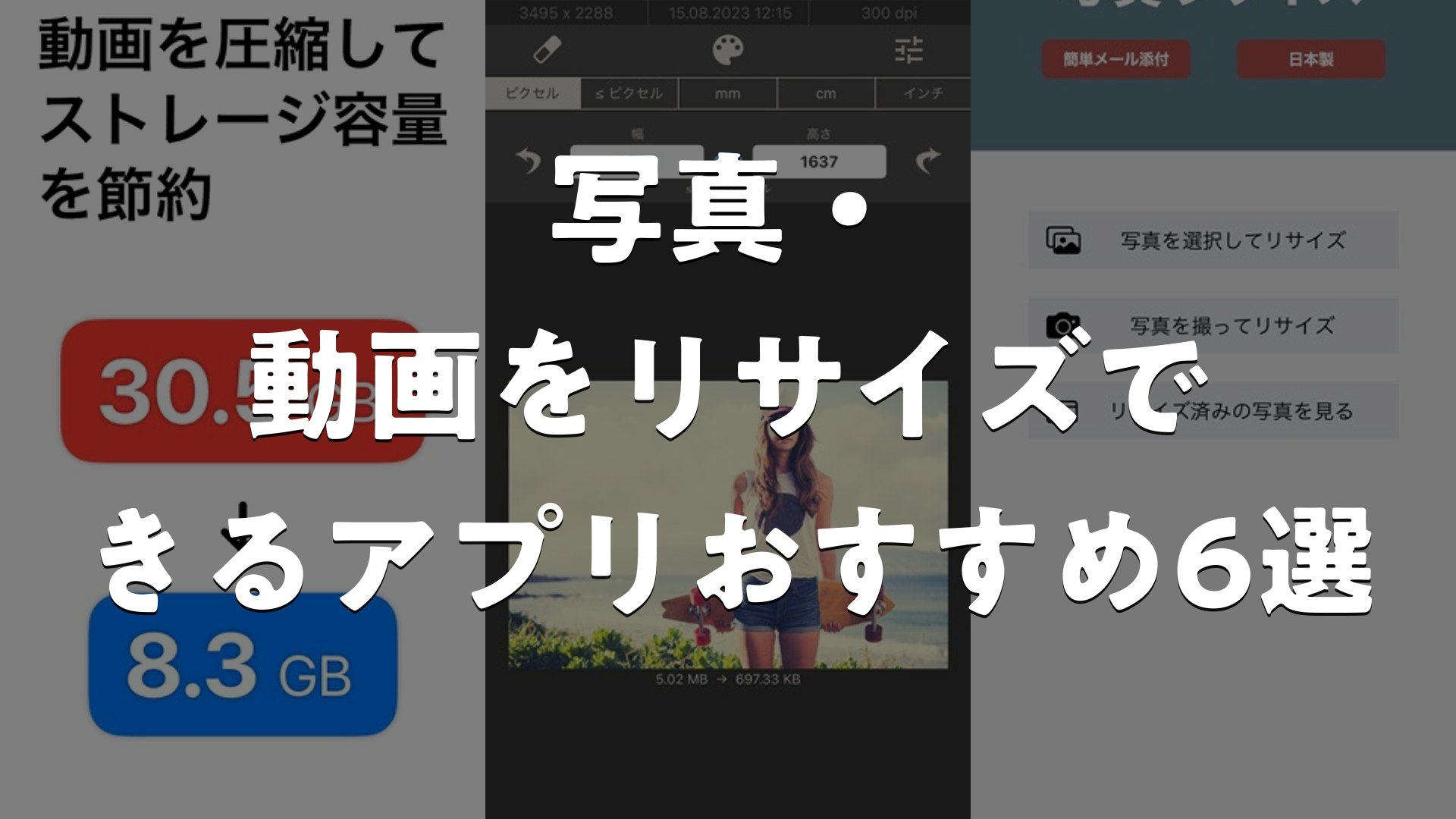
スマートフォンで撮影した写真や動画は、ストレージを圧迫しやすいもの。容量制限に悩まされた経験も多いでしょう。そこで役立つのが、リサイズ・圧縮アプリです。サイズを素早く調整できるほか、ファイル形式の変換も可能な便利なツールが揃っています。このガイドでは、様々なニーズに対応するアプリをご紹介しますので、用途に合ったアプリ選びの参考にしてください。
この記事のポイント
- ワンタップで圧縮できるシンプルなアプリから、細かい品質設定ができるものまで、操作性で選べるアプリが揃っています。
- JPGやPNGなどの画像形式に加えて、動画形式にも対応したアプリが増えてきました。
- 自動圧縮と手動調整のどちらを優先するか、圧縮品質の扱い方でアプリを選ぶ視点も大切です。
- リサイズだけでなく、フレーム追加やフォーマット変換など、加工機能を備えたアプリもあります。
写真・動画をリサイズできるアプリおすすめ6選
1. かんたん動画圧縮 – リサイズやファイル形式の変換


動画のサイズ圧縮に特化したアプリ。解像度やビットレート、コーデックなどを細かく設定して動画ファイルを圧縮できる。圧縮前後の動画を1画面で見比べながら作業でき、劣化を確認してから安心して削除できる点が特徴。MOVやMP4への形式変換にも対応している。複数動画の一括処理やメタデータの保持も可能で、ストレージ容量を効率よく確保できる。Pro版ではさらに再生時間や幅・高さでの並び替えや同時再生機能が利用可能。
Pro版では動画を同時に再生比較できるため、圧縮による画質低下を視覚的に判断しやすい。また、メタデータ(位置情報・撮影日時・カメラ情報)をそのまま保持できるので、写真整理アプリとの連携時に撮影情報が失われない。
良い点
- 圧縮前後の動画を1画面で比較しながら作業でき、劣化度合いを確認してから削除できる
- 解像度・ビットレート・コーデックなど詳細な設定が可能で、画質と容量のバランスを自由に調整できる
- 複数動画の一括処理に対応し、ストレージ整理の手間が大幅に削減される
編集部コメント
動画ファイルで容量不足に悩むユーザーや、撮影した動画をSNS配信用にサイズ調整したい方に最適。細かい設定が可能なため、動画編集経験者からも重宝されるはず。
2. 画像サイズ


画像のサイズ変更を素早く簡単に行えるアプリ。ピクセル・ミリメートル・センチメートル・インチの4種類の単位で出力サイズを指定でき、縦横比を保持したままリサイズできる。トリミング機能もマルチタッチジェスチャーで直感的に操作可能。加工後の画像は保存・メール送信・印刷・共有など、複数の出力方法から選択できる。消しゴム機能やアプリ内広告は別途購入で解除可能。
複数の単位系に対応しているため、印刷用途や特定サイズの指定が必要な用途でも柔軟に対応できる。マルチタッチでのトリミング操作は直感的で、初心者にも分かりやすいインターフェース設計となっている。
良い点
- 4種類の単位に対応し、様々な用途や出力形式に柔軟に対応できる
- 縦横比ロック機能で、リサイズ時に画像の見栄えが崩れるのを防げる
- 保存・メール・印刷・共有など複数の出力方法が用意され、用途に応じて選択できる
編集部コメント
印刷準備やウェブアップロード用に写真を調整したいユーザー向け。単位選択の柔軟性が高く、グラフィック作業に関わるクリエイター層にも適している。
3. 写真リサイズ 画像サイズ変更 & 縮小アプリ


写真のサイズ変更と圧縮を簡単に行えるアプリ。あらかじめ用意されたテンプレートを選ぶだけで、ガラケー対応や古いiPhone向けなど、デバイス別の最適サイズにリサイズできる。画質を落とさずに容量を削減する圧縮処理に対応し、JPEG/PNG形式での保存が可能。メール添付の際のサイズ制限への対応や、ブログ・フリマサイトへの画像アップロードも、ボタン1つで手軽に進められる。縦横比を保持したまま編集でき、バッチ処理にも対応。
テンプレート機能により、ユーザーが細かい解像度を意識せず、用途に合わせて自動的に最適なサイズに設定される。古いデバイスやサイズ制限のあるサービスへの対応が充実している点が大きな強み。
良い点
- ガラケー・古いiPhone向けなど、用途別のテンプレートが豊富で、細かい設定を気にせず最適なサイズに変換できる
- 画質を維持したまま容量削減でき、メール送信やサイズ制限があるサービスへの対応に最適
- フリマサイトやブログへのアップロードなど、複数の共有方法に対応している
編集部コメント
古いデバイスや容量制限のあるサービスにファイルを送信する機会が多いユーザー向け。テンプレート機能で手間が省け、SNS投稿やオークション出品の効率化に役立つ。
4. かんたん写真圧縮 – 画像のフォーマット変換/品質設定も簡単


写真の圧縮とリサイズを簡単に行えるアプリ。複数の写真をまとめてリサイズできるバッチ処理機能に対応し、大量の画像整理が効率的。JPEG/HEIC/PNG/WebP/TIFF/AVIFなど、多くのフォーマットへの形式変換が可能で、用途に合わせて柔軟に対応できる。Exif情報や位置情報の削除にも対応しており、プライバシー面でも安心。ファイル一覧ではサイズ・解像度・形式が表示されるため、容量の大きい写真を素早く見つけられる。加工後はすぐに保存・共有可能。
6種類以上のフォーマット対応により、どのサービスやデバイスにも対応できる。Exif削除機能はプライバシー保護に優れており、SNS投稿前の処理に最適。
良い点
- 複数写真の一括処理に対応し、数十枚単位での圧縮作業が格段に効率化される
- 6種類以上のフォーマット変換が可能で、あらゆるサービスやデバイスの仕様に対応できる
- Exif情報・位置情報削除機能があり、SNS投稿時の個人情報漏洩を防げる
編集部コメント
スマホ内の写真が溜まる一方のユーザーや、複数フォーマット対応が必要な作業を多くこなす方向け。プライバシー設定も充実しており、セキュリティ意識の高いユーザーに支持されそう。
5. 動画やビデオを圧縮 – 動画サイズを小さくする,写真画像縮小


ハードウェアアクセラレーション技術を用いた高速な動画圧縮ツール。解像度・フレームレート・ビットレートをカスタマイズして、ビデオファイルのサイズを効率的に削減できる。推奨設定(25fps、720×1280、1000kbps)が用意されており、初心者でも品質低下を最小限に抑えながら圧縮可能。バッチ処理で複数動画の一括圧縮に対応し、大量のストレージ整理が効率的。長い動画を複数の短編に分割する機能も備え、SNS投稿や送信時の容量制限に対応できる。
ハードウェアアクセラレーション採用により、CPUへの負荷を抑えながら高速処理が実現。スマホ本体の発熱や電池消費を軽減しながら、効率的に動画を圧縮できる。
良い点
- 推奨設定が用意されており、初心者でも品質と容量のバランスが取れた圧縮ができる
- ハードウェアアクセラレーション採用で高速処理を実現し、バッテリー消費が少ない
- バッチ処理と動画分割機能で、容量の大きい動画を複数ファイルに分けて効率的に管理できる
編集部コメント
スマホの容量不足に悩むユーザーや、撮影した動画をSNS配信・シェアしたい方向け。処理速度の速さとバッテリー効率の良さが特徴。
6. JPG・JPEG・PNG変換 – 画像変換アプリ


JPG/JPEG・PNG・HEICをはじめ、PDF・TIFF・BMP・HEIFなど多数の画像フォーマットに対応した形式変換アプリ。ブログやウェブサービスなど、JPEG形式のみに対応しているサービスへのアップロード時に便利。複数の画像をまとめて変換でき、個別に保存形式を指定することもできる。リサイズ機能では自由なサイズで容量削減が可能で、写真圧縮にも対応。加工済み画像は「JPEG PNG 変換」というアルバムにも保存され、整理しやすい。
透過背景のPNG画像をJPEGに変換する際、白色に自動変換される仕様により、ホワイトバックグラウンドが必要な用途に最適。複数形式対応でファイル互換性の課題をほぼ解決できる。
良い点
- 10種類以上のフォーマット対応で、あらゆる画像ファイルを目的の形式に変換できる
- 複数画像の一括変換に対応し、大量の画像処理が効率的に完結する
- リサイズ機能で容量削減もでき、ブログアップロード前の準備がこのアプリで完了
編集部コメント
様々な画像形式のファイルを扱うユーザーや、ブログ・ウェブサービスへのアップロード作業が多い方向け。形式の互換性問題を一括解決できる。


写真・動画をリサイズできるアプリおすすめの選び方
ご紹介した各アプリには、 それぞれ得意分野や向き不向きがあります。 ここからは、 自分の使い方にぴったり合う一本を選ぶための判断軸を整理します。
1. 操作のしやすさで選ぶ
スマートフォンでのリサイズは、毎日のように使う機能かもしれません。だからこそ操作性が重要です。ワンタップで自動圧縮してくれるシンプルなアプリなら、手間なく容量を削減できます。一方、詳細な品質設定ができるアプリを選べば、ファイルサイズと見た目のバランスを自分好みに調整することも可能。用途に応じて「手軽さ優先」か「カスタマイズ優先」かを判断するとよいでしょう。
シンプルな操作を求める方には、タップ数が少ないアプリがおすすめです。一方、こだわり派には詳細設定に対応したアプリが向いています。普段のスマートフォン使用頻度や画像編集スキルによって、最適なアプリが異なってくるでしょう。
2. 対応ファイル形式で選ぶ
画像ファイルの形式は多岐にわたります。一般的なJPEG、PNG、GIFはもちろん、最近ではWebP形式にも対応するアプリが増えています。また、動画リサイズも同時に行いたい場合は、動画形式(MP4、MOVなど)にも対応したアプリを選ぶ必要があります。用途に合わせて、対応形式の幅が広いアプリを選ぶことで、複数のアプリを入れる手間を省けます。
SNSへのアップロードでは、プラットフォームごとに推奨される形式が異なります。メール送信時には圧縮率を優先したいなど、シーン別の選択が大切です。一度対応形式を確認することで、後々の手間が大きく変わります。
3. 圧縮品質の調整幅で選ぶ
ファイルサイズを小さくしたいという一心で圧縮すると、画質が大きく損なわれることがあります。そこで大切なのは、品質調整の自由度です。自動圧縮に任せるのか、スライダーで細かく調整するのか、アプリによって対応が異なります。用途に応じて「高品質重視」「容量重視」「バランス型」など、柔軟に選択できるアプリを選ぶことが後悔しないコツです。
プレビュー表示で圧縮後の見た目を事前に確認できるアプリなら、失敗のリスクが低くなります。大切な写真は慎重に調整したいところですので、圧縮前後の比較機能があると安心です。試し圧縮も視野に入れておくとよいでしょう。
4. 追加機能の充実度で選ぶ
リサイズと圧縮だけでなく、さらに使いやすくするための付加機能に注目するのも選び方の一つです。正方形や縦長のフレームを追加したり、複数画像の一括処理に対応したり、ファイル形式の相互変換ができたりと、アプリごとに工夫が凝らされています。日常的な写真整理を効率化したいなら、こうした便利機能を備えたアプリを優先するのがおすすめです。
一括処理機能があれば、大量の写真を効率よく整理できます。手間を減らしたい方は、追加機能の充実度を重視する選択も検討してみてください。ただし、機能が多いほど操作が複雑になる傾向もあるため、使いこなせる範囲での選択がコツです。
用途別のおすすめ傾向
- SNS投稿用に最適化したい場合、画像サイズをプラットフォームの推奨サイズに合わせられるアプリが活躍します。
- メールで送信する際に容量を削減したい時は、高い圧縮率に対応したアプリがおすすめです。
- ストレージをすっきり整理したい場合、圧縮機能でスマートフォンの空き容量を確保したい時に役立ちます。
- 複数の写真をまとめて処理したい時は、一括リサイズ機能があれば手作業の手間が大きく減らせます。
注意点
- 圧縮により画質が低下しないか心配な場合は、アプリのプレビュー機能を活用して圧縮前後を確認してから保存するとよいでしょう。
- 複数のアプリを試すのは面倒な場合は、シンプルなアプリから始めて、物足りなさを感じたら高機能アプリへ乗り換えるアプローチもあります。
よくある質問
Q. リサイズアプリを使うと、どのくらいファイルサイズが減りますか?
圧縮率はアプリと設定によって異なりますが、高品質設定で30~50%、標準設定で50~70%程度の削減が期待できます。ただし、元々圧縮済みのファイルはあまり減らない場合もあります。アプリのプレビュー機能で事前に確認することをおすすめします。試し圧縮で目安を掴むとよいでしょう。
Q. アプリで圧縮した画像をSNSに投稿しても大丈夫ですか?
SNSの自動圧縮機能により、さらに圧縮される場合があります。ただし、あらかじめアプリで適切に圧縮しておけば、アップロード速度が向上し、スマートフォンのバッテリー消費も抑えられます。低解像度環境での閲覧も快適になるでしょう。
Q. 複数のファイル形式に対応しているアプリはありますか?
はい、複数形式に対応したアプリが多く揃っています。JPEG、PNG、GIFなどの一般的な画像形式はもちろん、最新のWebP形式にも対応するアプリが増えています。さらに、動画形式(MP4、MOVなど)にも対応したアプリなら、画像と動画の両方を処理できます。
Q. 無料アプリと有料アプリの違いは何ですか?
無料アプリでも基本的なリサイズ・圧縮機能は十分に使える場合がほとんどです。有料アプリは、高度な編集機能や広告なしの利用、バッチ処理の容量制限撤廃などが特徴です。用途に応じて、無料版を試してから有料版の購入を検討するアプローチがおすすめです。
まとめ
リサイズ・圧縮アプリを選ぶ際には、操作性、対応形式、品質調整の自由度など、複数の観点から比較検討することが大切です。自分の用途を明確にしたうえで、シンプルさを求めるのか、カスタマイズ性を求めるのか、優先順位を整理すると選択がしやすくなります。ぜひ、このガイドを参考に、日々の写真・動画整理を効率化できるアプリを見つけてください。
迷ったらこの選び方
- 手軽さ重視なら、ワンタップで自動圧縮できるシンプルなアプリから始めるのがおすすめです。
- 品質重視なら、プレビュー機能と細かい品質設定に対応したアプリを選ぶと失敗が少ないです。
- 多機能重視なら、一括処理やフレーム追加などの付加機能を備えたアプリが役立ちます。
- 形式変換が必要なら、複数のファイル形式に対応したアプリを優先して検討してみてください。
最適なアプリは、使い方や優先度によって異なります。無料版を試してから本格利用を検討する、複数のアプリを組み合わせるなど、自分に合った活用方法を見つけることが大切です。このガイドで紹介したアプリを参考に、スマートフォンの整理がより快適になることを願っています。