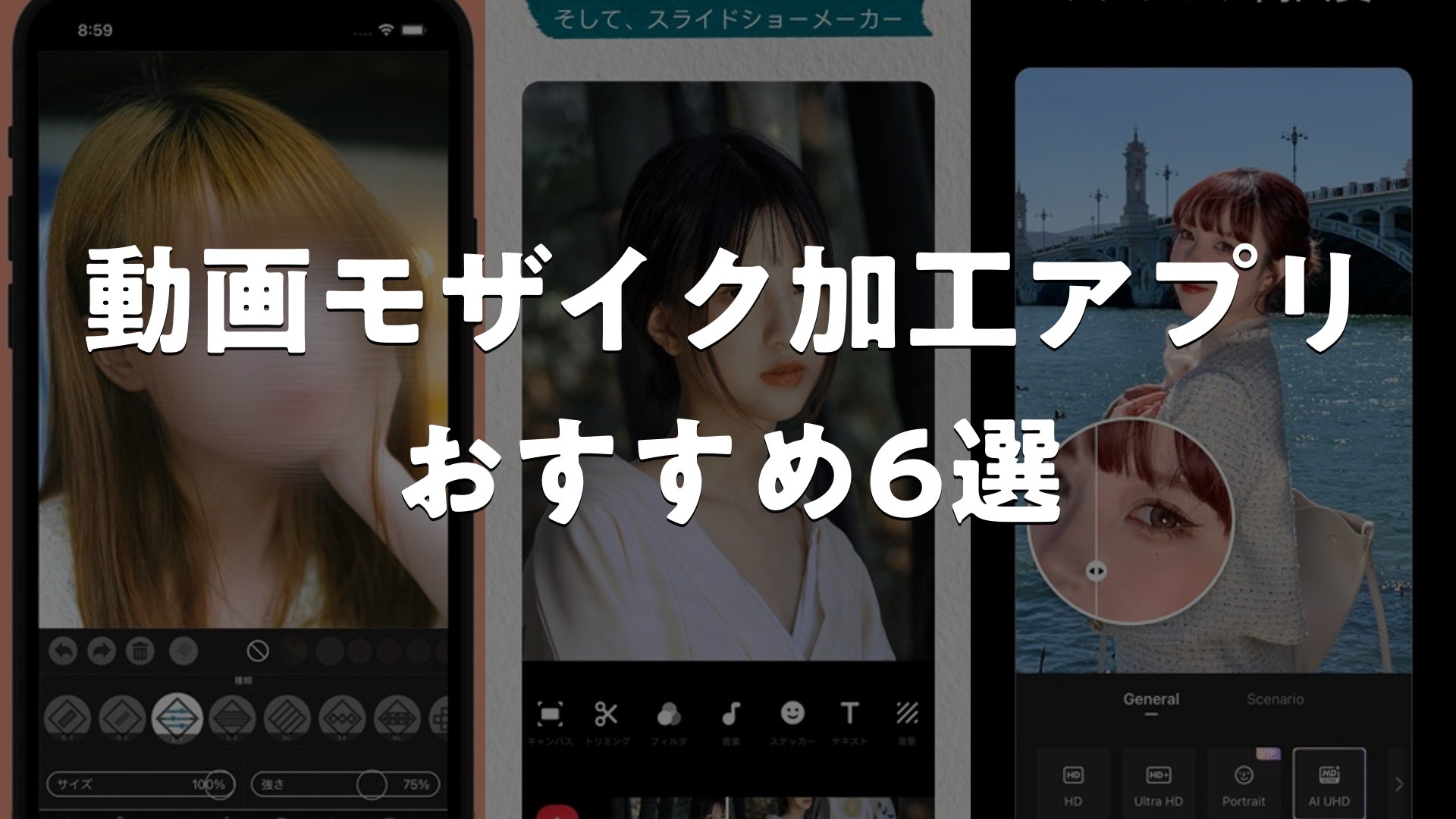
SNS投稿やプライベート動画の共有時に、顔やナンバープレートを隠したいというニーズは多くあります。そんなときに活躍するのが動画モザイク・ぼかし加工アプリ。スマートフォンひとつで、複数の編集アプリから、自分の用途にぴったり合ったものを選べます。無料で基本機能が使えるアプリが大多数ですので、気になるものを試してみるのも気軽です。このページでは、モザイク加工の幅広いニーズに応えるアプリ選びを解説します。
この記事のポイント
- モザイク機能の充実度で選ぶ。顔・ナンバー・背景など、対応範囲が広いほど用途も増えます。
- 操作の手軽さは継続性にも影響。初心者向けから高機能向けまで、レベル別の選び方があります。
- 編集後の画質とエクスポート速度も重要。特に長めの動画では処理時間に大きな差が出ます。
- 無料プランの範囲をチェック。多くのアプリが基本モザイク機能は無料で利用できます。
動画モザイク加工アプリ おすすめ6選
1. モザイク ぼかし & モザイク加工アプリ


指でなぞった場所をぼかし・モザイク加工できるアプリです。ふわふわ加工やふんわり加工で写真を可愛く仕上げたり、量産型加工に対応したりと、バラエティ豊かな加工機能が揃っています。人物や不用物の削除、美肌加工、写真合成、テキスト加工など、一つのアプリで多くのニーズに対応。ナンバープレート自動ぼかしもできるため、プライバシー保護も万全です。
ぼかしの太さと強さを自由に設定でき、SNS用にアイコン加工やタグ画作成も可能。フィルター加工やグリッド線加工、質感調整でえもい写真づくりにも対応しています。
良い点
- ぼかし・モザイク・美肌など多彩な加工機能が1つのアプリに集約。SNS向けの量産型加工やジャニオタ加工に特化。
- ナンバープレート自動ぼかしで個人情報保護が簡単。指定範囲のみピンポイント加工も自由自在。
- 複数写真を合成してコラージュ作成可能。アイコン丸カットやテキスト載せなど表現の幅が広い。
編集部コメント
加工のバリエーションが豊富で、かわいい系からプライバシー保護まで幅広い用途に対応。20代女性のSNS投稿やオタ活の記念写真加工に最適です。
2. InShot – 動画編集&写真加工アプリ


動画編集から写真加工まで、一つのアプリで対応できるマルチツール。モザイク・ぼかし機能をはじめ、動画のトリミングやマージ、速度調整が簡単です。ピクチャーインピクチャーやグリーンスクリーンで背景を自由に変更でき、クリエイティブな作品制作が可能。テキスト・絵文字の追加、豊富なフィルターとエフェクト、タイムライン機能で音声との同期も直感的です。
SNS対応で、Instagram・TikTok・YouTubeなど各プラットフォーム用の自動フォーマット変換機能を搭載。キーフレーム機能でレイヤーにモーション表現も可能です。
良い点
- モザイク・ぼかし、ピクチャーインピクチャー、グリーンスクリーンなど多機能が揃って初心者も使いやすい。
- SNS各プラットフォーム向けの自動フォーマット調整で、投稿準備がスムーズ。
- キーフレーム機能でテキストやレイヤーにモーション加工を追加し表現力が向上。
編集部コメント
SNSコンテンツクリエイター向けのオールインワン動画編集アプリ。YouTubeやTikTok投稿をメインとする20~30代層に好評です。
3. Wink – 高画質の動画編集・作成アプリ

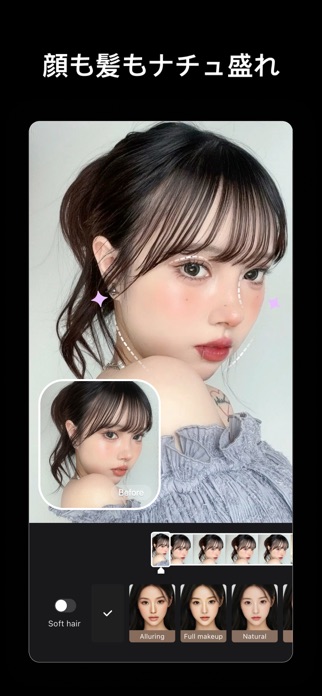

AIを活用した動画編集・高画質化が初心者でも簡単にできるアプリ。画質修復や手ぶれ補正、モザイク機能に加え、顔補正・美肌加工が30種類以上用意されています。読み上げ機能やテキスト、動画コラージュなど、多様な加工機能を装備。低解像度の古い動画もAIで補正を加えることで高画質化するとされています。
ホワイトニングで歯の黄ばみ修正、メイクアップエフェクト、AI自動字幕機能など、動画の「見映え」を整えるツールが充実。テンプレートを活用すれば編集経験がなくても高クオリティ動画が実現できます。
良い点
- AIで画質修復・高画質化・手ぶれ補正が一度に可能。古い動画や低画質素材の救済に便利。
- 顔補正・美肌加工が30種類以上で、理想の仕上がりを細かく調整できる。
- テンプレート豊富で、複雑な編集知識がなくても、すぐプロレベル動画が作成できる。
編集部コメント
昔のビデオテープやスマートフォン初期の動画を高画質化したい層、自撮り動画をきれいに見せたい若年層向けです。
4. 動画モザイク ぼかし加工 & モザイク加工


動画にぼかし・モザイクを掛けることに特化したアプリです。動画全体をぼかしたり、再生しながらモザイクを動かして一部分をピンポイント加工できます。顔自動検出でワンタップぼかしも可能。形を決めてぼかすなど柔軟な加工方法に対応しており、プライバシー保護に有効とされています。音声加工や背景ぼかし・削除機能も備わっています。
サブスクリプション機能では、背景の自動ぼかし・削除・色置き換えが可能。ナンバープレート自動ぼかしで、顔と同様に個人情報を保護できます。
良い点
- 顔自動検出とピンポイント加工の両対応で、プライバシー保護が手軽かつ細かく可能。
- 背景ぼかし・削除機能で、動画撮影環境の背景を整理・変更できる。
- ナンバープレート自動ぼかしで、住所特定のリスク軽減。
編集部コメント
SNS投稿や家族動画共有時に個人情報を隠したい親世代、動画内の背景整理を重視するVlog制作者向けです。
5. モザイク編集 動画編集アプリ


動画にモザイクを手軽に掛けられるシンプル設計のアプリです。なぞった場所にモザイク加工をかけ、ラベルをひっぱってモザイク開始・終了時間を直感的に調整できます。複数のモザイクマスクを被写体の形に合わせて作成でき、被写体の動きに追従させることも可能。動画のトリミング・回転・反転などの基本編集機能も備わっています。
複数の異なる箇所にモザイクを施す場合も、各マスクの時間軸を個別に調整できるため、複雑な加工にも対応。操作がシンプルで、スマートフォン初心者でも迷いなく使える設計です。
良い点
- なぞってモザイク加工という直感的操作で、難しい操作なく目的の箇所をカバーできる。
- 複数マスク対応で、顔と番号プレートなど複数箇所の加工が時間軸個別調整で可能。
- 被写体追従でモザイク位置が自動で移動、動きがある動画でも手動調整を最小限に。
編集部コメント
動画撮影初心者や、シンプルで分かりやすいUI重視のユーザー層。個人情報保護の必要なスマートフォン動画クリエイター向けです。
6. モザイク ぼかし加工:モザイク加工アプリ


指でなぞった場所や円形・四角形で写真・動画をぼかし加工・モザイクできるオールインワンアプリです。ぼかしフレームの作成も可能で、ノーマルぼかしからふんわり美肌加工のぼかしまで種類が豊富とされています。色調補正機能で輝度・彩度・コントラストなども調整でき、加工の自由度が高いです。作業の中断と再開も可能です。
iPhone 6s以降なら動画ぼかしフレーム機能に対応。ぼかし・モザイク機能に加え、色調補正で仕上がりのクオリティを細かく調整できるため、より完成度の高い加工が実現できます。
良い点
- ノーマルぼかしから美肌加工まで豊富なぼかし種類で、用途に応じた選択肢が充実。
- 輝度・彩度・コントラスト調整で、ぼかし後の写真全体の色合いまで整えられる。
- 中断・再開機能で、時間をかけて丁寧に加工でき、複雑な作業も無理なく進められる。
編集部コメント
写真・動画両対応で、細部の色合いまでこだわる上級ユーザー向け。プライバシー保護と美肌加工を同時に求める30代女性に好評です。


動画モザイク加工アプリ おすすめの選び方
ご紹介した各アプリには、 それぞれ得意分野や向き不向きがあります。 ここからは、 自分の使い方にぴったり合う一本を選ぶための判断軸を整理します。
1. モザイク・ぼかし機能の多さと柔軟性
モザイク加工アプリの最大の違いは、対応する加工方法の豊富さです。顔を自動認識してモザイクをかける機能、ナンバープレートを素早く隠す方法、背景全体をぼかす、テキストやスタンプを合わせて加工するなど、個別のニーズに応じた機能が揃っているかで使い勝手が大きく変わります。単一の加工機能に特化したアプリもあれば、複数の加工方法を備えたオールラウンダー型もあり、自分の主な用途を念頭に選ぶことが重要です。動画の一部だけにモザイクをかけたい場合、自由に範囲を調整できるかどうかも見どころです。
細かい加工位置の調整ができるか、プリセットが豊富かで、実際の作業効率が決まります。顔が複数映る動画や、動く被写体のモザイク処理では、自動追従機能があると劇的に時間短縮になり、見た目の自然さも大きく改善されます。
2. 初心者向けか、高機能志向か
スマートフォンの動画編集経験がない人にとって、アプリの直感性は大切です。ワンタップでモザイクをかけられるシンプル設計のアプリなら、迷わずに作業が進みます。一方、複数のレイヤーを組み合わせたり、細かいタイミング調整をしたり、凝った動画を作りたい場合は、より高度な編集機能が必要になります。同じアプリでも、シンプルモードと高機能モードを切り替えられるものがあり、レベルに応じて使い分けられます。
インターフェースのわかりやすさは、編集を続けるモチベーションにも影響します。ボタン配置がシンプルで、目的の機能が見つけやすいアプリほど、ストレスなく作業できます。
3. 画質の維持とエクスポート速度
モザイク加工後の動画品質は、SNS投稿やメッセージ送付などの用途によって重要度が変わります。高解像度で保存したい場合、アプリが4K対応しているか、フルHD以上で出力できるかを確認が必要です。また、モザイク処理自体で画質が大きく落ちないかも大切なポイント。処理速度も重要で、数十秒の動画なら1分未満で完了するアプリが多いものの、5分以上の長尺動画では数分待つことも。
エクスポート時のフォーマット選択が柔軟かも気になる点。SNS向けに自動最適化される機能があれば、設定の手間が減ります。
4. 無料で使える機能範囲と課金体系
モザイク加工アプリの多くは基本的なモザイク機能を無料で提供しており、気軽に試せるのが利点です。ただし、無料版で保存時にロゴが挿入される、出力時間に制限があるなど、細かい制約がある場合も。有料版への誘導方法が強引でないか、自分の予算内で納得できるかも見極めておくと、後々のストレスを減らせます。
各アプリの課金体系を比較すると、月額数百円から千円程度のものが一般的です。年間プランなら割安になることが多く、頻繁に使う予定なら長期契約の方がお得です。
用途別のおすすめ傾向
- 顔や住所が映った動画をSNS公開前に隠したい時に便利。プライバシー保護が手軽にできます。
- 子どもや友人の顔をぼかして、YouTubeやInstagram Reelsに投稿する方は多用しています。
- 車のナンバープレートや看板の個人情報を素早く処理。複数箇所を一度に加工できるアプリなら時間短縮。
- 背景を美しくぼかして、主体のみを引き立たせる。TikTokやYouTubeショーツ向けに重宝します。
注意点
- 無料版ではロゴ挿入やファイルサイズ制限があるアプリもあり、直接投稿が難しい場合があります。
- スマートフォンのスペック次第で処理速度が大きく変動。古い機種では重くなる可能性も視野に。
よくある質問
Q. 顔モザイクと背景ぼかしの両方ができるアプリはどれ?
紹介している複数のアプリが、両機能に対応しています。汎用型の編集アプリは多くの加工方法を備え、特定の用途に特化したアプリでも、ニーズさえ合えば両方の機能が搭載されていることがほとんどです。各アプリの説明欄やスクリーンショットで確認することで、あなたに適したツールが見つかります。
Q. 無料だけで充分にモザイク加工できる?
アプリによります。基本的なモザイク処理なら、ほぼ全てのアプリで無料対応しているのが実情です。ただし、無料版には出力品質の制限やロゴ挿入、処理時間の上限がある場合があり、SNSに直接投稿したい場合は有料版が必要になることも。複雑な加工や高画質での出力を望む場合は、有料版の利用を検討する価値があります。
Q. iPhoneとAndroidでアプリは異なる?
基本的には異なります。App StoreとGoogle Playで別々に配信されているため、お持ちのデバイスに合ったバージョンをダウンロード必要があります。大手メーカーのアプリは両OS対応が多いものの、機能や使い勝手に微妙な違いが出ることも。
Q. モザイク加工後、元の品質のまま保存できる?
完全に元通りというわけではありませんが、ほとんどのアプリでフルHD以上での出力が可能です。モザイク処理自体は品質劣化が少ないものが増えており、出力フォーマットやビットレートを自分で選べるアプリを選べば、納得できるクオリティを保つことができます。
まとめ
モザイク・ぼかし加工アプリを選ぶ際は、自分の主な用途と操作レベルを念頭に置くことが重要です。顔、ナンバープレート、背景など、どの加工が最も重要かで絞り込みやすくなります。無料で試せるアプリがほとんどですので、複数を試して比較検討するのが確実。実際の操作感を確かめてから本格利用することで、後悔のない選択につながります。
迷ったらこの選び方
- 顔やナンバープレート、背景など、メインの加工用途で優先順位をつける
- シンプルな操作性か高機能志向か、自分のレベルに合ったアプリを探す
- 無料版の制限内で足りるか、それとも有料版が必要かを見極める
- 実際に無料で試して、処理速度や画質、操作感を確認してから決める
プライバシー保護やSNS投稿の準備に、動画モザイク加工アプリは欠かせないツールになりつつあります。今回紹介したアプリの中から、あなたにぴったり合う一本を見つけて、安心して動画を編集・加工できる環境を整えましょう。