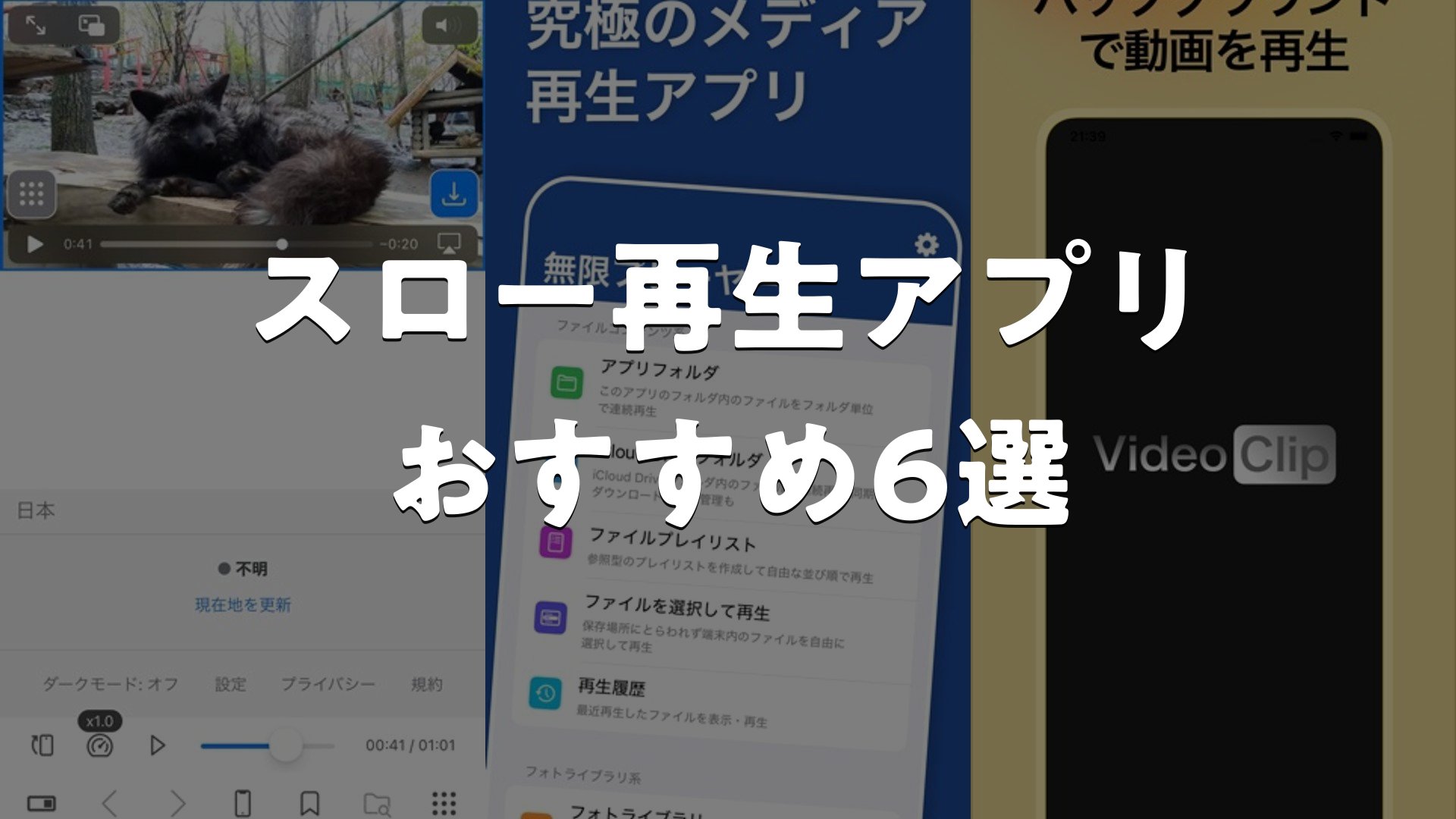
スロー再生機能が充実した動画プレイヤーアプリは、スポーツの動き解析から楽器やダンスの練習、さらには映像制作やコンテンツ分析まで、様々な場面で役立つ頼もしいツールとなります。本記事では、スロー再生の精度と段階調整、再生速度の調整幅の広さ、対応するファイル形式の豊富さ、直感的な操作性、バックグラウンド再生や保存機能といった複数の視点から、複数のアプリをセレクトしました。それぞれのアプリが持つ特徴や利点を丁寧に比較・検討し、あなたの用途や環境に最適なアプリ選びをサポートするコンテンツを用意しています。ぜひ参考にしてください。
この記事のポイント
- スロー再生の精度や調整段階がアプリごとに異なるため、用途に応じた選び方が重要です。
- ファイル形式やサイズによって再生できないケースもあるため、対応形式の確認が欠かせません。
- 使い勝手や操作感はアプリの継続利用に大きく影響するため、チェックするポイントとなります。
- 保存機能やバックグラウンド再生対応により、より活用の幅が広がる可能性があります。
スロー再生アプリ おすすめ6選
1. 動画保存 / バックグラウンド再生 / iCap


バックグラウンド再生とスロー再生機能を備えた動画再生・保存アプリ。ファイルアプリやカメラロールから動画を保存し、0.5倍速から2倍速まで細かく速度調整できます。ゆっくり動作を確認したい教材動画や、複雑な動きを学びたいダンス・スポーツ映像に最適。フォルダ分けで動画をカテゴリ別に整理でき、パスコード設定でプライバシーを保護。ピクチャーインピクチャー対応で、他アプリを操作しながら再生も続けられます。
保存した動画からワンタップで保存元ページへ移動でき、再度見たい動画を素早く探せます。アプリ内ブラウザの広告ブロック機能も備わっており、ストレスなく動画保存・再生が行えます。
良い点
- 0.5倍速から2倍速まで自由に調整でき、スロー再生で複雑な動作も細部まで確認できる
- バックグラウンド再生対応で、メールやSNSを見ながら動画再生が続く
- フォルダ分けとパスコード保護で、複数の動画を安全に整理できる
編集部コメント
教材動画の学習や、ダンス・ヨガ・フィットネス動画でじっくり動きを確認したい人、スポーツの試合映像を分析したい愛好家に向いています。
2. 無限プレーヤー 連続メディア再生


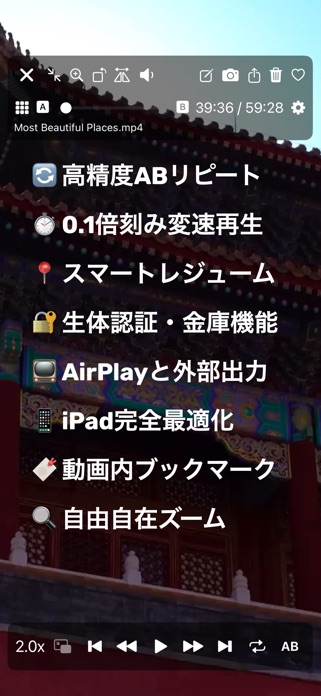
直感的なスワイプ操作で複数の動画・音声をシームレスに連続再生できるプレーヤー。ジェスチャコントロールで簡単に再生・停止・スキップが可能で、バックグラウンド再生にも対応しています。ループ再生機能を活用すれば、BGMやデモビデオを流し続けることができます。フォトライブラリのアルバムから動画を一括選択して再生でき、iCloud写真やiCloudフォトライブラリにも対応。AirPlayで大画面への出力も可能です。
再生履歴が自動保存され、よく見る動画への素早いアクセスが可能。イヤホンや車載コントローラーからの操作にも対応し、多彩なシーンで活躍します。
良い点
- スワイプジェスチャで動画を素早く切り替え、次々と再生できる
- ループ再生で店舗のデモビデオやBGMを連続再生できる
- バックグラウンド再生でポッドキャスト感覚で動画・音声が楽しめる
編集部コメント
複数の動画をまとめて視聴したい人、ミュージックビデオと楽曲をミックスして再生したい音楽好きに向いています。
3. 動画保存 VideoClip バックグラウンド再生


シンプル操作で動画を保存・再生できるアプリ。バックグラウンド再生対応で、音楽プレーヤー代わりにも使用でき、倍速・スロー再生で再生速度を自由に調整できます。動画はフォルダで整理でき、大量の保存動画も効率的に管理が可能。ピクチャーインピクチャー機能でマルチタスクも快適です。プレイリスト機能でお気に入りをまとめて管理でき、パスコード保護でプライバシーを守ります。
未視聴動画のお知らせ機能で見忘れを防ぎ、どの動画をまだ見ていないかひと目で分かります。フォルダ管理が直感的で、カテゴリ別に動画を素早く探すことができます。
良い点
- 倍速・スロー再生に対応し、自分のペースで動画視聴ができる
- バックグラウンド再生で他アプリを使いながら動画が聴ける
- フォルダ分けで数百本の動画も整理・検索が簡単
編集部コメント
保存動画を効率的に管理したい人、ながら視聴で学習したいユーザーに向いています。機能が豊富でも操作がシンプルなため初心者にも使いやすいという声があります。
4. 動画保存 〜 どうが再生アプリ WeBox

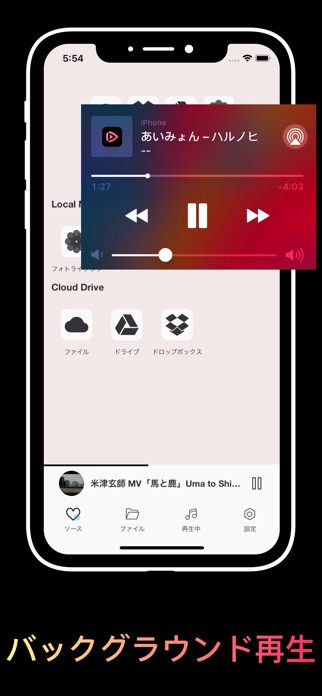

フル機能を備えたビデオプレーヤーで、高速・スロー再生で自分好みのペースで視聴できます。ループ・リピート・シャッフル再生に対応し、複数の動画を自由な順序で楽しめます。タイマー機能で就寝前の動画視聴も安心。バックグラウンド再生対応で、音声コンテンツを聴き続けることができます。Apple Watch連携により、ウォッチからも再生コントロールが可能です。
動画を音声に変換する機能もあり、ポッドキャスト感覚で視聴できます。パスコード保護でプライベート動画を安全に保管でき、プレイリストの作成で見たい動画を優先順位つけて管理できます。
良い点
- 高速・スロー再生で好きなペースで動画を視聴できる
- Apple Watchから再生操作でき、ながら視聴に最適
- ループ・リピート・シャッフルで複数動画の再生順を自由に設定
編集部コメント
クラウドストレージを活用して動画を管理したい人、Apple生態系を活用したい利用者に向いています。多機能でカスタマイズ性を求める人に適しています。
5. 動画保存 WeBox – 動画再生 & 管理アプリ


多機能ビデオプレーヤーで、高速・低速再生に対応し、自分のペースで動画を楽しめます。バックグラウンド再生対応で音声コンテンツも続けて聴け、ピクチャーインピクチャー機能でマルチタスクが快適です。フルスクリーン&ロックモードで全画面表示や画面ロックが可能。ファイル管理機能では、ZIP・RAR圧縮ファイルの圧縮・解凍に対応し、PDF・PPT・XLS・DOC・画像・動画など複数形式をサポートしています。
圧縮・解凍機能が組み込まれており、ダウンロードした圧縮ファイルをアプリ内で素早く処理できます。QRコード転送機能で他デバイスからのファイル移動も可能とされています。
良い点
- 高速・低速再生で好きなペースで動画視聴でき、スロー再生で細部も確認
- バックグラウンド再生で音声コンテンツをながら聴きできる
- ZIP・RAR圧縮ファイルを解凍でき、複数形式に対応
編集部コメント
動画だけでなく、ドキュメントや画像も含めて管理したい人に向いています。複数デバイス間でのファイル転送が頻繁な人にも便利です。
6. 動画再生アプリ ・ メディアプレイヤー

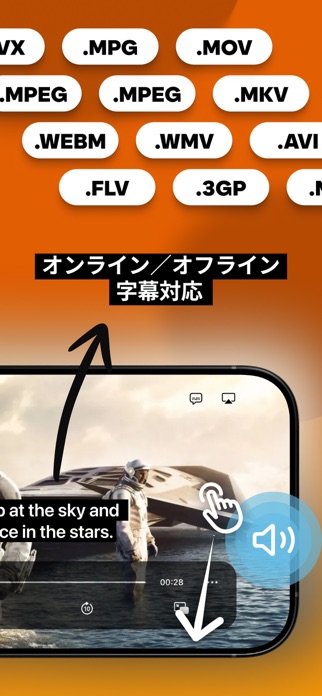

MKV・MP4・AVI・FLV・MOV・WMVなど、多数の動画形式に対応した多機能プレーヤー。HD高画質再生で映画やクリップを迫力のある映像で楽しめます。オフライン再生対応で、旅行やフライト中も通信なしに動画が視聴できます。ピクチャーインピクチャー機能でマルチタスクを快適に。デバイスから直接動画をインポートでき、ファイル変換の手間が不要です。
多くの動画形式に対応しているため、別アプリでの変換作業が必要ありません。ダウンロード済みの映画や個人撮影のビデオなど、あらゆる種類の動画をスムーズに再生できます。
良い点
- MKV・AVI・FLVなど多数形式に対応し、ファイル変換が不要
- HD高画質再生で映画やクリップを迫力ある映像で楽しめる
- オフライン再生で通信環境がない時も動画が視聴できる
編集部コメント
様々な形式の動画ファイルをまとめて管理したい人、オフライン環境で動画を楽しみたい人に向いています。シンプルなUIで初心者にも使いやすいアプリです。


スロー再生アプリ おすすめの選び方
ご紹介した各アプリには、 それぞれ得意分野や向き不向きがあります。 ここからは、 自分の使い方にぴったり合う一本を選ぶための判断軸を整理します。
1. スロー再生の精度と調整の自由度
どんなに高機能なアプリでも、操作がわかりにくければ日常的には使い続けることが難しいものです。再生ボタン、停止ボタン、速度調整スライダーといった主要な操作がシンプルに配置されているか、直感的に操作できるか、という点が大切になります。また、速度調整時に現在の再生速度が画面に明確に表示されるかどうかも、ストレスなく使用するための重要な要素です。加えて、ショートカットキーやジェスチャー操作に対応しているアプリであれば、より素早く目的の操作を実行できるようになり、作業効率も向上します。複数のアプリを試して、自分にとって最も違和感のないUIを見つけることが、長期的な満足度につながるでしょう。
再生速度の調整幅が広いほど、より多くの用途に対応できるようになります。0.1倍速のような極めてゆっくりとした再生が可能なアプリなら、複雑な動作の詳細な確認ができます。一方で、1.5倍速以上の早送りにも対応しているアプリを選べば、復習や確認の効率も高まり、より柔軟な使用方法が広がります。自分の学習スタイルに合ったものを選ぶことが大切です。
2. 対応ファイル形式と互換性
動画ファイルには多くの形式があり、MP4やMOVといった一般的な形式から、MKVやWEBMなど専門的な形式まで幅広くあります。アプリによって対応している形式に差があるため、自分がよく使用するファイル形式に対応しているかを事前に確認することが重要です。特にクラウドストレージやSNSからダウンロードした動画は、予期しない形式である場合も多いため、対応形式が豊富なアプリを選ぶことで、ストレスなく再生できる環境が整います。また、大きなファイルサイズに対応しているかも、高画質の動画をスムーズに再生するうえでの重要なチェック項目となります。
ファイル形式の対応数が多いほど、様々なシーンでの活用が容易になります。複数の形式に対応したアプリを選ぶことで、わざわざ変換作業をする手間が省けるというメリットが生まれます。加えて、大容量ファイルへの対応可否も実用的な観点から見落とせません。特に4K動画などの高解像度ファイルを扱う場合は、ファイルサイズが大きくなるため、デバイスのメモリやストレージ容量との関係で対応状況の確認が重要です。
3. UIと操作の使いやすさ
スロー再生の精度と調整の自由度が最も重要です。細かい速度調整ができるアプリほど、様々な用途に対応できます。同時に、再生時の映像や音声の品質も重要で、スロー再生時にコマ落ちや音声の歪みが少ないかを確認しておくことをお勧めします。さらに、自分の用途に合った機能の有無、例えば保存機能やバックグラウンド再生対応なども、選択時の大切なチェック項目になります。
アプリのUIは、毎回の利用で目にするものだからこそ、シンプルさと機能性のバランスが大切です。複雑な設定項目が少なく、必要な操作にすぐアクセスできる設計なら、初心者でも上級者でも快適に使えます。さらに、ダークモードへの対応やフォントサイズの調整といったカスタマイズオプションが豊富なアプリなら、より自分好みの環境を整えることができるでしょう。加えて、複数デバイスでの同期機能があると、より柔軟な使用方法が実現します。
4. 保存機能とバックグラウンド再生
インターネット環境がない場所で動画を再生したい、SNSにアップロードする前に確認したい、といった場面では、動画を端末に保存できる機能が重宝します。保存機能があれば、オフライン環境でもスロー再生での確認が可能になり、より自由な学習環境が実現できます。また、バックグラウンド再生に対応しているアプリであれば、他のアプリを起動しながらでも音声付きで再生を続けることができます。特に楽器練習やダンス学習では、手元を見ながら動画を再生する必要があるため、この機能は非常に便利です。さらに、ファイルの管理機能が充実しているアプリなら、複数の動画を整理・分類しながら学習を進めることもできるでしょう。
保存機能があれば、ギガ数の節約やオフライン学習が実現します。クラウドストレージとの連携に対応したアプリを選べば、Google DriveやDropboxなどのサービスと統合でき、より便利な管理方法が広がります。バックグラウンド再生は特に実践的な学習において有効で、スマートフォンの画面をロックしながらでも音声付きで再生を続けることができれば、電池消費も抑制できます。複数の機能が揃っているかどうかは、長期的な利用価値を左右する重要な要素です。
用途別のおすすめ傾向
- ダンスやスポーツの動き確認には、細かい速度調整と高精度なスロー再生が欠かせません。
- 楽器練習やボーカルレッスンなら、バックグラウンド再生対応のアプリが便利です。
- 映像制作やコンテンツ分析では、複数ファイル形式への対応が重要になります。
- 学習記録の整理なら、動画保存機能と管理ツールが充実したアプリを選びましょう。
注意点
- スロー再生時に音声が歪んだり、映像がコマ落ちするアプリもあるため、試用時に確認しておくことをお勧めします。
- ファイル形式の非対応により再生できないケースもあるので、事前に自分が使用するファイル形式に対応しているか確認が大切です。
よくある質問
Q. スロー再生アプリの選び方で最も重要なポイントは何ですか?
スロー再生の精度と調整の自由度が最も重要です。細かい速度調整ができるアプリほど、様々な用途に対応できます。同時に、再生時の映像や音声の品質も重要で、スロー再生時にコマ落ちや音声の歪みが少ないかを確認しておくことをお勧めします。さらに、自分の用途に合った機能の有無、例えば保存機能やバックグラウンド再生対応なども、選択時の大切なチェック項目になります。
Q. 複数のファイル形式に対応していないアプリを選んでしまった場合、どうすればよいですか?
ファイル形式の変換ツールを利用する方法がありますが、変換作業は手間と時間がかかるため、できれば対応形式が豊富なアプリを最初から選ぶことをお勧めします。ただし、特定の形式のみを使用する場合であれば、その形式に対応したアプリに絞って選ぶのも効率的です。また、複数のアプリを並行して利用し、用途に応じて使い分けるのも実用的なアプローチとなります。無料体験版やトライアルを活用して、実際に自分のファイルで試してみるのが最善です。
Q. バックグラウンド再生とは具体的にどのような機能ですか?
バックグラウンド再生は、アプリを起動させたまま別のアプリに切り替えても、動画の再生が続く機能です。特にスマートフォンを使用する場合、この機能があると画面をロックしながらでも音声付きで動画を再生できるため、電池の消費を削減しながら学習を進めることができます。楽器練習やダンス学習では、スマートフォンの画面を見なくても音声だけで進められるため、手の動きに集中することができるなど、実践的な利便性が高まります。
Q. スロー再生アプリはAndroidとiPhoneの両方で利用できますか?
アプリによって対応するOSが異なります。iPhoneはiOS専用、AndroidはAndroid専用のアプリがほとんどであり、両方のOSで利用したい場合は複数のアプリを並行利用する必要があるかもしれません。ただし、ウェブベースのツールやクロスプラットフォーム対応のアプリを選べば、複数デバイスでの統一的な利用も可能です。また、デバイスの買い替えやアップデートによる対応状況の変化も考慮し、事前に公式サイトで最新の対応状況を確認しておくことをお勧めします。
まとめ
スロー再生アプリは、スポーツやダンス、楽器練習といった様々な学習シーンで活躍する重要なツールです。再生速度の調整幅、ファイル形式の対応数、UIの使いやすさといった複数の視点から自分に最適なアプリを選ぶことで、より充実した学習環境が実現できます。本記事で紹介したポイントを参考に、ぜひ自分の用途や環境に合ったアプリを見つけて、学習効率の向上につなげてください。
迷ったらこの選び方
- 細かい速度調整ができるかを最優先に選ぶなら、ストレスなく学習を進められます。
- ファイル形式の対応数が多いアプリを選べば、形式変換の手間が減ります。
- シンプルで直感的なUIのアプリなら、初心者でも快適に使い始められます。
- 保存機能とバックグラウンド再生の両方に対応したアプリなら、活用の幅が広がります。
アプリは、定期的に機能アップデートされることも多いため、初回ダウンロード後も新機能の追加や改善について注視しておくことをお勧めします。定期的にレビューをチェックし、ユーザーの評判を参考にしながら、自分のニーズに最適なアプリをキープしておくことで、より快適な学習環境が継続できるでしょう。