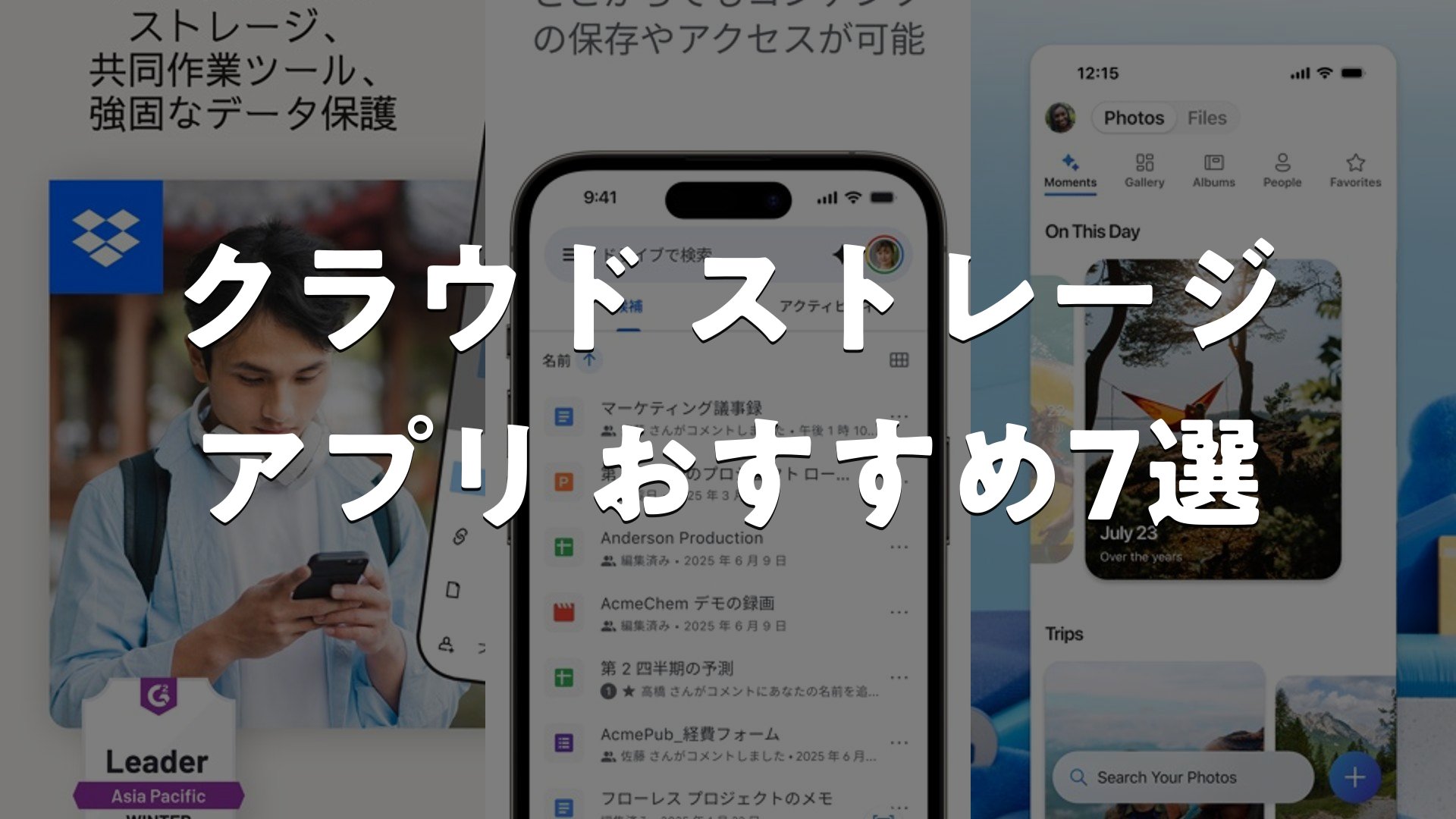
ファイルを安全に保存・共有するクラウドストレージは、デジタル生活の必須ツールです。このガイドでは、個人利用から法人運用まで対応できるアプリ群を紹介します。それぞれ容量・セキュリティ・料金モデルが異なるため、自分の利用シーンに合わせた選択が大切です。各アプリの違いを理解すれば、データ管理がより効率的に、快適になります。
この記事のポイント
- クラウドストレージ選びの最も重要なポイントは、自分の使用目的と必要な容量を明確にすることです。
- 同期機能・共有機能・セキュリティレベルはアプリごとに大きく異なります。
- 月額課金と買い切りプラン、無料容量の大きさなども比較ポイントになります。
- 本記事では各アプリの実際の使い勝手や料金設定を詳しく解説しています。
クラウド ストレージ アプリ おすすめ7選
1. Dropbox: ファイルストレージ・クラウドドライブ


写真、ファイル、ドキュメントをクラウドに自動保存し、あらゆるデバイスからアクセスできるストレージアプリです。175種類以上のファイル形式に対応し、オフライン状態でも閲覧可能。高度な共有機能により、Dropboxアカウントを持たない人へも簡単にファイルを送信できます。スマートフォンのカメラロールから写真や動画を自動アップロード、領収書やIDのスキャンにも対応。バージョン履歴機能で削除したファイルを復元でき、Dropbox Vaultで機密文書を特に厳重に保護できるとされています。
Plus以上のプランなら、パスワード管理の「Dropboxパスワード」機能や、ファイル全体を最大30日間さかのぼれる「Rewind」機能が使えます。PCやMacのフォルダを同期させることで、コンピューター全体のバックアップも可能。2TBの大容量ストレージで、あらゆるデータをまとめて管理できます。
良い点
- 175種類以上のファイル形式をオフラインでも閲覧でき、プレビュー機能も充実している
- アカウント不要で大容量ファイルを共有でき、リンク経由での送受信が便利
- 自動バックアップと削除ファイルの復元機能で、データ損失のリスクが低い
編集部コメント
スマホとPC両方でファイル管理する習慣がある人、チーム内でのファイル共有が多い職場向け。バックアップ機能と共有のしやすさが両立され、ビジネスでも個人でも活躍するストレージとして重宝されているとされています。
2. Google ドライブ – 安全なオンライン ストレージ
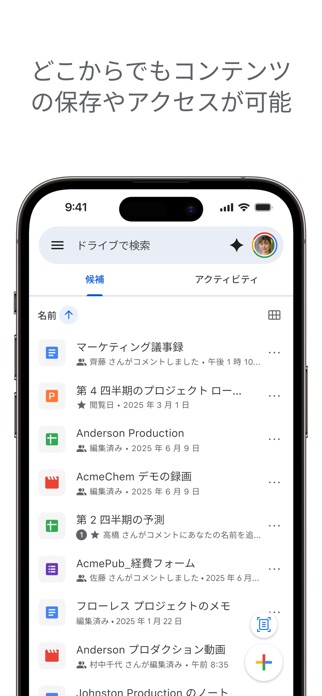


Googleアカウントがあれば、15GBの無料ストレージでファイルやドキュメントを保存できます。PDF、Office形式、動画など100種類以上のファイルを編集・プレビュー可能。ドキュメントをカメラで撮影してスキャン、重要なアクティビティ通知を受け取るなど、基本機能は充実しています。Google Workspace加入で、AI機能を使ったファイルの要約や分析、共有ドライブの作成が可能になるとされています。セキュリティと管理機能も充実しており、組織内での利用に向いています。
Workspaceプランでは、AIが情報を要約したり分析したりする機能が使えます。電子署名や契約書管理もでき、ビジネス用途がより広がります。グループやチーム単位での共有ドライブ作成により、組織全体でのデータ管理が効率化されるとされています。
良い点
- Gmailやフォトと共通の無料15GBストレージで、複数のGoogleサービスを統合管理できる
- Google DocsやSheetsでの共同編集が得意で、リアルタイムの協力作業が円滑
- Google Workspaceで高度なAI機能や管理機能が解放され、ビジネス利用に強い
編集部コメント
Googleアカウントを既に使っている人、チームで一つのドキュメントを同時編集する必要がある職場向け。AI機能の拡張も進んでおり、業務効率を高めたい組織に向いているとされています。
3. Microsoft OneDrive


Microsoftアカウントなら5GBの無料ストレージで、スマートフォンの写真やビデオを自動バックアップできます。友人や家族とドキュメント、写真、ビデオを共有でき、編集時に通知される機能も便利。ドキュメント、名刺、領収書などをスキャンしてPDF化し、どこからでも閲覧できます。Personal Vault機能で本人確認により重要なファイルを保護、ランサムウェア検出にも対応しているとされています。バージョン履歴で過去のドキュメントも復元可能です。
Microsoft 365の加入で1TBのストレージが使えるほか、Word、Excel、PowerPointなどのOfficeアプリとの統合がより深まります。パスワード保護や有効期限設定が可能な共有リンク、オフライン時のアクセス機能も提供されるとされています。
良い点
- スマホの写真を自動バックアップして、PC・タブレットから一元管理できる
- Personal Vaultで本人確認ログインの重要ファイルを強固に保護
- ランサムウェア検出・復元機能が備わり、セキュリティ面での安心感がある
編集部コメント
Microsoftアカウントを日常的に使っている人、Officeファイルの編集が頻繁な職場向け。セキュリティ機能が充実しており、個人情報やビジネス機密の保護を重視する利用者に適しているとされています。
4. TeraBox: 1TB クラウド & AI スペース

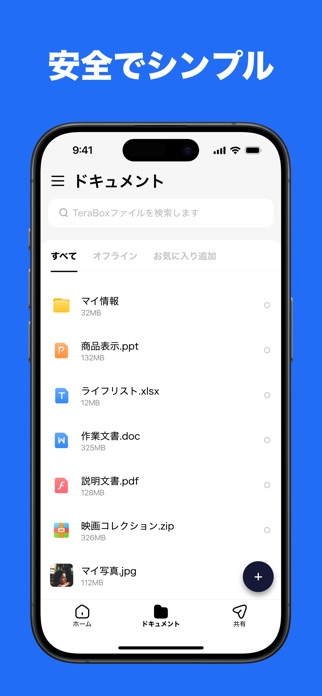

1024GB(1TB)の無料クラウドストレージが大きな特徴のアプリです。写真、動画、ドキュメント、フォルダを自動バックアップし、すべてのデバイスでリアルタイム同期できます。AI画像生成・編集機能で写真をアートに変換したり、美顔効果を適用できるとされています。AI文字起こし機能で音声や動画を高精度でテキスト化、キーポイント自動抽出も可能。内蔵AIブラウザで検索から動画視聴まで幅広く対応しています。
HDビデオプレイヤーが内蔵され、AI字幕が講義や外国語映画に自動生成されるとされています。写真の美化からビジネス用途の文字起こしまで、AI機能が多角的に揃っている点が特徴。ストレージ容量が大きいため、大量のメディアファイルを保存したい利用者に向いています。
良い点
- 1TBもの無料ストレージで、容量を気にせず大量の写真・動画を保存できる
- AI画像生成・編集、文字起こし、字幕生成など、多彩なAI機能が統合されている
- AIスマート検索とHDビデオプレイヤーで、ファイル管理と視聴が一元化される
編集部コメント
容量をいっぱい使いたい人、写真・動画をAIで編集加工したい利用者向け。AI機能を多目的に活用できるオールインワンストレージとして、クリエイティブな作業や大量データ管理を得意とするとされています。
5. MEGA


エンドツーエンド暗号化が標準搭載されたプライバシー重視のクラウドストレージです。あなたのデバイスのみでファイルを暗号化・復号化され、MEGA運営側はデータにアクセスできません。ファイルのアップロード・ダウンロード、ストリーミング、共有、管理が幅広くサポートされ、ゼロ知識暗号化によるチャットやビデオ通話も提供されるとされています。クラウドドライブ機能とシームレスに連携し、友人やチームとの協力作業も安全に行えます。
暗号化の強固さから、パスワードと回復キーの厳重な管理が必要とされています。すべての登録ユーザーに十分な無料ストレージが提供され、MEGA達成プログラムで追加容量も獲得可能。メッセージや音声通話の完全なプライバシー保護も特徴です。
良い点
- エンドツーエンド暗号化で、MEGA側もデータにアクセスできない究極のプライバシー保護
- ゼロ知識暗号化のチャット・通話機能で、通信内容が外部に漏洩しないとされている
- クラウドドライブとチャット機能が統合され、安全にファイル協力作業ができる
編集部コメント
プライバシーを最優先にしたい人、個人情報や機密情報を扱う職業向け。暗号化による絶対的なセキュリティが求められる利用者に信頼されており、セキュリティ意識の高い層から支持されるとされています。
6. Box: The power of Content + AI
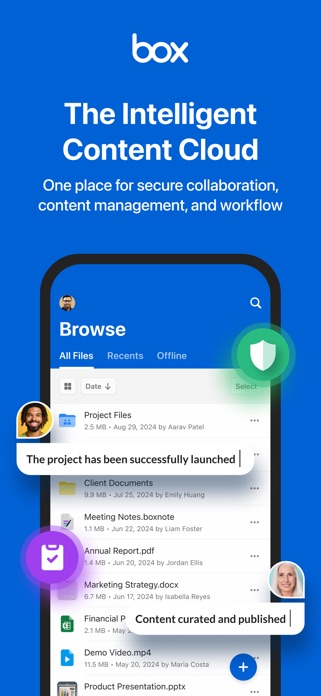
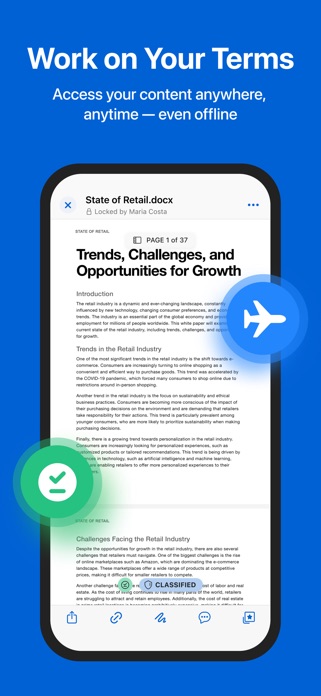

インテリジェントコンテンツ管理のエンタープライズソリューションで、企業内のドキュメント・ファイル管理に特化しています。Box AI機能でドキュメントを要約、質問への回答、ワークフロー自動化が可能。OCRによるドキュメントスキャン、ファイル共有、Box Notesでの共同編集、ドキュメント注釈などが揃っています。エンタープライズグレードの暗号化とコンプライアンス管理により、規制要件の厳しい業界でも活用されるとされています。
Business以上のプランなら、モバイルアプリから直接Box AIを操作できます。複数のAIエージェント切り替え、チャット履歴管理、回答の検証機能も搭載。OCRと手書き文字認識で紙のドキュメントをデジタル化でき、コンプライアンス要件に対応した高度な管理機能が特徴です。
良い点
- Box AIで要約・分析・自動化が実現でき、大量ドキュメント処理が効率化される
- エンタープライズ暗号化とコンプライアンス管理で、規制業界にも対応可能
- モバイルからAIアシスタント利用でき、外出先での高度なドキュメント作業が可能
編集部コメント
大量のドキュメント管理と規制対応が必要な企業、AI機能を業務に組み込みたい組織向け。セキュリティと効率性を両立させたいビジネスユースに優れており、規制の厳しい業界でも評価されるとされています。
7. pCloud – Cloud Storage


海外発のアプリですが、10GB無料ストレージでスタートでき、写真、動画、ドキュメントを安全に保管できます。スマートフォンの写真・動画を自動バックアップして端末の容量を解放でき、フォトアルバム機能で写真を整理・閲覧するのが得意。HD動画ストリーミングや個人的な音楽プレイリスト再生にも対応しています。大容量ファイル送信機能で、アカウント不要の相手にも簡単に共有でき、複数デバイス間での自動同期が便利とされています。
Premiumプランなら2TB容量にアップグレード可能。iPhone、iPad、Mac、Windows、Linuxなど複数デバイス対応で、どの環境からでもアクセスできます。ファイルの変更がすべてのデバイスに即座に反映され、クロスプラットフォームでの利用がシームレスに行われるとされています。
良い点
- 10GB無料で開始でき、スマホの自動バックアップで容量不足を解決できる
- フォトアルバム機能とHD再生で、写真や動画の整理・視聴体験が充実している
- 複数デバイスでの自動同期により、どこからでも最新ファイルにアクセス可能
編集部コメント
写真・動画をメインに保存したい人、複数デバイス間でのシームレスな同期を求める利用者向け。メディアファイル管理に特化した設計で、Mac・Windowsユーザーからも評価されているとされています。


クラウド ストレージ アプリ おすすめの選び方
ご紹介した各アプリには、 それぞれ得意分野や向き不向きがあります。 ここからは、 自分の使い方にぴったり合う一本を選ぶための判断軸を整理します。
1. 利用シーンで選ぶ
クラウドストレージ選びの第一歩は、どのような目的で使うかを整理することです。個人のファイル管理なのか、チーム内での共有が主なのか、それとも高度なセキュリティが求められるのかで、最適なアプリが変わります。仕事用なら共有機能が充実したサービスが向いていますし、個人用ならシンプルで使いやすいものが重宝します。利用シーンを明確にすることで、選択肢を大幅に絞ることができます。
学生や個人フリーランサーであれば無料容量が大きいサービスが有利です。一方、企業や機密情報を扱う場合は、エンタープライズグレードのセキュリティと管理機能を備えたものが必須となります。
2. 料金と容量のバランスで選ぶ
クラウドストレージの料金体系は、月額課金型と買い切り型の二種類に大きく分かれます。月額課金は柔軟に容量を増やせる反面、長期利用では費用が嵩みます。一方、買い切り型は初期投資が大きいものの、生涯利用できるメリットがあります。また、無料プランの容量の大きさも、選択判断の重要な要素になります。
容量面では、動画やデザインファイルを多く扱う場合は1TB以上の大容量サービスが適しています。テキストやドキュメント中心なら、小容量プランで十分な場合も多くあります。
3. セキュリティと同期機能で選ぶ
データを扱う際、どの程度のセキュリティ対策が施されているかは重要なポイントです。エンドツーエンド暗号化、2段階認証、アクセス権限管理などの機能を備えたサービスは、情報漏洩リスクを大幅に低減できます。また、同期機能の速度や安定性も、日々の業務効率に直結します。
プライバシー重視ならエンドツーエンド暗号化対応のアプリを選ぶことをお勧めします。ビジネス利用なら、細かいアクセス権限管理と監査ログ機能の有無を確認すると良いでしょう。
4. 他サービスとの連携で選ぶ
普段使っているアプリやサービスとの連携のしやすさも、実際の利便性に大きく影響します。Google WorkspaceやMicrosoft 365を使っているなら、対応するクラウドストレージを選ぶと、シームレスに連携できます。Windowsパソコンをメインに使う場合は、OSレベルでの統合度が高いサービスが作業効率を大幅に高めます。
外部ツールとAPI連携できるかどうかも、開発者やテクニカルユーザーにとっては重要です。自動化やワークフロー構築を検討しているなら、事前に対応状況を確認しておくと良いでしょう。
用途別のおすすめ傾向
- 写真や動画をバックアップして、どのデバイスからでもアクセスしたい個人ユーザー向け。
- チーム内でファイルを効率よく共有し、版管理や権限設定を細かく行いたい企業向け。
- 機密文書やプライベート情報を、高度な暗号化で守りたいセキュリティ重視のユーザー向け。
- 複数の端末(パソコン・スマートフォン・タブレット)を使い分ける方で、自動同期を活用したい方向け。
注意点
- インターネット接続が必須となるため、オフラインでの作業が多い環境では別途ローカルバックアップも検討が必要です。
- サービスが終了・仕様変更される可能性もあるため、重要なファイルは複数のサービスに分散保管するのが安心です。
よくある質問
Q. クラウドストレージはどのくらい容量があれば足りますか?
利用内容によって異なります。テキストやOfficeドキュメント中心なら100GB程度で十分な場合も多いですが、動画や高解像度画像を多く扱う場合は1TB以上あると安心です。無料プランで試しながら、実際の必要容量を把握してから有料プランに移行するのがお勧めです。
Q. 複数のクラウドストレージを同時に使っても大丈夫ですか?
むしろ複数のサービスを使い分けるのが現実的です。仕事用と個人用で分ける、あるいはセキュリティレベルによって使い分けるなど、目的ごとに最適なツールを選択することで、管理がより効率的になります。ただし、同期設定には注意が必要です。
Q. 無料プランと有料プランの大きな違いは何ですか?
一般的には、容量、共有機能の詳細さ、サポート体制の充実度が異なります。有料プランになると、容量が大幅に増え、アクセス権限管理やセキュリティ機能が強化されることが多いです。個人向けなら無料でも十分な場合がありますが、ビジネス利用なら有料プランが必須となります。
Q. スマートフォンとパソコンの両方で使う場合、どのアプリが便利ですか?
OSの垣根を越えて同じアプリが使えるものが便利です。iPhoneとWindowsパソコンを使う場合でも、プラットフォーム対応が広いサービスなら、シームレスに同期できます。各アプリのアプリストア評価や、実際のユーザーレビューを参考にするのもお勧めです。
まとめ
クラウドストレージは、目的と予算に応じた選択が成功のカギです。個人用の気軽なバックアップから、エンタープライズグレードのセキュリティを必要とする用途まで、多様なニーズに対応できるアプリが揃っています。本記事で紹介した各アプリの特徴を参考に、自分にぴったり合うサービスを見つけてください。
迷ったらこの選び方
- 個人利用メインなら、無料容量が大きく、シンプルなUIのアプリが向いています。
- 仕事で複数人と共有する場合は、権限管理機能が充実したサービスを選びましょう。
- セキュリティを重視するなら、暗号化機能と2段階認証対応は必須項目です。
- 長く使う予定なら、料金体系(月額 vs 買い切り)と対応OSをよく確認しておくと安心です。
今の時代、データ管理の質がそのまま生産性につながります。無料トライアルを活用して複数のアプリを試しながら、最適なクラウドストレージを見つけることをお勧めします。