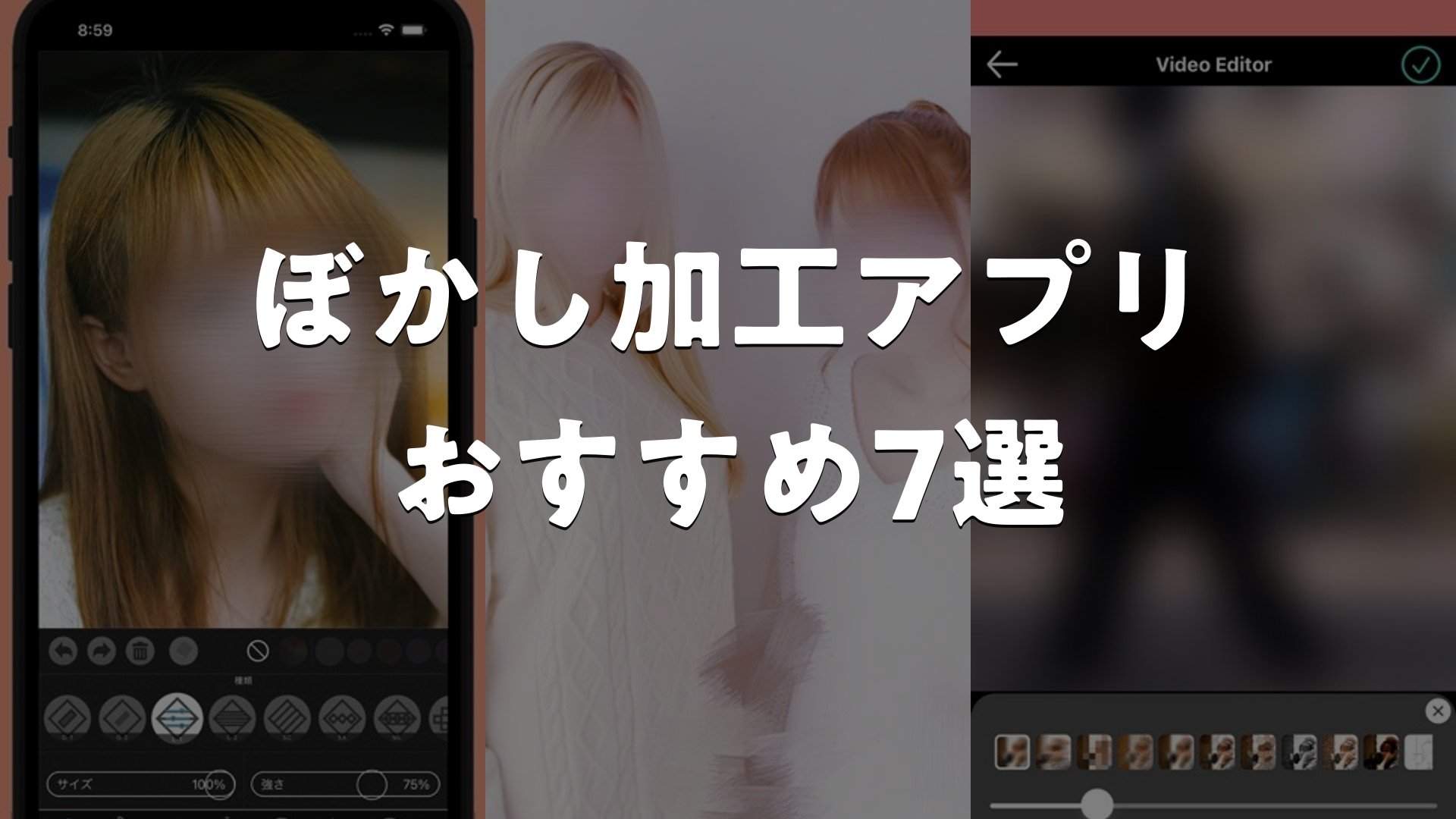
写真や動画に素早くぼかしやモザイク処理ができるアプリは、プライバシー保護から創作表現まで幅広い場面で活躍します。顔や背景をぼかしたい、モザイク効果で遊びたいなど、シーン別に最適なアプリを選べば、より快適に編集作業が進みます。この記事では、そうしたニーズに応えるアプリの選び方と特徴を紹介します。
この記事のポイント
- 「顔や背景ぼかし」「モザイク処理」など、目的別に適したアプリを見極めるポイント
- 画像と動画、それぞれの加工に強いアプリの違いを比較
- 操作感や効果のバリエーション、仕上がりの印象で選ぶコツ
- 無料で使える範囲と有料機能の有無をあらかじめ確認
ぼかし加工アプリ おすすめ7選
1. モザイク ぼかし & モザイク加工アプリ


指でなぞるだけでぼかし加工やモザイクを施せるこのアプリ。ぼかしの太さや強さを細かく調整できるほか、ふわふわやわたあめといった流行の加工フィルターも揃っています。人物や不要な物体を自動削除する機能のほか、SNS映えを狙った量産型加工やジャニオタ加工、複数の写真を一枚に合成する機能も備えており、多彩な編集ニーズに応えます。
顔や人物の自動削除に加え、車のナンバープレートも自動で認識してぼかすセキュリティ機能が特徴です。テキスト入れやアイコン用の丸形カットなど、SNS投稿に必要な編集がひとつのアプリで完結します。
良い点
- ぼかしとモザイクの種類が豊富で、強さや太さを細かく調整できる
- ふわふわやわたあめなど、流行の加工フィルターが揃っている
- 顔や不要な物体を自動削除、ナンバープレートも自動認識対応
編集部コメント
SNSに写真をよくアップする人、量産型オタ活を楽しむ人、プライバシー保護が気になる人に向いています。多機能で飽きずに長く使えるアプリです。
2. わたあめカメラ ふんわり&ぼかし加工アプリ


色を弾いてグルグル回す独特の操作感が特徴のこのアプリ。ふんわり、わたあめ風といった他にはない加工フィルターで、カラフルでふわふわな写真に仕上げられます。20種類のフィルタと122色の豊富な色選択肢から、色彩調整の自由度は高く、コントラストや彩度などの細かい微調整も可能です。写真だけでなく動画編集にも対応しており、自分だけのオリジナル加工が実現できます。
文字入れの際、作成したテンプレートを保存・再利用できるため、同じテーマの投稿が効率よく作成できます。しましま加工や21種類の図形選択肢も、創意工夫を引き出します。
良い点
- ふわふわ、わたあめ風など独特の加工で、イマドキでキュートな仕上がり
- 122色から選んで回転させるなど、色彩調整の自由度が圧倒的に高い
- 写真だけでなく動画編集にも対応、文字テンプレートで効率化
編集部コメント
韓国発の流行加工が大好き、インスタ映え重視、キュートな世界観を演出したい人向けです。色彩調整が細かいので、こだわり派にも満足できます。
3. 動画モザイク ぼかし加工 & モザイク加工


このアプリは動画編集に特化し、動画全体のぼかしから指でなぞった部分だけのぼかし、顔の自動検出まで、多様な方法でプライバシーを守ります。再生しながらリアルタイムでモザイクを動かしたり、形を選んでぼかしたり、音声も加工できるなど、編集の自由度が高く、TikTokやYouTubeへの投稿に最適です。
有料版では背景の自動ぼかしや削除、色への置き換えも可能になります。ナンバープレートの自動認識ぼかしは、動画内のプライバシー情報を効率よく隠せる便利機能です。
良い点
- 動画全体から部分的なぼかしまで、複数の方法で対応可能
- 顔の自動検出や再生速度調整など、動画編集に便利な機能が充実
- 音声加工も可能で、動画編集を総合的にサポートしている
編集部コメント
動画をSNSに頻繁にアップする人、撮影時に映り込んだ人物を後から隠したい人向けです。TikTok、Instagram Reels利用者に特におすすめです。
4. モザイク ぼかし加工:モザイク加工アプリ


写真と動画の両方に対応するオールインワンアプリです。指でなぞるか、円形や四角形を選んでぼかしを施すことで、ノーマルぼかしからふんわり美肌加工まで多彩な表現が可能。色調補正機能で輝度や彩度の微調整もできるほか、ぼかしフレーム作成にも対応し、動画編集の幅が広がります。作業途中の中断・再開も簡単です。
iPhone 6s以降なら動画ぼかしフレーム機能も利用でき、複雑な動画加工も可能になります。モザイク種類の豊富さと色調補正機能で、プロレベルの仕上がりが実現できます。
良い点
- ぼかしとモザイクの種類が豊富で、美肌加工もできる応用範囲
- 写真・動画の両方に対応、動画フレーム機能も搭載している
- 色調補正で微調整も可能、加工後の仕上がりをコントロール
編集部コメント
写真と動画を両方加工したい、本格的な編集をしたい人向けです。一つのアプリで完結したい人に最適で、中級者以上におすすめできます。
5. 油絵風 モザイク & ぼかし加工 モザイク+


指でなぞるだけで簡単にモザイク加工ができるシンプルなアプリ。おしゃれなブラシが豊富に揃い、モザイクの重ね塗りにも対応しています。操作がシンプルで初心者でもすぐに使えるほか、画像を好みのサイズにカットする切り抜き機能も搭載。SNS投稿から、オークションやフリマサイトの出品写真まで、多様な用途に対応できます。
定番から流行のおしゃれなブラシまで揃っており、モザイクの重ね塗りで複雑な表現も可能です。背景や文字の隠蔽から顔のプライバシー保護まで、用途に合わせた使い方ができます。
良い点
- おしゃれなブラシが豊富で、重ね塗りにも対応している
- 操作がシンプルで指でなぞるだけ、初心者でも簡単に使える
- 画像の切り抜き対応で、SNS・フリマ・オークション等多用途
編集部コメント
おしゃれで簡単な加工が好きな人、初心者向けです。手軽にセンス良く加工したい、複雑な操作は避けたい人に向いています。
6. モザイク ぼかし & 動画 モザイク加工アプリ
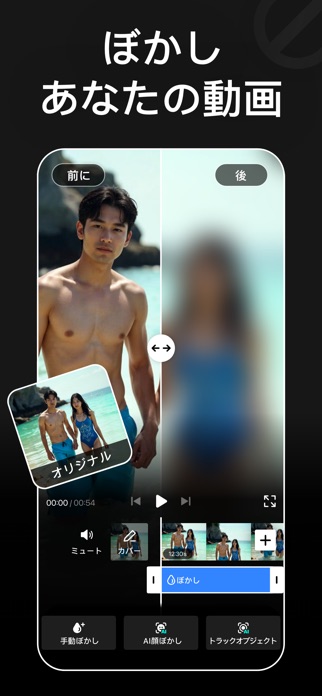

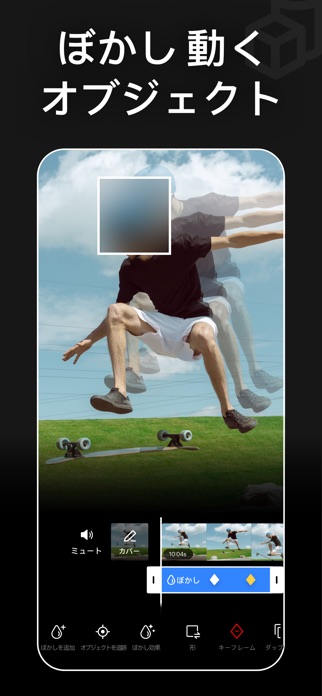
このアプリはAI活用で顔や物体を自動検出・追跡し、複雑な動画編集を簡単に実現します。ガウス・ピクセルぼかしや色・絵文字・写真での検閘など、複数の方法に対応。最大4K解像度でのエクスポートが可能で、メタデータ削除機能でプライバシーも守られます。ステッカーやテキスト追加で、動画をグレードアップさせられます。
キーフレーム機能で手動ぼかしも可能になり、複雑な動画の細かい部分にも対応できます。HDRエクスポートで高画質を維持でき、Instagram、TikTok、YouTubeへの直接共有も簡単です。
良い点
- AIで顔や物体を自動検出・追跡、複雑な編集も簡単
- 複数のぼかし方法と色・絵文字・写真での検閘に対応
- 最大4K解像度対応、メタデータ削除でプライバシー保護
編集部コメント
動画編集を本格的にしたい、AI機能を活用したい人向けです。YouTubeやTikTokで収益化を目指す人にも、高品質な編集がサポートできます。
7. 写真モザイク 指でなぞって簡単ぼかし加工


指でなぞるだけで簡単にぼかし加工できるアプリです。弱・中・強・ピクセレートの4種類から選べ、太さも5段階で調整できるため、初心者でも思い通りの加工が実現します。修正機能が充実しており、Undo&Redo、消しゴムで何度でも修正でき、ズーム機能で細かい箇所も丁寧に加工できます。SNS投稿から、フリマサイト出品まで幅広く対応します。
修正機能が充実しているため、加工に失敗しても気軽にやり直せます。ズーム機能と消しゴムツールで、顔や番地など細かい部分も正確に隠蔽でき、初心者でも満足できる仕上がりです。
良い点
- 指でなぞるだけで簡単、初心者向けで使いやすい
- 4種類のぼかしが選べ、太さ調整も5段階で柔軟対応
- 修正機能が充実、ズームで細かい箇所も正確に加工
編集部コメント
シンプルな加工が好き、初心者向けです。複雑な操作は避けたい、手軽に加工したい、フリマアプリをよく使う人に向いています。


ぼかし加工アプリ おすすめの選び方
ご紹介した各アプリには、 それぞれ得意分野や向き不向きがあります。 ここからは、 自分の使い方にぴったり合う一本を選ぶための判断軸を整理します。
1. 処理方法で選ぶ
各アプリが得意とする処理方法(顔ぼかし、モザイク、エフェクト等)は異なります。プライバシー保護が主な目的なら顔や車ナンバーをぼかすことに特化したアプリが、創作表現ならモザイク効果が豊富なアプリが、ふんわりした雰囲気を重視するなら加工フィルタの多さが選択基準になります。自分の用途に合わせて得意な加工方法を備えたアプリを探すことが、満足度の高い編集につながります。
一部のアプリは顔認識による自動ぼかしに対応し、手作業の手間を減らせます。手軽さを重視するならこうした自動処理機能の有無もチェックポイント。細部までこだわりたいならフリーハンドでぼかし範囲を調整できるアプリが向いています。
2. 画像と動画の対応形式で選ぶ
写真だけを編集したいのか、動画も処理したいのかで、選ぶべきアプリが変わります。動画のぼかし加工に対応したアプリなら、SNS投稿用の動画編集にも活用でき、表現の幅が広がります。一部のアプリは画像専門で動画には非対応のため、事前の確認が大切です。複数の形式に対応している方が日々の編集作業ではより便利になるでしょう。
動画対応アプリでも、処理速度や出力時の画質に違いがあります。長めの動画を扱う場合は処理時間も考慮に入れ、SNS向けのショート動画なら手軽さを優先するなど、用途に応じた選択が効率的です。
3. 操作感と仕上がりの美しさで選ぶ
同じぼかし加工でも、アプリによって操作感や仕上がりの印象は大きく異なります。直感的な操作感を重視するならシンプルなUIのアプリが、豊富な調整オプションを求めるなら機能が充実したアプリが適しています。また仕上がりもぼかし強度やエフェクトのバリエーションで選ぶことができます。実際に試してみることで、自分好みの仕上がりを見つけやすくなります。
ぼかしの質感(ソフトな印象、モザイク風、油絵風など)もアプリごとに異なります。どのような雰囲気に仕上げたいかイメージしておくと、選択がスムーズになります。
4. 無料機能と有料機能のバランスで選ぶ
すべてのアプリが無料で全機能を使えるわけではなく、一部機能が有料の場合があります。まずは無料範囲がどこまで充実しているかをチェックすることで、気軽に試しやすくなります。本格的に使い込みたい場合のみ有料版を検討するなど、自分の使用頻度に合わせた判断が無駄のない選択につながります。
無料版でも十分に実用的なアプリが多い一方、有料版ではより高度なエフェクトや広告非表示など付加価値が得られます。目的と予算を明確にして選ぶことが大切です。
用途別のおすすめ傾向
- プロフィール画像やSNS投稿で背景や顔をぼかしたい
- 動画内の特定の人物や物体をぼかし処理したい
- 写真に遊び心あるモザイク効果やアート加工を加えたい
- 個人情報が写り込んだ写真を共有前に処理したい
注意点
- アプリによっては処理後の画質低下や処理時間の長さが課題。用途に応じた仕上がりのチェックが必要です。
- 無料版は機能が限定される場合もあり、本格利用前に試用版での確認をおすすめします。
よくある質問
Q. 顔認識ぼかしの精度は高いですか?
アプリによって精度に差があります。認識率が高いアプリなら手作業の手間が減り、認識が甘い場合は手動調整で補正できます。自動と手動を組み合わせることで、より確実な仕上がりが期待できます。
Q. 動画のぼかし加工はどのくらい時間がかかりますか?
動画の長さやデバイスの性能に左右されます。短めの動画なら数分で完了することが多く、長めの動画は処理時間が伸びる傾向にあります。あらかじめ時間に余裕を持つことをおすすめします。
Q. ぼかしやモザイクの強度は調整できますか?
ほとんどのアプリで強度調整が可能です。プレビュー機能を活用して好みの仕上がりを確認してから保存することで、失敗を避けられます。調整オプションの多さもアプリ選びの重要なポイントです。
Q. 無料アプリでも画質を落とさずに処理できますか?
多くの無料アプリでも十分な画質での処理が可能です。ただし高解像度の写真では有料版の方が品質を維持しやすい傾向があります。自分の用途に合わせた選択がおすすめです。
まとめ
ぼかしやモザイク加工のアプリ選びで大切なのは、自分の用途と使用頻度に合わせることです。画像と動画のどちらを扱うか、操作のシンプルさと機能の充実度のバランス、そして無料で十分か有料機能が必要かといった点を整理すれば、最適なアプリが見つかりやすくなります。
迷ったらこの選び方
- 用途が顔ぼかしなら自動認識機能、モザイク表現なら効果の多さを重視
- 動画も編集する予定なら対応形式は必須確認事項
- 操作感の好みは実際に試してから判断することが重要
- 無料版の機能で十分か、有料版が必要かは使用頻度で判断
記事で紹介したアプリはそれぞれ異なる強みを持っており、比較しながら試してみることで、自分に最も合ったものが見つかります。プライバシー保護から創作表現まで、幅広いニーズに応えるアプリが揃っているので、ぜひ用途に応じて活用してください。