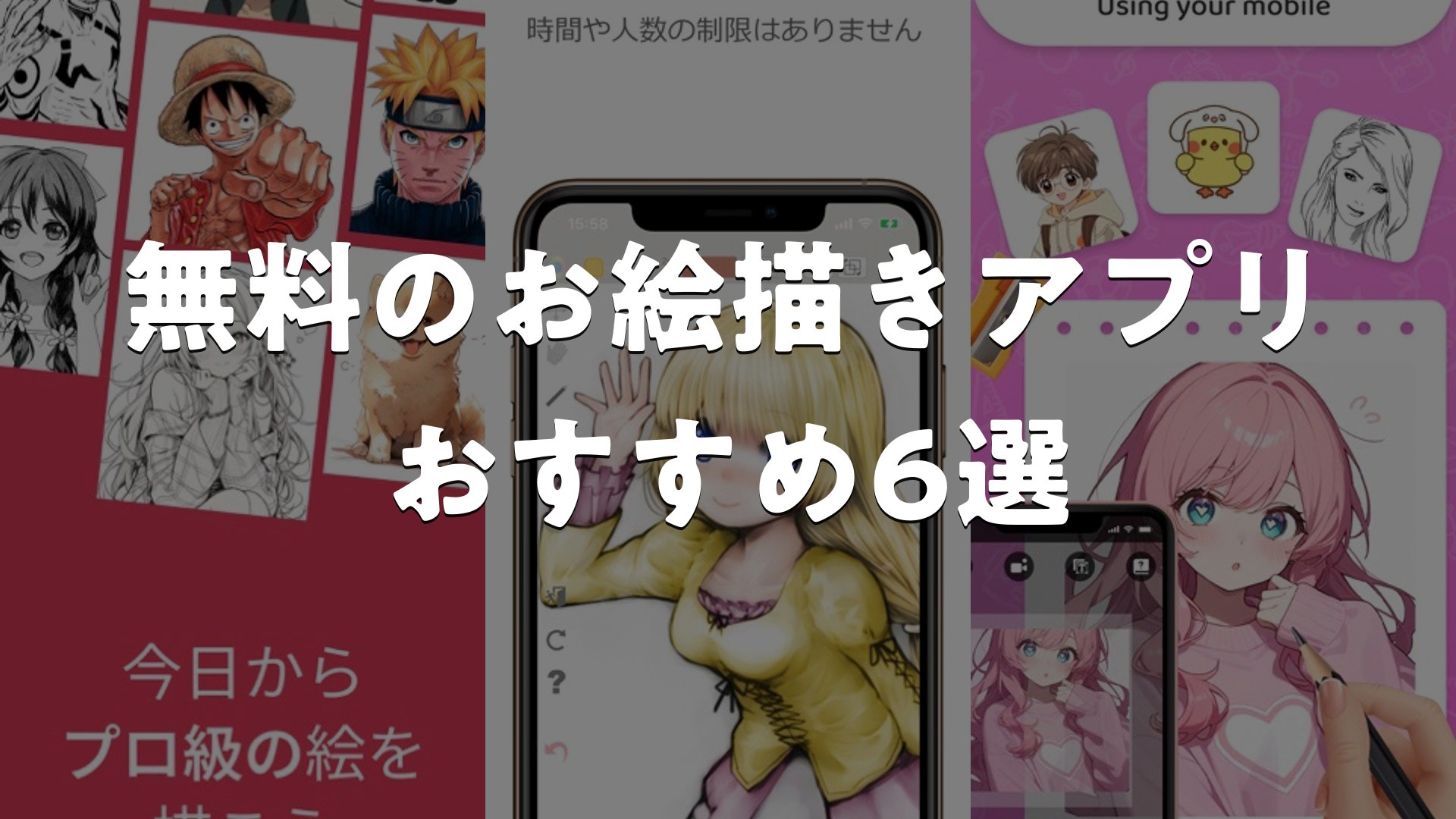
スマートフォンやタブレットで手軽にイラストを描けるお絵描きアプリは、今や趣味から制作活動まで幅広く活用されています。描画ツール、ペイント機能、アニメーション制作、さらにはAR機能など、個性的なアプリが揃っています。自分のニーズに合ったアプリ選びのために、代表的なアプリの特徴をご紹介します。
この記事のポイント
- 複数のジャンルの機能を持つアプリがあり、自分の描き方や目的に応じて選べます。
- デバイスやOSによって対応状況が異なるため、利用環境の確認が重要です。
- 初心者向けのシンプルな操作性から、プロ向けの豊富な機能まで、様々なレベルに対応しています。
- 無料版で基本機能が使えるアプリも多く、まずは試してから有料への拡張を検討できます。
無料のお絵描きアプリ おすすめ6選
1. Adobe Fresco:描画、ペイント、アニメ制作

Apple Pencilに対応したAdobe Frescoは、何千種類ものピクセル・ベクターブラシで自由自在な表現が可能。レイヤー機能は無制限で、複雑な構図もしっかり支える。描いたイラストに動きをつけるアニメーション化も手軽で、制作プロセスをタイムラプス動画にして公開することも叶う。対称ガイドで素早くデザインできるほか、Photoshopブラシの互換性も魅力。
モーションパス機能を活用すれば、フレーム単位のアニメーション制作が簡単に。デバイスをまたいでプロジェクトやブラシを同期でき、外出先での続きの作業も現場での新規制作もスムーズ。Frescoコミュニティに参加して、チュートリアルやインスピレーションも得られます。
良い点
- Apple Pencil対応で、まるで実物のペンを握るような繊細な描き心地が実現される
- 無制限レイヤーと豊富なブラシで、初心者から上級者まで対応可能
- アニメーション機能とタイムラプス動画で表現の幅が大きく広がる
編集部コメント
本格的な描画環境を求めつつ、アニメーション制作にも挑戦したいiPadユーザー向け。Adobeクラウドとの連携で、PC版との共同作業も視野に。
2. PicTrace:ARお絵かき&スケッチ
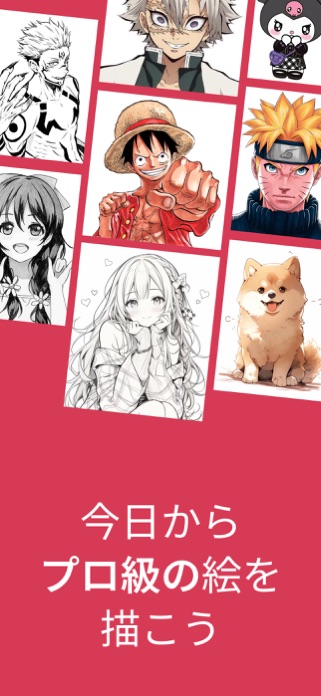


AR技術を駆使したPicTraceは、リアルタイムでカメラ投影ガイドを表示させながら、写真や被写体をなぞって描くことができる。写真をスケッチ化する機能も秀逸で、トレース用のアウトラインに自動変換。動物や乗り物、マンガなど幅広いテンプレートも用意されており、スキルアップに最適。
セッション中の制作プロセスを動画で記録でき、あとから見返したりSNSでシェアできます。ギャラリーへの保存も数タップで完了。カメラ・ギャラリー・ブラウザからインポートすれば、その場ですぐにトレースドローイングを開始できるという点も魅力。
良い点
- リアルタイムAR投影で初心者も描きやすく、上達感を実感できる
- 写真のスケッチ化で本格的なトレース素材が自動生成される
- 動画記録機能で成長プロセスを可視化しながら楽しめる
編集部コメント
スケッチのコツを学びたい初心者や、AR技術で新感覚のお絵かきを味わいたい層向け。達成感を重視する人に特におすすめ。
3. MagicalDraw


無料で登録不要なMagicalDrawは、その名の通り瞬時にお絵かきルームが作成できる。友達との共同描画が核で、非公開ルームでプライベートに、公開ルームで匿名のお絵かきコミュニケーションが実現。人数制限や時間制限がないから、大人数での制作も長時間の創作も気兼ねなくできる。レイヤー機能と手ぶれ補正が備わり、描き心地も本格的。
タイムシフトやリプレイ機能で任意のタイミングに巻き戻し可能。タイムラプス動画も作成でき、制作プロセスの公開も叶う。パスワードやTwitter連携など認証機能も充実。作成したルームと描いた絵は消えず、継続的に利用できます。
良い点
- 登録不要で即座にルーム作成でき、思いついたときすぐ始められる
- 複数人での同時描画が可能で、協力プレイや交流の場として最適
- リプレイやタイムラプス機能で、制作過程を後から楽しめる
編集部コメント
友達や仲間とのお絵かき交流を重視する層向け。グループでの創作活動や、ゆるいアート交流を求める人に適した選択肢。
4. MediBang Paint for iPad

1億ダウンロード超の実績を持つMediBang Paintは、マルチデバイス対応で、PCとスマホを無制限に行き来できる。チーム制作機能では、友達みんなで同じキャンバスに描き込め、マンガ制作も効率化。180種類のデフォルトブラシは高度にカスタマイズ可能で、700種類以上の追加ブラシも利用可。1,000種類のトーンと60種類のフォントで、プロレベルの表現が叶う。
クラウド機能でデバイス間の同期が自動化され、自宅での作業続きを外出先でシームレスに再開できます。Premium会員ならチーム数も無制限。タイムラプス機能も搭載され、メイキング動画のSNS投稿も手軽。マンガ家からアーティストまで、プロも活用するレベルの機能がそろっています。
良い点
- デバイス制限なしで、どこからでも作品の続きを開始できる自由度
- チーム制作で複数人での協力マンガ制作がストレスなく実現
- ブラシカスタマイズと豊富なトーンで、マンガ表現の自由度が高い
編集部コメント
複数デバイスでの創作と、友達・チームでの協力制作を重視するユーザー向け。特にマンガ制作志望者や、プロレベルの環境を求める層に最適。
5. Artrace: AR Drawing & Sketch


海外発のアプリですがArtrace: AR Drawing & Sketchは、AR描画技術で世界50百万ユーザーに選ばれている。初心者から経験者まで、実写をトレースすることで、現実と仮想が融合した独特の創作体験を提供。カメラを通じて投影されたガイドを参考に、どんな被写体でも自由にスケッチ可能。4.5つ星という高評価から、ユーザー満足度の高さがうかがえます。
AR技術で、あらゆる環境が創作キャンバスへと変わります。初心者でも描きやすく、経験者には新しいアート表現の可能性を広げるツール。日本語UIへの対応状況は限定的かもしれませんが、直感的な操作でカバーされているという指摘も多いです。
良い点
- AR投影で現実をなぞる体験は、従来のアプリにない新鮮さと学習効果がある
- 初心者でも高い達成感を得られ、継続的な利用動機につながりやすい
- 50百万ユーザーコミュニティで、作品共有と交流の場が豊か
編集部コメント
新感覚のAR技術を体験したい層や、スケッチの基礎を楽しみながら学びたい初心者向け。描画が得意でない人でも、AR補助で高い完成度を狙えます。
6. Sketchbook®


受賞歴のあるSketchbookは、シンプルながら奥深いブラシ表現が特徴。ペンシル、マーカー、エアブラシなど実際のツールと変わらない描き心地を再現し、ブラシカスタマイズで自分だけの描き味を追求できる。エレガントなインターフェースで余計な情報が排除され、描画に集中できます。ガイドや定規も完備で、精度が必要な制作もサポート。
プレミアム機能では、クリッピングマスク、レイヤーグループ化、アウトライン描画など、表現の幅が飛躍的に広がります。カラーハーモニー機能やパレット管理も充実。参考画像からの色抽出機能で、配色も効率化。ブレンドモードも完全に対応し、複雑な描画表現も可能。
良い点
- シンプルUIながら、本格的なブラシカスタマイズで自分好みの描き味を確立できる
- ガイドと定規機能で、精密描画と自由な表現のバランスが取れている
- 層厚いレイヤー管理で、複雑な多重描画も整理しながら進められる
編集部コメント
本格的ながらもシンプルなUIを求める層向け。プロの画家やイラストレーターにも選ばれており、こだわりの描き環境を構築したい人に最適です。


無料のお絵描きアプリ おすすめの選び方
ご紹介した各アプリには、 それぞれ得意分野や向き不向きがあります。 ここからは、 自分の使い方にぴったり合う一本を選ぶための判断軸を整理します。
1. 基本機能で選ぶ
「描画・ペイント機能」と「アニメーション制作」の2大ジャンルがあります。シンプルにイラストを描きたい場合は描画機能が充実したアプリが向いています。一方、アニメーション制作を目指す場合は、フレーム機能やアニメーションツールが豊富なアプリを選ぶと作業が進めやすくなります。用途に応じた機能選びが重要です。
AR機能を搭載したアプリは、現実の風景に描画を重ねられるユニークな体験ができます。創意工夫を活かした使い方が可能で、SNS投稿用のコンテンツ作成に活躍します。趣味としても、コンテンツ制作としても、特殊機能は選択肢を広げます。
2. 対応デバイスで選ぶ
iPhoneとiPadでは、画面サイズと操作性が大きく異なります。iPadの大きな画面は細かい描画に向いており、細密なイラスト制作に適しています。一方、iPhoneは携帯性に優れ、いつでもどこでも手軽に描けるメリットがあります。利用シーンを想定してデバイスを選ぶことも大切です。
アプリの中には複数のデバイスで同期できるものもあります。メインをiPadで作業しながら、出先ではiPhoneで続きを描くなど、柔軟な使い分けが実現できます。対応OS確認も重要です。
3. レベル別で選ぶ
初心者向けアプリは、シンプルな操作画面と直感的なツール配置が特徴です。複雑な設定がなく、すぐに描き始められるため、お絵描きの敷居が低くなります。一方、プロ向けアプリは細かい色設定やレイヤー管理など、高度な機能が充実しています。
スキルの成長に応じて、シンプルなアプリから機能豊富なアプリへステップアップするのも良い選択肢です。無料版を試してから判断できるアプリが多いので、段階的な学習が可能です。
4. 特殊機能で選ぶ
アニメーション制作に特化したアプリは、フレーム機能やオニオンスキン(前後のフレーム表示)が充実しており、スムーズな動きのある映像を作りやすくなります。タイムライン管理も本格的で、細かいコントロールが可能です。YouTube動画やSNS向けコンテンツ制作に向いています。
カラーパレット機能、ブラシライブラリ、テンプレート機能など、制作効率を高める機能が豊富なアプリもあります。これらの機能を活用することで、創作時間を短縮できます。
用途別のおすすめ傾向
- デジタルイラストをゼロから制作し、SNSやポートフォリオに公開したい人
- アニメーションやショート動画を自分で作成して、動画配信プラットフォームで発表したい人
- 現実の風景に創意的なイラストを重ねるAR作品を作り、新しい表現に挑戦したい人
- 学校や趣味の範囲でお絵描きを学び、スキルを段階的に高めていきたい人
注意点
- 無料版の制限(機能、保存可能枚数、広告など)と有料版への展開について、事前に確認しておくと安心です。
- 複数のデバイスで作業する場合は、iPhoneとiPadの両方に対応しているか、クラウド同期機能があるか確認が必要です。
よくある質問
Q. お絵描き初心者でも使いやすいアプリはどれ?
操作がシンプルで直感的なアプリなら、誰でも手軽に始められます。メニューが少なく、基本的なブラシとカラー選択だけで描けるアプリが初心者向けです。複雑な設定を避け、まずは無料版を試して、自分に合うかどうか確認するのがおすすめです。無料でも十分な機能が備わっているアプリが多くあります。
Q. アニメーション制作に向いたアプリは?
アニメーション機能に特化したアプリは、フレーム管理とタイムラインが充実しています。オニオンスキン機能で前後のフレームを参照しながら描けるため、自然な動きの表現が可能です。プロ級の作品制作も視野に入れるなら、こうした専門機能が充実したアプリを検討してください。
Q. 全て無料で使える?
基本機能に関しては、多くのアプリが無料版で利用可能です。ただし、高度な機能やフィルター、素材の充実度は有料プランに限定されることがあります。自分の用途に必要な機能を見極めて、段階的に有料化を検討するのが賢い選択です。
Q. 複数デバイスで同じファイルを編集できる?
クラウド同期機能を持つアプリなら、複数デバイスでの作業が可能です。iPhoneで描き始めたイラストをiPadで続けるなど、柔軟な使い分けができます。ただし、すべてのアプリが同期機能を備えているわけではないので、購入前に確認が重要です。
まとめ
目的に応じたアプリ選びが、創作の楽しさを大きく左右します。初心者ならシンプル機能から始め、スキルが上がれば高度な機能を持つアプリへステップアップできます。無料版を試すことで、自分に合ったアプリを見つけやすくなります。
迷ったらこの選び方
- スマートフォンで手軽に始めたいなら、シンプル操作のアプリから試してみましょう。
- 本格的なイラスト制作なら、大画面のiPadと機能豊富なアプリの組み合わせがおすすめです。
- アニメーションに興味があれば、フレーム機能やタイムラインが充実したアプリを検討してください。
- 複数デバイスで作業する計画なら、クラウド同期機能の有無を事前に確認しましょう。
今回ご紹介したアプリは、それぞれ異なる強みを持っています。無料版で気軽に試してみて、自分の創作スタイルに最も合うものを見つけてください。