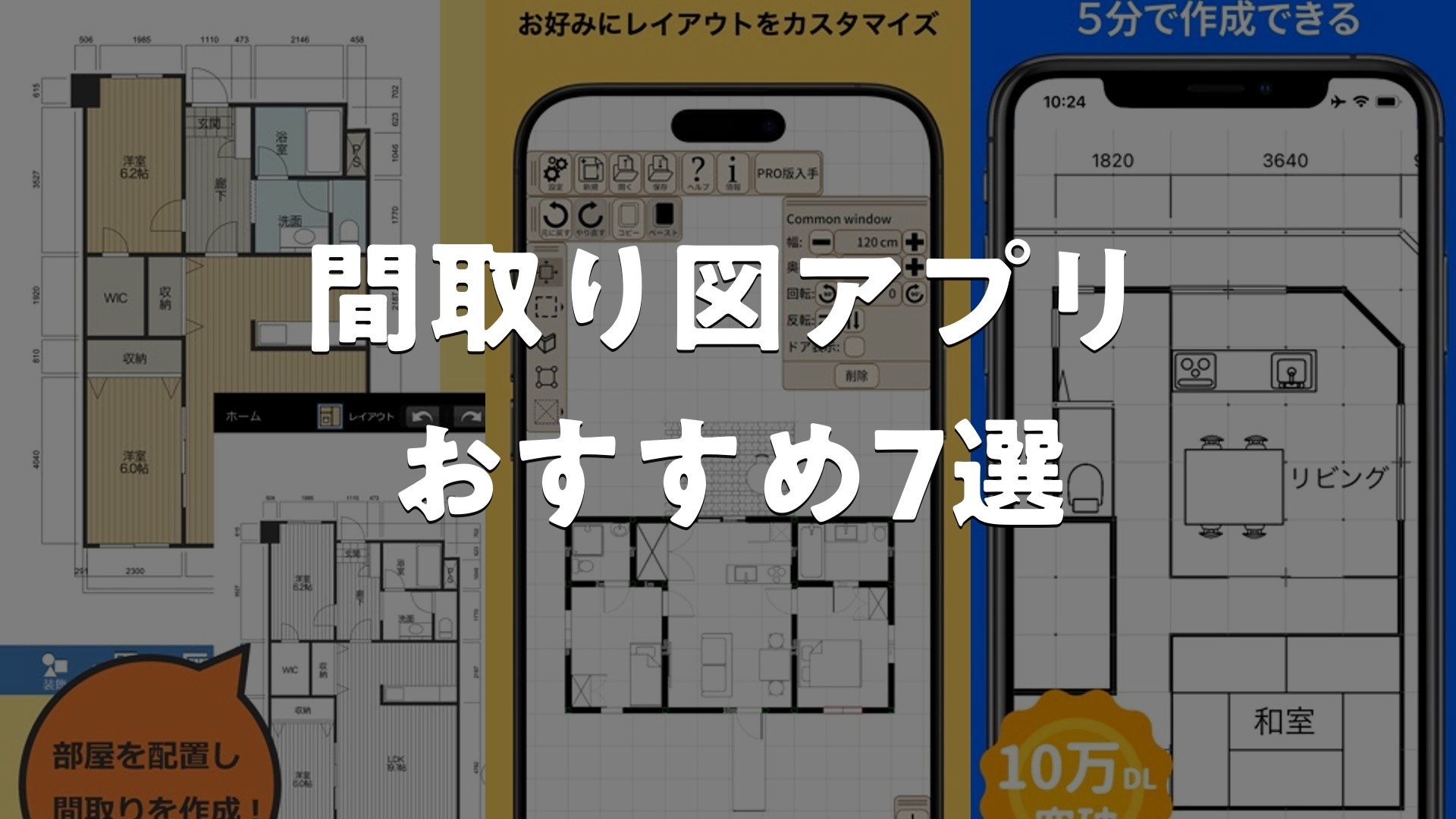
間取り図を作成・設計するアプリは、スマホやPCで手軽に部屋のレイアウトを検討できるツール。家具配置の提案から3D表現まで、様々な機能を備えたアプリが揃っているため、自分のニーズに合わせた選択が可能。このページでは、複数のアプリの特徴と選び方をご紹介します。
この記事のポイント
- 操作性・インターフェースの違いで選ぶ軸を解説。アプリごとの使い勝手を比較します。
- 初心者向けから本格派まで、各アプリが得意とする用途や機能を掘り下げます。
- 表でアプリを機能・価格・対応デバイスで比較。ひと目で自分に合ったものが見つけやすくなります。
- 「どれを選べばいい?」という疑問に対し、目的別・レベル別のおすすめを紹介します。
間取り図アプリ おすすめ7選
1. 間取りTouch+ お部屋のデザインに役立つ図面作成アプリ


引っ越しや模様替え、マイホームのプランニングなど、生活のあらゆるシーンで活躍する間取り図作成アプリです。部屋の配置からサイズ変更、家具・設備の配置まで直感的に操作できるため、初めて使う方でもすぐに扱えます。作成した間取りは高品質な画像出力機能で JPEG 形式に書き出し可能。不動産業務での利用実績もあり、プロの現場でも信頼されています。帖数の自動計算表示に加え、データの自動バックアップ機能により、途中で終了してしまっても次回起動時に再開できます。
柱や梁などの構造物を配置できるほか、部屋の表示タイプを色やパターン、テクスチャから選択可能。テキスト追加機能も備えており、より詳細な間取り情報をまとめることができます。メール送信にも対応しているため、家族や不動産業者との共有も簡単です。
良い点
- 帖数の自動計算表示で、引っ越し時の家具購入予算検討に役立つとされています。
- プロレベルの高品質画像出力で、不動産業務にも対応した精度が実現できます。
- 自動バックアップ機能により、作成途中でも安心して長時間の利用が可能です。
編集部コメント
引っ越しや模様替えで家具レイアウトを検討したい方、新築やリフォーム計画を進めている方に最適です。プロの不動産業務にも対応した精度と出力機能を備えているため、より詳細な図面が必要な建築関係者にも適しているという評価があります。
2. 間取りの友 – 図面作成と設計図ツール

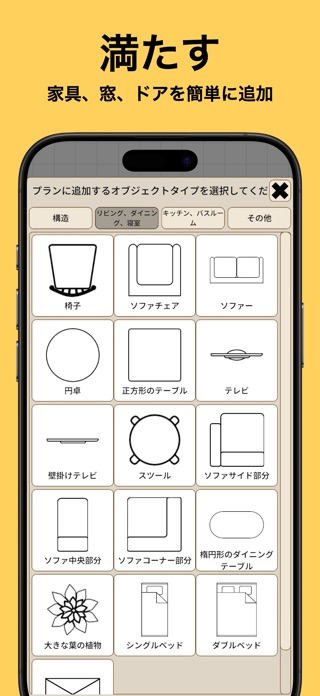

タップ操作で直感的に図面作成できる間取り図ツール。家の設計図や間取り図をスピーディーにデザインでき、リフォームや家具配置、インテリアデザイン検討に最適です。ドラッグ&ドロップで家具やドア、窓を配置する際、スナップ機能とグリッドにより正確な図面が実現します。FPF・PNG・JPEG形式での書き出しに対応。豊富なオブジェクトと定期的なアップデートにより、常に最新の機能を利用できます。iPhone・iPad両対応の軽量設計で、外出先での利用にも適しています。
無料版と Pro 版が用意されており、無料版でも機能は変わらず利用できます。広告表示と一部制限がありますが、基本的な図面作成には十分。より快適に多数のオブジェクトを扱いたい場合や、広告なしで作成したい場合には Pro 版へのアップグレードが検討される傾向にあります。
良い点
- タップ操作で直感的に図面が作成でき、複雑な操作なしにスピーディーに進められるとされています。
- スナップ機能とグリッド搭載で、正確な寸法の図面が実現。建築やインテリア学習にも適しています。
- FPF・PNG・JPEG等の複数形式に対応し、様々なツールとの連携が可能という評価があります。
編集部コメント
部屋の模様替えや家具配置を検討したい一般ユーザーから、建築やインテリア設計を学ぶ学生、不動産や内装関係のプロまで幅広い層に適しています。軽量で操作が簡単なため、初心者から高度な設計まで対応可能という意見があります。
3. 間取り図 設計図 図面作成 – Madory(間取りー)


指一本で簡単に本格的な間取り図が作成できるアプリ。複雑な操作なしで壁やドア、設備や家具をサクサク配置でき、初心者でもプロ品質の図面を短時間で完成させられます。注文住宅やリフォーム、賃貸のレイアウト検討、模様替え、インテリアシミュレーションに最適。寸法は自動計算で常に正確で、図面の歪みや誤差が出ません。複雑な間取りでもサクサク動作し、建築士や不動産営業、設計事務所でも利用されるほどの完成度が特徴です。
高品質エクスポート機能により、PDF での出力に対応。作成した間取りを図面提出用に高解像度で書き出せます。家具・家電のレイアウトシミュレーション機能も搭載されており、部屋の動線や使い心地をリアルに確認してから購入を検討できます。
良い点
- 指一本でシンプルに操作でき、初めての利用でも迷わず完成まで辿り着けるとされています。
- 寸法が自動計算される上、複雑な間取りでも正確かつ高速に処理できるとの評価があります。
- 建築士や不動産営業が利用するレベルの完成度で、実務的なニーズに対応しているとされています。
編集部コメント
引っ越しや模様替えで部屋のレイアウトを検討したい方、新築やリフォーム計画を進めている方に向いています。建築やインテリア関連の業務に携わる方にも、実務レベルの図面作成ツールとして推奨されています。
4. Live Home 3D: 間取り図作成 と ホームデザイン


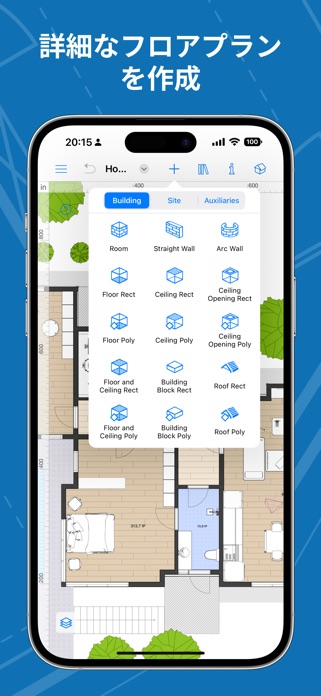
海外発のアプリですが、2D フロアプランと 3D デザインを同時に表示できる高機能なホームデザインアプリです。5000点以上のアイテムから家具や設備を選択でき、詳細な 2D レイアウトを作成後に 3D で空間を確認できます。3D インテリアをウォークスルーして、異なる角度から設計を探索可能。AR 表示機能で実際の環境に家を投影することもできます。LiDAR テクノロジーを活用したルームスキャナー機能により、既存の部屋をデジタル化することも可能とされています。
真のジオロケーション設定で自然な照明を実現し、照明器具の調整により様々なライティングシーンを作成できます。複数のカメラを設定すれば、さまざまな角度からのフライオーバービデオや 3D レンダリングも生成可能。複雑な開口部やコーナー窓なども自由にカスタマイズできます。
良い点
- 5000点以上のアイテムから選択でき、Trimble 3D Warehouse から数千の無料モデルも読み込めるとされています。
- 2D と 3D を同時表示で、異なる角度から設計を確認できるため、イメージのズレが少ないという評価があります。
- AR 表示や LiDAR スキャン機能により、現実の環境との連動が可能という利点が指摘されています。
編集部コメント
本格的な 3D デザイン表現を求める方、既存の部屋をデジタル化して大幅なリフォームを検討している方に適しています。外部ランドスケープデザインにも対応しており、建築やインテリア関連の学習や専門業務にも向いているという意見があります。
5. magicplan

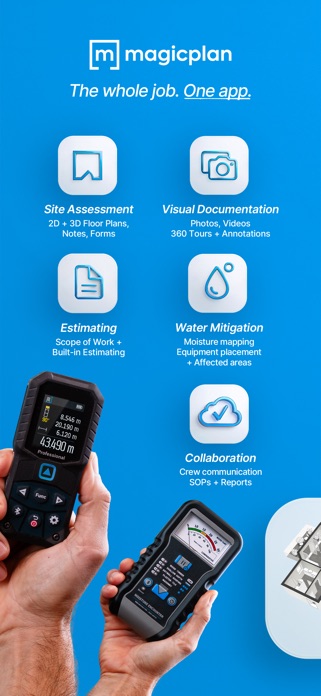

海外発のアプリですが、カメラで直接フロアプランを作成できるという独特の手法が特徴です。リアルタイムに測定・記録できるため、現場での調査作業が効率化されます。写真、メモ、360 度パノラマ、フォーム、チェックリストなどの機能を備えており、見積もり・報告書作成にも対応。Xactimate や CoreLogic と連携でき、専門業務ユーザーのワークフローに統合できます。リモデラーや復旧・クレーム関連のプロフェッショナルに高く評価されているアプリです。
カメラの使用により、わざわざ別途計測機器を用意する必要がありません。現場で直接測定値を入力し、その場で図面に反映できるため、作業効率が向上するとされています。追加の形式や機能も定期的に追加されており、ユーザーのニーズに対応しています。
良い点
- 追加計測機器が不要でスマートフォンのカメラだけで操作でき、現場効率が向上するとされています。
- リアルタイムに測定・写真・メモを記録でき、現場での無駄な時間が削減されるという評価があります。
- Xactimate や CoreLogic との連携で、既存システムへの統合がスムーズという利点が指摘されています。
編集部コメント
リモデリングや復旧、保険クレーム対応などの現場調査が必要なプロフェッショナルに向いています。現場効率の向上と報告書作成の簡略化を求める方に推奨されており、既に Xactimate を活用している業務フローへの統合を検討している方に最適という意見があります。
6. まどりっち

Apple Pencil で手書き感覚でラフな住宅間取り図を作成できるアプリ。紙とペンに代わり、iPad の画面に書き込むようにしてラフ図を作成します。グリッドに沿った自動配置により、手書きでも水平・垂直な正確な壁が配置されます。スタイラスや指でのタッチにも対応しており、環境に応じた操作が可能。ゴシゴシ削除機能で直感的に修正でき、部屋名も手書きで候補から選択できます。建具や開口も自由に配置でき、ラフ段階から詳細な図面へと進められるアプリです。
消しゴム機能も備えており、削除方法を選択できます。部屋名は手書き認識により候補が表示され、タップで設定可能。キーボード入力での部屋名指定にも対応しています。図面の拡大縮小や移動も 2 本指操作で簡単に行え、大きなプロジェクトでもスムーズに作成できます。
良い点
- Apple Pencil で手書き感覚で操作でき、従来のデジタルツールより親しみやすいとされています。
- グリッド機能により、手書きでも正確な水平・垂直の壁が自動配置されるという利点があります。
- ゴシゴシ削除で直感的に修正でき、手書きツールとしての自然なUIが評価されています。
編集部コメント
従来の間取り図アプリの複雑さに不満を感じている方、Apple Pencil を活用したい iPad ユーザーに向いています。ラフなアイデア段階から本格的な図面へと発展させたい方、手書きの自由度を重視する方に推奨されています。
7. Sweet Home 3D: 間取り作成と家具配置が簡単


海外発のアプリですが、5000万回以上のダウンロード実績を持つ、世界中で信頼されている間取り・インテリアデザインアプリです。2D フロアプランと 3D ビューを同時表示でき、様々な角度から設計を確認できます。800以上の家具や設備から選択可能で、カスタム 3D モデルのインポートにも対応。ドラッグアンドドロップで簡単に配置でき、正確な寸法設定により実際の空間との互換性を確保できます。複数言語対応で、世界中のユーザーコミュニティからサポートを受けられるという評価があります。
プロジェクト数は無制限で作成でき、複数の住まいやリノベーション案を並行管理できます。3Dモデルやテクスチャをシームレスにインポートしてカスタマイズすることで、ユニークなデザインを実現。ヒントやインスピレーションのほか、サポートコミュニティへのアクセスも可能とされています。
良い点
- 5000万回以上のダウンロード実績で、世界中のユーザーに信頼されているという点が強みとされています。
- 2D と 3D の同時表示により、平面図と立体図を効率的に比較しながら設計できるという利点があります。
- 複数言語対応で、豊富なコミュニティサポートが得られるため、初心者でも学習しやすいとされています。
編集部コメント
初心者からプロまで幅広いスキルレベルのユーザーに対応しており、家のリノベーションやインテリアコーディネート計画に利用する方に向いています。世界的な実績とコミュニティサポートを活かしたい方、複数プロジェクトを管理したい方に推奨される傾向があります。


間取り図アプリ おすすめの選び方
ご紹介した各アプリには、 それぞれ得意分野や向き不向きがあります。 ここからは、 自分の使い方にぴったり合う一本を選ぶための判断軸を整理します。
1. 操作方法で選ぶ
間取り図アプリはタッチ操作を中心とするものから、細かい設定が可能なPC向けまで多岐に渡ります。スマホでサッと描きたい場合と、パソコンで時間をかけて設計したい場合では、向いているアプリが異なる傾向。操作感の好みは個人差が大きいため、ざっくりした違いを押さえておくと選択がしやすくなるでしょう。ドラッグ&ドロップで部屋を作るか、メニューから選択するか。こうした基本的な方法論が、使い心地を左右する要因になります。
シンプルなインターフェースは学習コストが低く、すぐに使い始められるのが利点。一方、手動で細部を調整したい場合は、メニューやツールが充実したアプリが向いています。自分の使用場面を想像してから選ぶことで、後悔が減りますよ。ドラッグで配置か手入力かも大きな分かれ目です。
2. 初心者向け vs 本格派で選ぶ
「とにかくシンプルに始めたい」という場合と、「実寸法で設計して現実的な配置を検討したい」という場合では、必要な機能が全く異なります。初心者向けアプリは直感的に使える工夫が施されており、本格派はmm単位の精密な設定に対応。目的を明確にしてから選ぶと、アプリ選びの失敗が防げます。複数のアプリを試してみるのも手。自分のスキルが上がれば、後々より高機能なアプリへの乗り換えもスムーズです。
初心者向けはテンプレートやプリセットが豊富で、選択肢を用意してくれていることが多いですね。本格派は自由度が高い代わりに、ある程度の知識や経験があるとスムーズに使えます。また、動作が重くなるリスクも考慮。自分のレベルに合った選択とデバイスの性能のバランスが大切です。
3. デバイス対応で選ぶ
iPhoneで使いたい、Androidで使いたい、PCで本格的に作りたい——その組み合わせによって、ベストな選択肢は変わります。クロスデバイス対応なら、スマホで下書きしてPCで仕上げるといった使い方も可能。クラウド保存に対応したアプリなら、デバイス間での同期が便利ですね。同期対応の有無は、複数デバイスを使う人にとって大きなポイント。アプリによっては同一OSのみ対応という制限もあるため、事前確認が重要です。
スマホメインなら、すべてのOSに対応したアプリが安心ですよ。PCもよく使うなら、Windows・Mac両対応かウェブ版の有無をしっかりチェック。使い始めてからデバイスが増えるケースもあるので、クラウド同期や対応OSの幅広さは選ぶ時の重要な判断材料になります。
4. 価格帯で選ぶ
完全無料で使えるアプリもあれば、基本無料だけど機能制限があるもの、有料版でアップグレードするものなど、価格体系は様々。無料範囲で十分か、それとも有料版の購入を検討するのか、予算に応じた選択が可能。アプリによっては試用期間が設定されていたり、月額制・買い切り型・従量課金など、異なるモデルを採用。自分の用途が無料範囲に収まるかを事前に吟味することで、無駄な出費を避けられます。
無料アプリは気軽に試せるのが利点。ただし、有料版への誘導が多いと使い心地が損なわれることもあります。完全有料は初期投資がかかりますが、広告がなく集中できるのが大きな魅力。短期間の利用か長期使用かを見通してから、費用対効果を判断するのが賢明です。
用途別のおすすめ傾向
- 賃貸物件の家具配置を検討したい場合は、実寸法で簡単に配置できるアプリが便利。
- 新居を購入したなら、3D表示で家具との相性をイメージしながら計画を立てるのがおすすめ。
- 引越し時の家具サイズ確認や、ドアの開き方に合わせた配置の検討にも活用できます。
- リノベーション計画を設計者に提案する際も、間取りアプリで形にするとイメージが伝わりやすいですよ。
注意点
- 無料版と有料版の機能差が大きいアプリもあり、使い始めてから有料版への切り替えを検討することになる場合も。
- アプリによって操作方法が大きく異なるため、初めての使用は学習曲線が思ったより急なことがあります。
よくある質問
Q. 本当に無料で使えるアプリはある?
はい、複数のアプリが無料で基本機能を提供しており、簡単な間取り図なら無料範囲で十分に作成できます。ただしアプリによっては、高度な機能(3D表示・家具ライブラリ拡張など)が有料版に限定されていることも。利用予定の機能を確認してから選ぶことで、想定外の課金を避けられますよ。無料トライアル期間を活用して、事前に試してみるのがおすすめ。
Q. 結局、どのアプリを選ぶべき?
「シンプルさ重視」「3D表現」「精密な設計」など、目的によって最適なアプリが異なります。複数のアプリを実際に試してみることで、自分の使い勝手に最も合ったものが見つかりやすくなります。最初は無料版で試し、必要に応じて有料版への切り替えを検討するのが効率的。レビューやSNSの口コミも参考になりますね。各アプリの対応デバイスも忘れずにチェック。
Q. 初心者でも簡単に使える?
アプリによって難易度は様々です。初心者向けを謳っているアプリは、テンプレートやガイド機能が充実しており、多くの場合すぐに使い始められます。一方、本格派のアプリは機能が豊富で、ある程度の学習期間を要することも。自分のスキルレベルと学習時間の余裕を考慮した上で選ぶと、ストレスなく始められるでしょう。
Q. 3Dで部屋を見られるアプリはどれ?
複数のアプリが3D表示機能を備えており、部屋全体をリアルにイメージできるのが利点。アプリによって3Dの質感や操作性に差があり、実装の詳しさも異なります。実寸法を入力すれば、より現実的な配置検討が可能。試用期間を活用して、3D表示のクオリティが自分の期待に合っているか確認してからの導入がおすすめですよ。
まとめ
間取り図アプリは、シンプルさと高機能さのバランスを自分のニーズに合わせて選ぶことが大切。無料版で試してから、本当に必要な機能を見極めるのが失敗を避けるコツです。複数のアプリを触ってみることで、自分にぴったりの一本が見つかるでしょう。デバイス対応や価格帯も同時にチェックしておくと、長く愛用できますよ。
迷ったらこの選び方
- シンプルに始めたい人向け:直感操作で、テンプレートが豊富なアプリを選ぶ。
- 本格的に設計したい人向け:実寸法対応で、細かい調整ができるアプリを選ぶ。
- 3D表現を重視する人向け:リアルな配置シミュレーションができるアプリを選ぶ。
- スマホメインで使いたい人向け:シンプルで軽く、全OSに対応したアプリを選ぶ。
迷ったら、無料版で2~3つのアプリを試してみることをおすすめします。実際の操作感を試すことで、本当に自分に合ったアプリが見つかります。導入後も新機能がリリースされることがあるため、定期的に機能をチェックするのもよいでしょう。アップデートや口コミも大切な判断材料です。