CADアプリの無料版が充実している時代になりました。2Dの間取り図から3Dモデリングまで、プロ向けの機能を試しやすくなっています。本記事では、用途別に選べる複数のアプリをご紹介し、自分に最適なツールを見つけるサポートをします。
この記事のポイント
- 初心者から専門職まで、幅広いレベルに対応するアプリを厳選しています
- 完全無料版と無料トライアル版を区別し、導入しやすさを重視しました
- 2Dの図面作成から3D設計まで、目的別に選べる環境が整っています
- スマートフォンとパソコン両方で使えるアプリも含まれています
無料で使えるCADアプリ おすすめ6選
1. Live Home 3D: 間取り図作成 と ホームデザイン


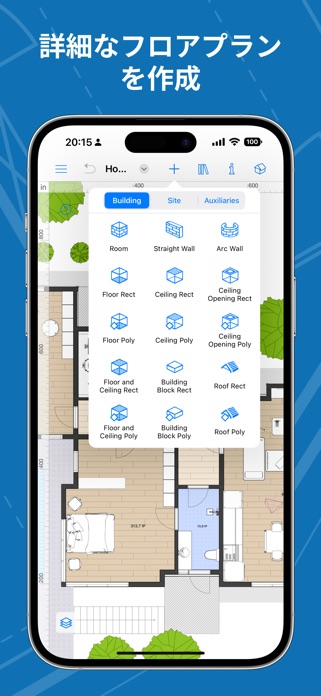
「ホームデザインをもっと簡単に」という思想で開発された、2D/3D フロアプラン作成ツール。間取りからインテリアデザインまで、家全体を直感的にビジュアライズできます。あらかじめ用意された5000以上の家具・素材から選んでレイアウトを組み立てたり、ARで空間に投影して現実のイメージを確認したり。LiDARセンサー対応デバイスなら、部屋をスキャンして自動的にデジタルコピーを生成することも可能。庭のランドスケープデザインにも対応しており、照明や天候も調整してリアルな仕上がりをプレビューできます。
Trimble 3D Warehouseから数千の無料モデルをインポートでき、STEP・STLなど複数フォーマットに対応。複数カメラアングルで照度や日時を設定して、フライオーバービデオも作成可。iOS・iPadOS・macOS・Windowsでシームレスに連携する環境もポイント。
良い点
- 5000以上の既製家具とテンプレートで、初心者でも本格的なデザインを素早く実現
- AR機能で完成イメージを現実空間で確認でき、購入前の失敗リスクを減らせる
- LiDARスキャンで既存スペースを自動取り込み、改築・リノベーション計画が効率化
編集部コメント
新築計画やリノベ企画を進める施主、間取り図から内装提案までしたい設計者・インテリアコーディネーター向け。デザイン経験がなくても直感的に扱え、クライアントへの提案資料作成も迅速。
2. AutoCAD


海外発のアプリですが、モバイルCADの標準として認識されています。Autodesk公式のAutoCAD Webは、DWGファイルを現場やどこからでも開いて編集・計測できる専門ツール。30日間の無料体験後、月額$9.99または年間$99.99で本格利用でき、デスクトップ版サブスク利用者なら追加料金不要でアクセス可。オフラインモードで作業してから同期する仕組みなので、現場の電波状況に左右されません。リアルタイムコラボレーションにも対応し、複数チーム間での図面共有・編集が容易。
Autodesk Drive・OneDrive・Dropbox・Google Driveなど主要クラウドストレージと統合。図面をAutodesk Docsで保護し、メンバー権限を細かく制御できます。紙図面から脱却したい現場での有用性が高く、誤りの削減にも寄与。
良い点
- Autodesk純正だからDWGの互換性は最高水準で、デスクトップ版との違和感なく作業できる
- オフラインモード搭載で現場の通信環境に依存せず、帰社後に自動同期
- チームコラボレーション標準装備で、複数拠点での同時編集が可能に
編集部コメント
建築士・施工管理・設計事務所など、DWGを日常的に扱うプロフェッショナル向け。デスクトップ版との連携を重視する環境ほど価値が高まります。現場内でのクイック確認・修正も効率化。
3. Shapr3D の CAD モデリング

海外発のアプリですが、日本語UIに完全対応しています。マルチデバイス対応を前提に設計された3Dモデリングツールで、iPad・iPhone・デスクトップ間で自動同期。Siemens Parasolidという工業用グレードのカーネルを採用しており、複雑な曲面やアセンブリも高精度で操作できます。AR 3Dリアルタイムレンダリングで完成イメージを共有でき、チーム内でのビジュアルコミュニケーションもスムーズ。STEP・STL・IGESなど標準フォーマットも充実。
アダプティブUIが自動的にツールを並べ替えてくれ、デザインの複雑さを軽減。オフラインでの作業も可能で、高価なハードウェアを必要としないのも特徴。X_T・DXF・DWGの読み込みも対応。
良い点
- タッチペンとマウス・キーボード両対応で、ハイブリッドワークフロー環境に最適
- オフライン作業で自動同期により、ネットワーク依存を最小化
- AR表示でチームメンバーと即座にビジュアル共有、設計レビューが効率化
編集部コメント
製品設計・機械設計・建築エンジニア、またマルチデバイス環境で柔軟に作業したい設計者向け。高度な機能と初心者向けのUIが両立している点で、キャリアを問わず評価が高い。
4. magicplan

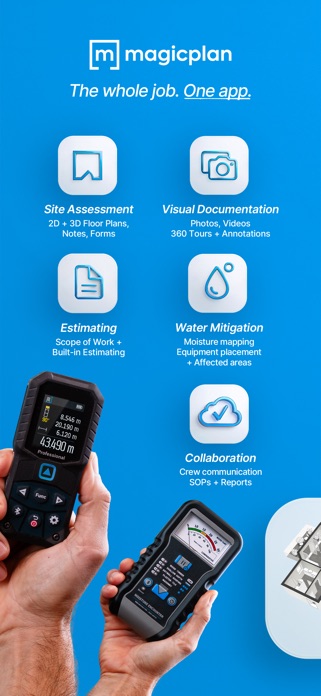

海外発のアプリですが、日本語対応もあります。建築現場・リフォーム業界向けに最適化されたリアルタイムフロアプランツール。スマートフォンのカメラをかざすだけで測定・フロアプラン自動生成でき、設計図の外注や手計算が不要に。360°パノラマ写真で現場の全体像を記録し、見積・レポート機能で営業資料も生成。Xactimate・CoreLogic連携で保険対応案件への見積も迅速。待機時間なく正確な情報を現場から即座にオフィスに共有できます。
チェックリスト・ノート機能で作業漏れを防止。従来の紙図面から脱却して、デジタル資料の蓄積・再利用が可能に。クラウド同期により複数スタッフ間での情報共有も透明化。
良い点
- カメラだけで正確な寸法を取得、追加ハードウェア投資が不要
- 360°パノラマと測定データをセットで保存し、後日の変更提案・追加工事対応が容易
- Xactimate直統計で保険案件の見積回転率向上
編集部コメント
リフォーム会社・施工管理者・建築現場の調査者向け。現場での計測時間短縮と営業効率化が同時に実現。提案資料作成の手間削減効果も大きい。
5. DWG FastView-CAD図面を設計・閲覧するツール


DWGファイル無料で閲覧・編集できるモバイルCADツール。登録なしで今すぐ利用でき、オフラインでも作業可能なため、現場や移動中での使用に最適。ローカルワークスペースに図面を保存でき、Dropbox・WebDAV経由でも開閉できます。PDF・JPG・PNGへの出力にも対応し、クライアントへの資料配布も簡単。表示・編集両モードを選べるため、用途に応じた効率的な操作が可能です。PCのCADアプリと連携すれば、モバイルで確認→オフィスで本編集という流れも実現。
紙サイズ・向き・色をカスタマイズして出力できるため、現場での配布に適した形式で提供可能。完善な技術サポート体制も整備。GstarCAD・AutoCADなど主流アプリとのデータ互換性も安定。
良い点
- 登録不要で即座に利用開始でき、気軽に試せる敷居の低さ
- オフライン対応で通信環境に左右されず、安定した現場作業
- PDF・JPG出力機能で、クライアント配布資料の作成が迅速
編集部コメント
CAD初心者・図面の受け取り・簡易編集が多い施工管理者向け。有料の高機能CADを導入する前の入門ツールとしても有用。コスト削減重視の小規模事業所にも定評。
6. Morpholio Trace -スケッチ CAD


建築家・デザイナー向けのスケッチベースCADアプリ。デジタルハンドスケッチの自由度に、レイヤー機能や正確な描画ツールを組み合わせました。既に存在する写真・PDF・地図・図面セット・3Dモデルの上に描画できるため、アイデア展開から詳細設計まで一気通貫で対応。マークアップ機能で図面へのメモ・指示を直感的に記入でき、チーム内での意思疎通が活性化。高度なブラシ・ペン・ステンシルセットで、スケッチから本描画まで表現力は自由。
TracePlus・TraceProの2つのサブスクプランを用意。iPhone・iPad両デバイス対応で、同一サブスク内での利用が可能。デジタルハンドスケッチの魔力を感じながら、デザインプロセス全体を新たな視点で再構築。
良い点
- 自由なスケッチと正確な作図ツールが共存し、創造性と精度の両立
- 既存資料(写真・図面・3D)の上に直接描画でき、参考資料の活用効率化
- マークアップで図面内コミュニケーションを実現し、設計レビュー時間を短縮
編集部コメント
建築家・インテリアデザイナー・ランドスケープアーキテクト・プロダクトデザイナー向け。クライアント提案の初期段階でのスケッチ作成と、実施設計ドキュメント作成の両方に対応。


無料で使えるCADアプリ おすすめの選び方
ご紹介した各アプリには、 それぞれ得意分野や向き不向きがあります。 ここからは、 自分の使い方にぴったり合う一本を選ぶための判断軸を整理します。
1. 用途で選ぶ(2D図面 vs 3D設計)
CADアプリは大きく2次元の図面作成と3次元のモデリングに分かれます。間取り図や建築図が必要なら2D中心、プロダクト設計やアート制作なら3Dといった具合に、プロジェクトの目的に合わせて選ぶことが効率的です。複雑な3D作業を手がける場合、2D専門のツールでは対応しきれません。
2D図面はシンプルで学習コストが低く、初心者向けアプリも充実しています。3Dは習熟に時間がかかりますが、スマートフォンアプリでも本格的な設計ができるようになりました。
2. プラットフォームで選ぶ(スマホ vs PC)
スマートフォン向けのCADアプリは、現場での確認や簡易設計に向いています。一方PCアプリは細部の調整や複雑な作業に適しており、大きな画面とマウス操作で効率が上がります。外出先で軽く作業するならモバイル、本格的に取り組むならデスクトップという使い分けが現実的です。
両プラットフォーム対応のアプリなら、クラウド同期でシームレスに作業を続けられます。場所に応じてデバイスを切り替える柔軟性が得られます。
3. コストモデルで選ぶ(完全無料 vs 有料版へのステップ)
完全無料版は一部機能に制限があることがほとんどですが、基本的な作業なら充分対応できます。有料版へのアップグレードはいつでもできるため、まずは無料で試して必要性を判断するのが賢明です。教育用途や個人プロジェクトなら無料のままで対応できるツールも多くあります。
無料トライアル版なら、制限なしで全機能を試用できます。期間内に自分に合ったツールか判断してから購入を検討できるため、失敗リスクが低いです。
4. 機能の専門性で選ぶ(汎用 vs 特化型)
汎用CADアプリは幅広い分野に対応しており、様々なプロジェクトに使えます。一方、建築向け・家具設計向けなど特定分野に特化したアプリは、その分野に必要な機能が充実しており、初心者でも成果物のクオリティが上がりやすいです。
特化型は学習曲線が緩やかで、目的の作業にすぐ取り組めるメリットがあります。ただし他の分野へ応用する場合、別のアプリが必要になる可能性があります。
用途別のおすすめ傾向
- 住宅設計者:間取り図作成と3D可視化で、顧客提案がより効果的になります
- DIY愛好家:スマートフォンで家具レイアウトをシミュレーションしながら設計できます
- 建築学生:学習コスト無しで業界標準ツールの機能を体験できます
- デザイナー:スケッチから本格的な3Dモデリングまで一貫して制作できます
注意点
- 無料版では出力形式やファイルサイズに制限があることがあります。事前に確認して、プロジェクト要件に合致するか検証が重要です
- プロフェッショナル向けアプリは機能が豊富な分、初心者には習熟期間が必要な場合があります。チュートリアルやコミュニティサポートの充実度も比較軸になります
よくある質問
Q. 完全初心者でもCADアプリを使いこなせますか?
最近のアプリはUIが直感的に設計されており、基本的な図形作成なら初心者でも短時間で習得できます。スマートフォンアプリから始めると、操作がシンプルで敷居が低い傾向です。多くのアプリがチュートリアルや解説動画を提供しているので、まずはそれらで基礎を学ぶことをお勧めします。
Q. 無料版と有料版の違いは何ですか?
無料版は基本的な図形作成や簡易設計に対応していますが、高度なレンダリングやプロ向けツールは制限されることが多いです。用途に応じて、無料でも充分な場合と、有料版が必要な場合を判断することが重要です。
Q. 複数のCADアプリを同時に使ってもいいですか?
はい、むしろ複数アプリの併用は効率的な場合が多いです。2D図面はApp-A、3DモデリングはApp-Bといった具合に、タスクごとに最適なツールを選べば、より質の高い成果物が期待できます。ただしファイル形式の互換性を事前に確認しておくと、データ移行がスムーズになります。
Q. スマートフォンのCADアプリで本格的な設計は可能ですか?
技術の進化により、モバイルアプリも高機能化しています。軽めの設計や現地での確認作業なら充分対応可能です。ただし細部調整や複雑な演算が必要な場合は、PCアプリでの仕上げを検討するのが実務的です。
まとめ
CADアプリの無料版は今、充分な機能を備えており、試しやすい環境が整っています。用途別・プラットフォーム別に選べる複数のアプリから、自分に最適なツールが見つかる可能性が高いです。
迷ったらこの選び方
- 2Dの図面作成か3Dのモデリングか、プロジェクト目的で選ぶ
- スマートフォンとPC、作業環境に応じたプラットフォームを検討する
- 完全無料版か有料版へのステップか、予算と機能要件を照らし合わせる
- 汎用か特化型か、分野の深さと拡張性のバランスを見極める
複数のアプリを試し、自分の作業スタイルに合ったものを見つけることが成功の鍵です。無料で始められる環境を最大限に活用し、創造性を広げるツールを見つけてください。