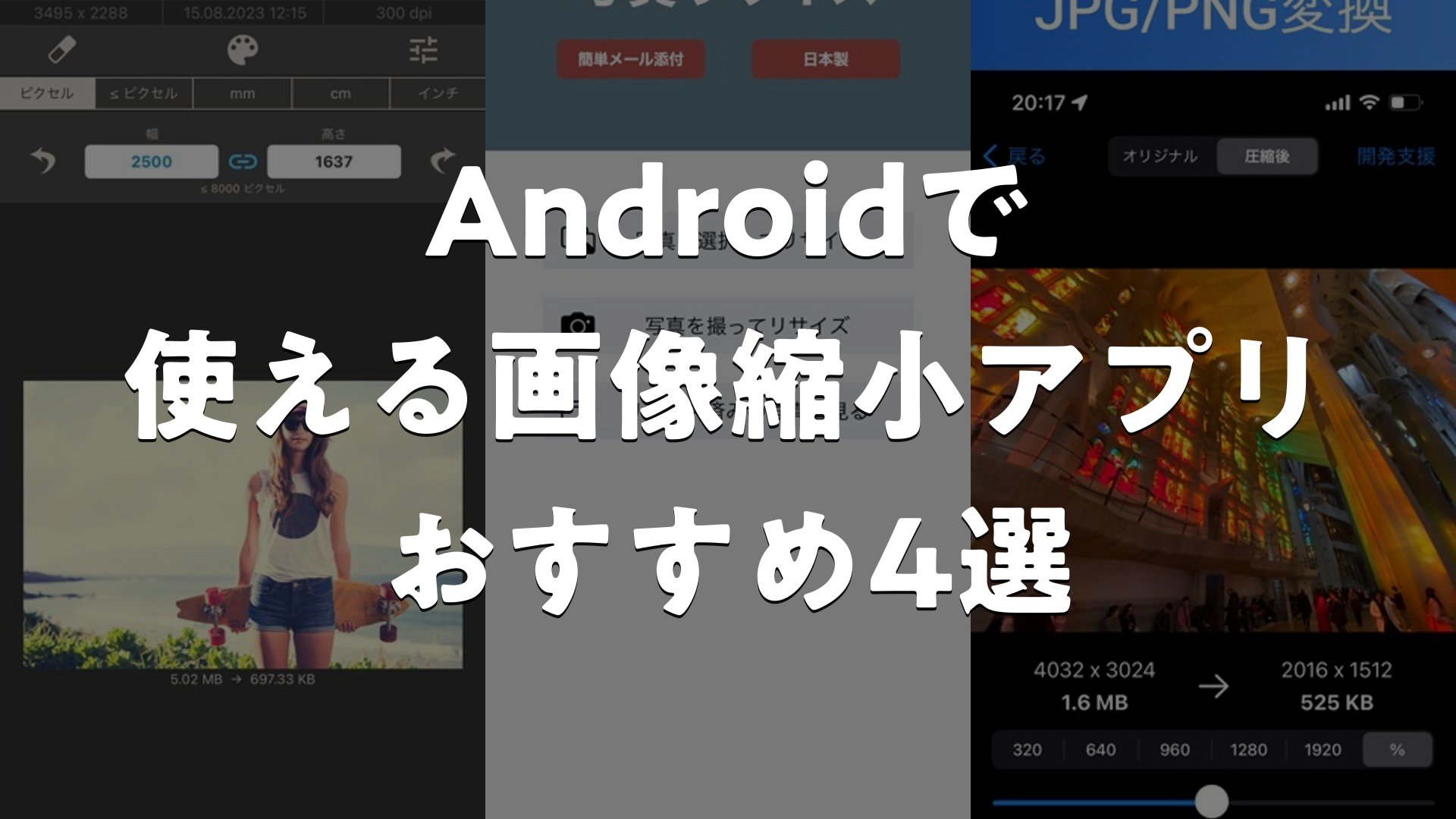
Androidで撮った写真やスクリーンショットは思った以上に容量が大きく、端末のストレージがすぐに圧迫されてしまう悩みはありませんか。そこで活躍するのが画像縮小アプリです。高品質を保ちながらファイルサイズを減らせるアプリから、SNS投稿用に特化したものまで、バリエーション豊かなツールが揃っています。ここでは、実際に使われているアプリを通じて、あなたにぴったりな選び方をご紹介します。
この記事のポイント
- フォーマット変換や品質調整など、アプリごとに異なる機能を持っています。
- ストレージ節約だけでなく、送受信の手間短縮も叶えられます。
- 無料で使える便利な機能が充実しており、手軽に始められます。
- 自分の用途に合わせて、複数のアプリを組み合わせるのも一つの手です。
Androidで使える画像縮小アプリ おすすめ4選
1. 画像サイズ


ピクセルやcm、インチなど複数単位での指定に対応した、シンプルな画像リサイズアプリです。幅と高さの縦横比を保持したままサイズ変更でき、4ステップで完成。トリミングはマルチタッチジェスチャーで直感的に行えます。リサイズ後は保存・メール送信・印刷・共有など、多くの方法で利用可能。消しゴム機能や広告削除はアプリ内購入で解除できます。
アプリ内購入で消しゴムツール(画像からオブジェクトを削除)や広告削除も利用可能。複数単位での細かな指定ができるため、専門的なサイズ調整や正確な寸法指定が必要な作業も実現できます。
良い点
- ピクセル/mm/cm/インチの4単位から選択できる柔軟性
- 縦横比保持機能で変形を防ぎながら簡単リサイズ
- 4ステップで画像選択から保存まで完了
編集部コメント
細かいサイズ指定が必要な方や、複数単位での調整を求める方に最適。シンプルながら機能充実したアプリをお探しの方向けです。
2. 写真リサイズ 画像サイズ変更 & 縮小アプリ


よく使う解像度のテンプレートがあらかじめ用意されており、簡単にリサイズできる写真編集アプリです。ガラケー向けやiPhone向けなどを選ぶだけで、サイズ制限のあるメールにも対応。フォトアルバムからの選択だけでなく、アプリから直接カメラ撮影も可能で、JPEG/PNG形式の細かい画質調整にも対応しています。ブログやオークション、SNS投稿などへの利用も便利です。
解像度や縮小割合を指定してカスタムリサイズも可能。アスペクト比を保ったままサイズ変更でき、画質を落とさずに解像度を下げることができます。プリビュー確認後、ボタン1つでメール添付できます。
良い点
- ガラケーなど古い端末向けのテンプレートがあり選択簡単
- サイズ制限のメール送信に最適な圧縮が可能
- フォトアルバムと撮影機能の両方に対応
編集部コメント
昔のデバイスへのメール送信や、ファイルサイズを大幅に削減したい方に最適。テンプレート選択で初心者も簡単に使いこなせます。
3. かんたん写真圧縮 – 画像のフォーマット変換/品質設定も簡単


複数の写真をまとめてリサイズできる、効率重視の圧縮アプリです。JPEG/HEIC/PNG/WebPやAVIFなどの多様な形式変換にも対応し、位置情報やExifデータの削除もワンタップ。ファイル一覧で解像度やファイルサイズが見えるため、容量が大きい写真も簡単に探せます。画質調整で細かくリサイズできるほか、加工後はすぐに保存・共有可能です。
WebPやAVIFなど新しい画像形式への変換にも対応。複数写真の一括処理で、大量の写真整理やクラウド同期前の容量削減に重宝します。
良い点
- 複数写真を一度にリサイズできて時間短縮
- JPEG/HEIC/PNG/WebP/TIFF/AVIFと多形式対応
- Exif削除で位置情報漏洩を防止
編集部コメント
複数の写真を効率よくリサイズしたい方、新形式への変換が必要な方に最適。プライバシー保護を重視する方にもおすすめです。
4. InstaSize画像サイズ: 写真の圧縮とトリミング


海外発のアプリですがフィルター・編集・コラージュ・動画編集をワンアプリで実現する、オールインワンエディターです。プロ向けフィルター30種やビューティーカメラ機能も搭載。最大16枚の写真でコラージュを作成でき、テキストやステッカーで自由にデザイン。SNS対応のリサイズ機能で、InstagramやFacebookへの投稿サイズに自動調整できます。
マガジン機能でポスターや雑誌のようなトレンディなコンテンツ制作も可能。プロカメラモードではリアルタイムフィルター効果や分割撮影など、撮影時点での高度な機能も利用できます。
良い点
- フィルター/編集/コラージュ/動画編集が全て1つで可能
- 美肌補正や顔整形機能で自撮りを簡単美化
- InstagramやFacebook対応のリサイズで投稿準備完了
編集部コメント
SNS向けの複合編集を求める方、自撮りから加工まで全て1つで済ませたい方に最適。高機能ながら使いやすいインターフェースが特徴です。


Androidで使える画像縮小アプリ おすすめの選び方
ご紹介した各アプリには、 それぞれ得意分野や向き不向きがあります。 ここからは、 自分の使い方にぴったり合う一本を選ぶための判断軸を整理します。
1. 圧縮率と画質のバランス
画像を小さくするなら、圧縮率の高さが気になるところ。ただし圧縮しすぎると画像がざらざらになってしまう場合があります。多くのアプリは品質スライダーを備えており、自分の好みに合わせて調整できる設計になっています。日常的な利用なら高い圧縮率でも問題ありませんが、仕事用途なら品質を優先する選択もあるでしょう。
圧縮後のファイルサイズがどの程度まで小さくできるかは、アプリの設計に大きく左右されます。プレビュー機能で事前に確認できるアプリを選べば、失敗を防げます。
2. 操作のシンプルさ
毎日何度も使うなら、操作がシンプルなアプリを選ぶことが大切です。画像を選んでボタンを押すだけで完了するアプリもあれば、細かな設定が必要なアプリもあります。ワンタップで縮小できるものから、カスタマイズ性の高いものまで、好みで選べるのが利点です。複数の画像をまとめて処理したいなら、バッチ処理に対応しているかも確認しましょう。
直感的なUIは使っていてストレスがなく、継続的に利用しやすいアプリの特徴です。初心者向けと上級者向けの機能が分かれているアプリなら、誰でも快適に使えます。
3. 対応するファイル形式
写真だけでなく、スクリーンショットやダウンロードした画像など、様々な形式でファイルが届くことがあります。JPEG・PNG・WebPなど複数の形式に対応していると、幅広いシーンで活躍します。さらに形式変換機能があれば、SNS投稿時に最適な形式に自動変換できて便利です。GIF形式の動く画像に対応しているアプリは限られていますが、ニッチな用途には重宝します。
WebP形式は高い圧縮率が特徴で、最新のアプリが採用しています。既存のアプリが未対応の可能性もあるため、事前チェックが無難です。
4. 特機能とカスタマイズ性
単純な圧縮だけでなく、トリミング・回転・フィルターなど、編集機能を備えたアプリもあります。寸法指定でcm単位やピクセル単位で調整できるものは、印刷用途に最適です。また、複数の画像を同じ設定で一括処理したい場合、プリセット機能があると業務効率が大きく上がります。
アプリによって、SNS別の最適化機能を搭載しているものもあります。Instagram用・Twitter用など、プラットフォーム別の寸法に自動調整できるのは便利です。
用途別のおすすめ傾向
- スマートフォンのストレージがすぐ満杯になる方は、定期的な圧縮が習慣になるとスッキリします。
- SNS投稿前に容量を減らしたい場合、アプリで事前に処理するとアップロード時間が短縮できます。
- クラウド保存やメール送信時のファイルサイズ制限に引っかかるなら、圧縮が有効です。
- 写真をA4用紙で印刷する際、アプリで寸法を指定すれば用紙サイズにぴったり合わせられます。
注意点
- 圧縮率を高めすぎると、細部が潰れて見栄えが悪くなる可能性があります。事前にプレビューで確認することをお勧めします。
- アプリによっては、処理速度や出力品質にばらつきがあるため、複数試してみるのが上手な選び方です。
よくある質問
Q. 画像圧縮で画質は落ちますか?
圧縮率を上げすぎると、画像がざらざらに見えることがあります。ただほとんどのアプリは品質調整スライダーを備えており、プレビューで確認してから保存できるため、納得のいくバランスを見つけやすいです。SNS投稿程度なら、高圧縮でも問題ないケースがほとんどです。
Q. 複数の画像をまとめて処理できますか?
アプリによって異なりますが、バッチ処理に対応しているアプリなら、複数の画像を一度に処理できます。毎日たくさんの画像を扱う場合、このような機能が付いたアプリを選ぶと作業時間が大きく短縮されます。
Q. 無料アプリでもしっかり圧縮できますか?
紹介しているアプリは、基本機能が無料で使えるものばかりです。日常的な圧縮なら無料機能で十分ですが、アプリによっては有料版で広告削除や機能追加ができます。自分の用途に合わせて検討してみてください。
Q. 元の画像ファイルは削除されますか?
ほとんどのアプリは、新しいファイルとして別に保存するため、元ファイルは残ります。誤削除を防ぐ仕組みになっているので、安心して使えます。ただ、念のため大切な画像はバックアップを取っておくことをお勧めします。
まとめ
画像縮小アプリを選ぶなら、圧縮率と画質のバランス、シンプルな操作性、そして自分の用途に合った機能の3点が判断基準になります。無料で始められるものが多いので、まずは試してみてから、ぴったりなアプリを見つけるのが賢い選び方です。
迷ったらこの選び方
- 基本を重視するなら、シンプルで直感的なUI設計のアプリがおすすめです。
- 品質にこだわるなら、プレビュー機能で事前確認できるアプリを選ぶと安心です。
- 複数の画像を扱うなら、バッチ処理機能の有無が時短の鍵になります。
- 特定用途(印刷・SNS・クラウド送信)があるなら、その機能を備えたアプリ選びが有効です。
ストレージの悩みは、適切なアプリ選びで大きく改善できます。紹介したアプリを参考に、試して比較しながら、ぴったりな一本を見つけてください。