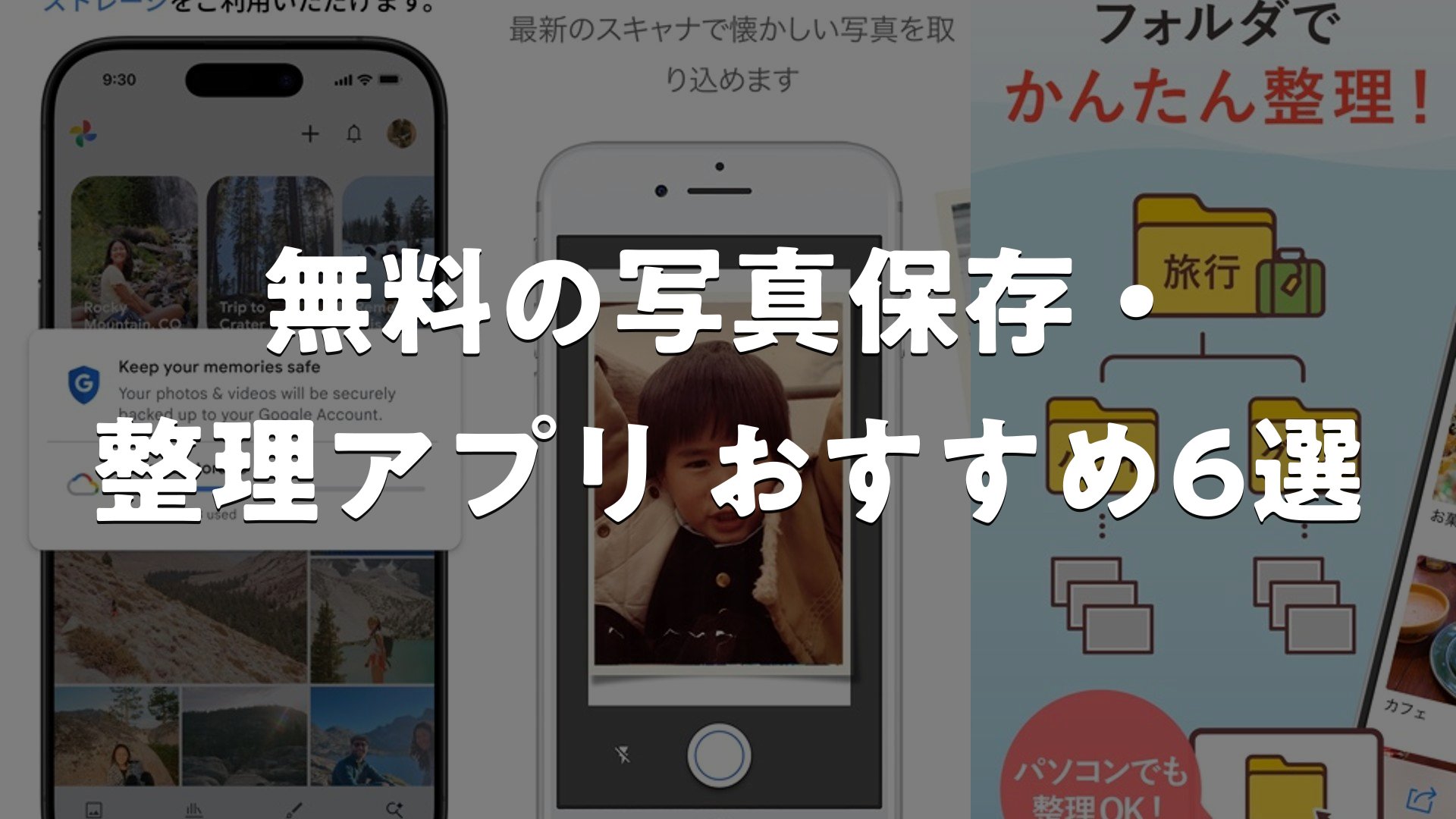
スマートフォンやクラウドの普及で、写真の保存方法はかつてないほど多様になりました。バックアップ重視、セキュリティ重視、整理・共有重視など、目的に合わせて最適なアプリを選べる時代です。このガイドでは、使い方や特徴が異なるジャンル代表のアプリを、わかりやすく比較しながら紹介します。あなたの「どうやって保存したいのか」に合わせて、フィットするアプリを見つけるお手伝いをします。
この記事のポイント
- 保存方式で選ぶ:クラウドなら自動バックアップ、ローカルならプライバシー重視、暗号化なら最高峰のセキュリティが得られます
- 用途の軸:バックアップ、整理・検索、セキュリティ重視など、目的によって最適なアプリが異なります
- 共有・印刷機能の有無で、保存後の活用範囲がぐんと広がる場合もあります
- UIの使いやすさ:毎日開くアプリだからこそ、直感的に操作できるかが重要です
無料の写真保存・整理アプリ おすすめ6選
1. Google フォト
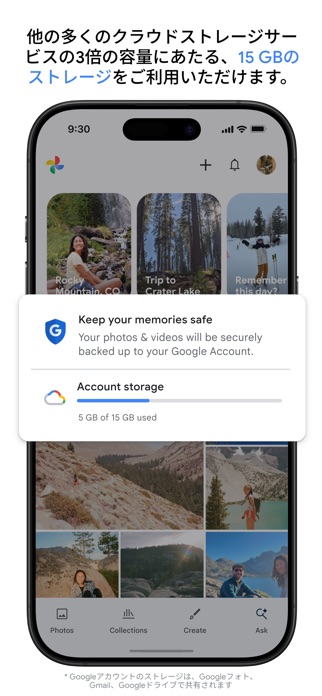

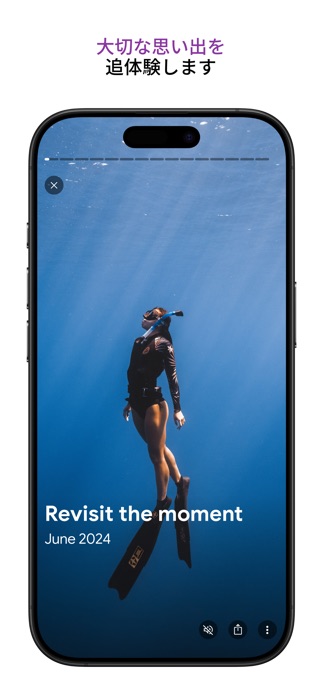
「Google フォト」は、Google AIを搭載した次世代の写真管理アプリです。すべてのGoogleアカウントに付属する15GBの無料ストレージで、思い出をあらゆるデバイスから自動バックアップできます。AI編集ツールなら、消しゴムマジックでいらない写り込みを除去したり、ぼけ補正で手ぶれを直したりできます。「山に囲まれた湖」のような自然言葉での検索も可能で、目的の写真をすばやく見つけられます。重複・類似写真の自動グルーピングや、プライベート写真を画面ロックで保護できるロック機能も備えており、整理から共有、保管まで一手に担うアプリとして活躍します。
複数の高度な編集機能が特徴です。ボケ補正やポートレート ライトでは照明と明るさを調整できるほか、Google AI を搭載した検索は「リサが裏庭で絵を描いている」のような複雑な場面までも自動認識されるとされています。スクリーンショットやドキュメントの自動分類も可能で、撮影したカメラロール全体をスマートに整理できます。
良い点
- 15GBの無料クラウドストレージにすべてのデバイスから自動バックアップ、写真と動画を安全に保存できる
- AI搭載の編集ツールが複雑な修正作業を簡略化、消しゴムマジックやぼけ補正で一瞬で仕上がる
- 自然言葉検索で目的の写真をすばやく発見、AI が場面や人物まで自動認識する
編集部コメント
写真をたくさん撮る人ほど恩恵が大きいアプリです。無料で15GB使える容量の広さはもちろん、Google AIを活用した検索や編集機能により、増え続ける写真を効率よく管理・活用したい方に向いています。
2. フォトスキャン by Google フォト


古い写真をスマートフォンのカメラでデジタルスキャンする専用アプリが「フォトスキャン by Google フォト」です。単に写真の写真を撮るのではなく、Google フォトのテクノロジーを活用して、光の反射を自動で除去し、完璧な仕上がりのデジタル画像を数秒で作成できます。遠近補正と角度補正により、どの向きで撮影してもスキャン結果は正しい向きに保たれます。スキャン後の画像はGoogle フォトで安全に保存でき、検索や編集、フィルタ加工も自在。懐かしい思い出の写真を次の世代へ安全に残したい場合に役立ちます。
スキャン処理の速度も特徴的です。光の反射が少ないドキュメントや写真ならば、反射除去を無効にすることでさらに高速化も可能です。撮影条件に左右されず、向きや角度の補正を自動で行う設計により、スマートフォンを手で持ったままでも高品質なスキャン結果が期待できます。
良い点
- 光が反射する場面でも自動で除去、紙焼き写真の質感を損なわずにデジタル化できる
- 遠近補正と角度補正で撮影の向きを問わず、スキャン画像が常に正しい向きに調整される
- 数秒でスキャン完了、スマートフォンで手軽に思い出の写真をデジタル保存できる
編集部コメント
親から受け継いだ古い写真アルバムをデジタル化したい方や、子どもの成長記録を次世代に残したい親世代におすすめです。手軽さと品質のバランスが取れており、スキャナーがない家庭での活用に適しています。
3. iフォトアルバム – 大切な写真や動画をアルバムに保存/整理


10年以上もの改善を続けている国産アルバムアプリ「iフォトアルバム」は、増え続ける写真や動画を自由に整理し、プライベートを守るアプリです。作れるアルバムの数は無制限で、1つのアルバムには最大1000枚まで写真を保存できます。パスコード・Face ID・Touch IDでロック保護された大切な写真は、他人の目から完全に隔離できます。インポート時にカメラロールから自動削除できるほか、Exif データも保持するため、撮影日時や位置情報が失われません。国産アプリならではの安心感も特徴で、サーバーへのデータ送信もないため、プライベートな写真の保管に適しています。
スライドショー機能も搭載されており、保存した思い出をゆったり眺められます。カメラロールから複数の写真を一括インポートできるため、毎日増える写真の管理が手軽です。アプリ内に写真・動画データは完全に閉じられており、外部クラウドへのアップロードはないとされているため、機密性の高い個人写真の保管にも安心です。
良い点
- パスコード・Face ID・Touch IDで多層的に保護、家族にも見せたくない写真を安全に隠せる
- アルバムは無制限に作成でき、写真の説明文も追加可能で思い出を詳しく記録できる
- Exif データを保持し、撮影日時や位置情報も残る、完全な形で思い出を保存できる
編集部コメント
長年愛用する方が多い定番アプリです。シンプルな操作感と国産アプリの安心感により、子どもの成長記録や夫婦間の思い出写真など、見せたくないプライベート写真をしっかり守りたい家庭向けです。
4. 秘密の写真保存 – 画像アルバム保存


「秘密の写真保存」は、プライベートな写真やビデオを最高レベルで隠すことに特化したアプリです。パスコード、Touch ID、Face IDでロック保護できるのはもちろん、偽のパスワード機能により、身に覚えのない来客者が誤った暗証番号を入力した場合、別の無害な写真フォルダを表示させることもできます。緊急スイッチなら、スマートフォンが下向きになった時点で別のアプリへ自動で切り替わり、予期しない見られ方を防ぎます。保存した写真はアプリ内に完全に隔離されており、外部クラウドにはアップロードされません。無制限の無料ストレージも魅力です。
高度なセキュリティ機能以外にも、実用的な機能が備わっています。オールインワンフォトエディターで撮影直後の画像編集が可能で、GIFやライブ写真にも対応しています。WiFi経由での写真転送や、Dropbox・Google ドライブ等のサードパーティクラウドとの連携も可能で、バックアップを取りたい場合に活用できます。
良い点
- 偽のパスワード機能で、誤った入力時に別の無害なフォルダが表示され、完全にカモフラージュできる
- 緊急スイッチで携帯が下向きになると自動で別アプリに切り替わり、不意の見られ方を防止できる
- 写真・動画はアプリ内に完全隔離、クラウドにアップロードされずプライバシーが徹底保護される
編集部コメント
高度なセキュリティ機能を求める方向けです。他人に携帯を預ける機会が多い方、パスワードの強制開示を懸念する方、プライベート写真の秘匿性を最大限重視したい方に適しています。
5. Scene – カンタン写真整理・共有・印刷


「Scene」は、撮った写真を日付ごとに整理し、カレンダービューや日付スライダーで懐かしい思い出にすぐアクセスできるアルバムアプリです。作成できるアルバムの数は無制限で、写真には説明文を付けて思い出をより詳しく記録できます。家族や友達へのプライベート共有はもちろん、パソコンやガラケーのユーザーへもアルバム共有可能。Facebook や Twitter への投稿も一発です。PCアプリ「Scene Connect」と連携すれば、デジタルカメラやSDカードの写真をiPhoneにインポートでき、撮影機器を問わず全写真をSceneで一元管理できます。さらに印刷やフォトブックもアプリ内で注文でき、思い出を形に残したい方に向いています。
デジカメとの連携も特徴的です。カシオ計算機のデジタルカメラ「EXILIM」であれば、Bluetooth を通じて撮影直後の写真をSceneのアルバムへ自動転送できるとされています。こうした多角的な連携により、スマートフォンと従来型のデジタルカメラの両方を使用する方であっても、すべての写真を統一的に管理できます。
良い点
- カレンダービューと日付スライダーで昔の写真へすぐアクセス、見たい写真がすぐに見つかる
- 家族・友人とアルバムを共有でき、みんなで一緒にアルバム作成・コメント追加ができる
- L版プリントやフォトブック・フォトシールもアプリ内で注文、思い出を形に残せる
編集部コメント
昔から愛用する方が多い老舗アプリです。家族で撮影した思い出を整理しながら共有したい方や、プリントやフォトブックで形に残したい家庭向けです。デジカメユーザーにも対応しており、幅広い層に適しています。
6. 鍵付きアルバムで写真保存:SRC

「鍵付きアルバムで写真保存:SRC」は、日本製の国産アプリで、他人に見られたくない写真・動画・メモを鍵付きアルバムに保存する専用設計です。パスコード、指紋認証、顔認証で多層的に保護でき、プライベートなビデオはオフラインでいつでも見放題。再生速度やリピート設定、音声のバックグラウンド再生にも対応しています。アプリに写真・動画を保存する時に、iPhoneのカメラロールから自動削除できるため、デバイス容量も効率よく活用できます。フォルダで整理・並び替えが自由で、コメント登録やスライドショーギャラリーも備えており、シンプルながら実用的な機能を網羅しています。
保存データはアプリ内に完全に閉じられており、クラウドサーバーにはアップロードされません。そのため、機密性の高い個人写真やプライベートビデオを安心して保存できます。写真や動画の他のアルバムフォルダへの移動や、カメラロールへの復元も簡単で、後から扱い方を変えたい場合も柔軟に対応できます。
良い点
- パスコード・指紋認証・顔認証で多層的に保護、秘密の写真や思い出を確実に隠せる
- 保存時にカメラロールから自動削除できるため、デバイス容量を節約しながら秘密を守れる
- 国産アプリだから日本語も完全対応、サクサク動いて操作も分かりやすい
編集部コメント
国産の安定感と使いやすさが評判です。プライベート写真の管理に煩雑な手順は不要で、シンプルに隠したい・守りたいと考える家庭向けです。容量不足で悩むユーザーにも自動削除機能が活躍します。


無料の写真保存・整理アプリ おすすめの選び方
ご紹介した各アプリには、 それぞれ得意分野や向き不向きがあります。 ここからは、 自分の使い方にぴったり合う一本を選ぶための判断軸を整理します。
1. 保存方式で選ぶ(クラウド vs ローカル vs 暗号化)
写真を保存する方法は、大きく分けてクラウド型、ローカル型、暗号化型の3パターンがあります。クラウド型は自動バックアップとどの端末からでもアクセス可能という利便性が魅力で、スマートフォンの容量が限られている場合に重宝します。ローカル型はプライバシー重視で、端末内にのみ保存されるため、インターネット接続に依存しません。暗号化型は、さらにセキュリティを強化したい方向け。どの方式が「合っている」かは、あなたのライフスタイルと優先事項次第です。
クラウド型が人気なのは、紛失・故障時のリスク軽減が大きい理由。ただし、インターネット接続が必須で、料金がかかる場合もあります。ローカル型は料金が基本無料で、通信量も不要ですが、端末の容量とセキュリティは自分で管理する必要があります。暗号化型は二重のプライバシー保護が得られますが、復号化に手間がかかる場合もあります。
2. 用途で選ぶ(バックアップ vs 整理・検索 vs セキュリティ)
背景にある用途は大きく3つに分かれます。第一は、スマートフォンの紛失・故障に備えるバックアップ目的。自動保存なら手間がかかりません。第二は、膨大な写真の中から「あの写真」を見つけやすくする整理・検索目的。顔認識やタグ機能があると探しやすくなります。第三は、他人に見られたくない写真を安全に保管するセキュリティ目的。パスワードや指紋認証で守られたアプリが向いています。
どの用途が自分に該当するか考えると、選ぶべきアプリが見えてきます。複数の用途がある場合は、優先順位を決めるのがコツ。例えば「バックアップが最優先で、次に整理機能がほしい」といった具合に整理すると、選択肢が自然と絞られます。
3. 共有・印刷機能で選ぶ
保存するだけでなく、その先の活用も視野に入れるアプリもあります。家族や友人と思い出を共有したい、SNSにシェアしたい、あるいは写真から年賀状やアルバムを作りたい——こうした需要が増えています。共有機能があれば家族での思い出管理もスムーズに。印刷機能があれば、紙のアルバムやグッズ作成も候補に入ります。
ただ保存するだけなら基本的な保存機能でOK。でも「もっと活用したい」なら、共有・印刷機能の有無を確認しておくと後悔が少なく済みます。アプリによって得意な領域が異なるので、試す価値があります。
4. UI・使いやすさで選ぶ
シンプルなUIを求める人と、高機能でカスタマイズ性を求める人では、合うアプリが異なります。毎日開くアプリだからこそ、直感的に操作できるかどうかは重要。高齢の親御さんと共有する場合は、特にシンプルさが大切です。
一方、写真編集やコラージュ、詳細な管理機能を求める人もいます。「何がしたいのか」を明確にしたうえで、アプリを試す方が、満足度が高まりやすいです。
用途別のおすすめ傾向
- スマートフォンの容量が限られている方:クラウド自動保存がおすすめ
- 家族で思い出を共有・整理したい方:共有機能や家族ライブラリ対応アプリ
- 古い写真や紙焼き写真をデジタル化したい方:スキャン・復元機能搭載アプリ
- パスワード保護で秘密の写真を守りたい方:暗号化・ロック機能搭載アプリ
注意点
- クラウド保存は無料容量に制限がある場合が多いです。無料プランの容量と上限を事前に確認して、今後のプランを見立てておくと安心です。
- セキュリティ重視の場合、定期的なバックアップとパスワード管理が必須。特にロック機能付きアプリは、パスワード忘れで復旧が難しくなる場合もあるため、管理方法を決めておきましょう。
よくある質問
Q. 複数のアプリを併用しても大丈夫?
目的が異なれば、複数のアプリを使い分けるのは効率的です。例えば、バックアップはクラウド型、セキュリティは暗号化型、共有は整理機能が充実したアプリ、といった具合に。ただし、管理が煩雑にならないよう注意が必要です。試してみて、自分たちのワークフローに合う組み合わせを見つけるのが理想的です。
Q. 無料版と有料版の違いは何?
アプリによって異なりますが、一般的には保存容量、編集機能の有無、広告の有無などが主な違いです。無料版でも基本的な保存・整理機能は使える場合が多いので、まずは無料で試してみるのがおすすめ。本格的に使い続けたいなら、有料版への升級を検討する流れが現実的です。
Q. iPhoneとAndroidで、おすすめのアプリは変わる?
基本的には両OSで同じアプリが使える場合が多いですが、UIや機能に微妙な差がある場合もあります。ただし、主要なアプリは両OSで同等の体験ができるよう設計されていることが多いので、そこまで大きな懸念はありません。
Q. 容量がいっぱいになったらどうする?
クラウド保存なら、追加容量の購入を検討するか、アプリ内で不要な写真を整理して削除します。ローカル保存ならパソコンやSDカードへの移動も一つの方法です。どちらにせよ、定期的に整理する習慣があると、容量不足のトラブルは減らせます。
まとめ
写真保存アプリを選ぶとき、「何を最優先にするか」が決め手になります。安心・安全なら、バックアップ機能やセキュリティが充実したアプリを。使いやすさなら、シンプルなUIのアプリを。活用の幅を広げたいなら、共有・編集・印刷機能などが揃ったアプリを。完璧なアプリは存在しないので、「これなら使い続けられそう」という感覚を大事にしてください。
迷ったらこの選び方
- バックアップ最優先:クラウド型で自動保存、紛失対策も万全
- セキュリティ最優先:暗号化・パスワード保護、他人に見られない安心
- 整理・検索最優先:顔認識やタグ機能、探しやすさが光る
- 活用の幅最優先:共有・印刷機能搭載、思い出の活用が広がる
写真は人生の記録。失う恐れがあれば、バックアップ機能を優先。プライバシーが心配なら、暗号化型を選ぶ。共有や印刷を活用したいなら、その機能を確認。自分たちのニーズに正直に、最適なアプリを試して、気に入ったものを使い続けるのが最も納得感のある選び方です。