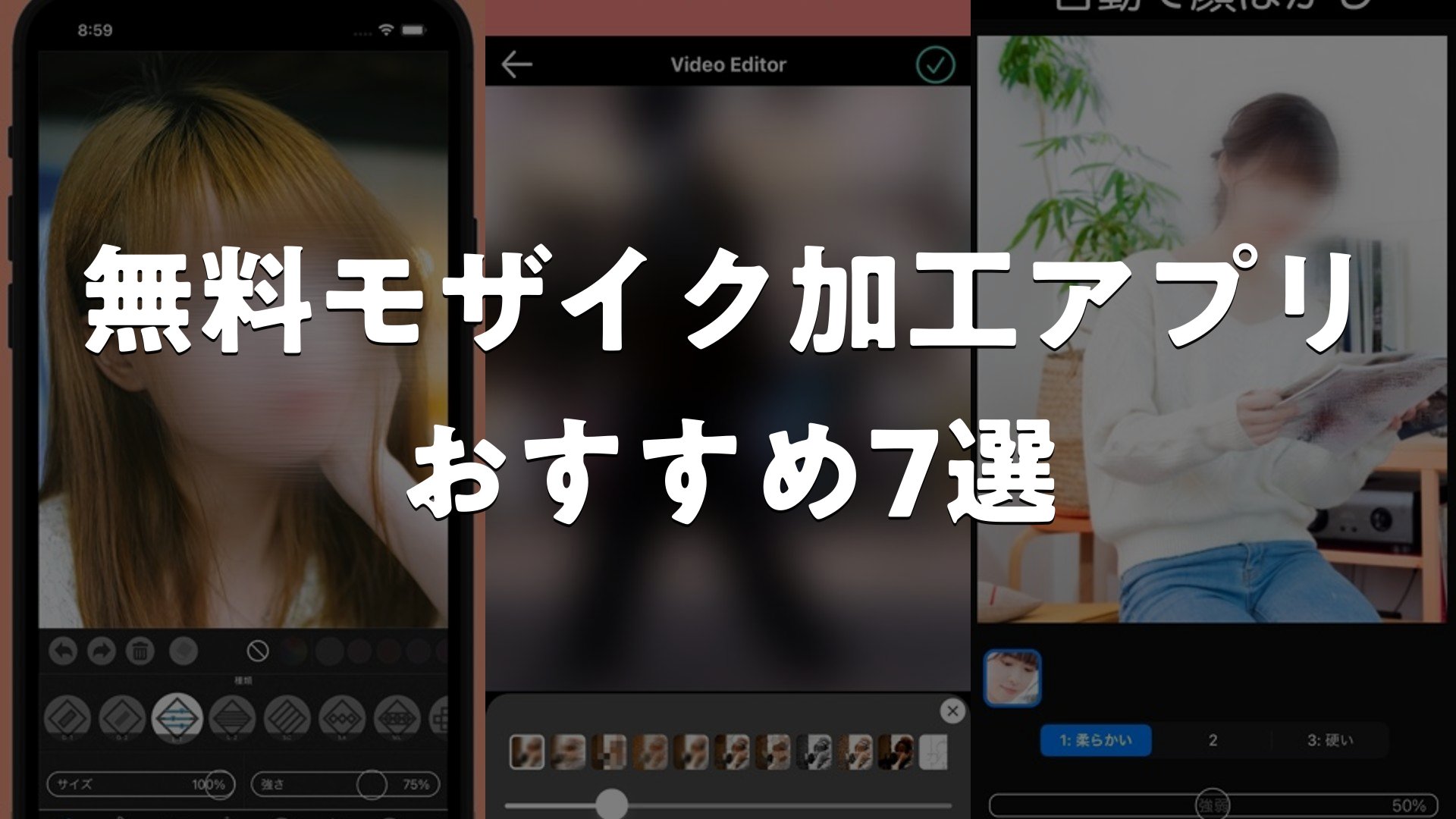
スマートフォンで写真や動画にモザイク加工やぼかし処理を施すアプリは、プライバシー保護や創作用途に活躍します。画像編集初心者から凝った加工を目指す方まで、さまざまなニーズに応える機能豊かなアプリが揃っており、選択肢も多くあります。本記事では、人気のある加工アプリを機能やデザイン、使いやすさなど複数の視点から紹介していきます。自分の用途に合ったアプリ探しの参考にしてください。
この記事のポイント
- 画像のみ、動画対応など機能範囲で選ぶか、操作性を優先するかで検討軸が変わります。
- モザイク、ぼかし、油絵調など加工の種類とバリエーションが豊かかどうか確認。
- 無料版の機能制限や広告有無、有料版で何が拡張されるかを事前に把握するとよいでしょう。
- インターフェースのシンプルさと細かい調整ができる機能のバランスも重要です。
無料モザイク加工アプリ おすすめ7選
1. モザイク ぼかし & モザイク加工アプリ


指でなぞるだけでぼかし・モザイク加工ができる多機能型アプリです。通常のぼかしに加えて、モザイクの種類が豊富に用意されており、太さや強さを細かく自由に設定できます。ふわふわ加工やわたあめ加工といった可愛い写真加工に対応し、SNS映えを狙った画像作成が可能。さらに人物削除、量産型加工・ジャニオタ加工、美肌加工、テキスト合成、複数写真の一枚化といった機能まで備えています。ナンバープレート自動ぼかしもあり、プライバシー保護からトレンド加工まで、様々なニーズに応えられるアプリです。
直感的な操作画面で初心者も簡単に使用でき、Undo&Redo機能で何度でも修正可能。写真のズーム対応により、細かい箇所も正確に加工できます。加工後はすぐにSNS共有できるため、フリマサイトやオークション出品、ブログアップロードなど実務的なシーンでも活躍します。
良い点
- 指でなぞるだけで直感的にぼかし・モザイク加工ができ、初心者も使いやすい。
- ふわふわ加工・美肌加工など豊富な加工種類でSNS映え写真を手軽に作成できる。
- ナンバープレート自動ぼかしで個人情報保護が効率的に実現できる。
編集部コメント
SNS投稿が多い方やプライバシー配慮が必要な画像をよく扱う方向け。推し活・推し記事の写真加工に最適で、トレンド機能が充実しており若い世代に人気です。
2. 動画モザイク ぼかし加工 & モザイク加工


動画にぼかし・モザイク加工を施せる専門的なアプリです。動画全体をぼかしたり、再生しながらモザイクを動かして一部分をぼかす、指でなぞった部分をぼかす、顔だけを自動ぼかしするなど、多彩な加工方法に対応しています。音声加工や再生速度変更も可能。サブスクリプション機能では背景のぼかし・削除・色への置き換えや、ナンバープレート自動ぼかしにも対応しており、プロフェッショナルな動画加工ニーズに応えられます。
全体ぼかしから部分的な加工まで柔軟に対応し、ふんわり加工でふわふわ動画を作成することも可能。複数のモザイク方式から選べる自由度の高さと、サブスク機能による高度な加工が実現します。広告非表示で快適な作業環境も提供されます。
良い点
- 顔を自動検出してぼかすため、手動操作なしで人物情報を素早く保護できる。
- 指でなぞるだけでなく形指定など複数の加工方法から選べる高い柔軟性。
- 背景削除・色置換など高度な加工までサブスク機能で実現可能。
編集部コメント
動画をSNS投稿する際のプライバシー保護を重視する方向け。顔出しなし動画製作やナンバープレート隠しが必要な場合、効率的に加工できます。
3. モザイク編集 動画編集アプリ


動画にモザイク加工を手軽に施せるシンプルなアプリです。指でなぞった場所にモザイクを掛けるだけでなく、ラベル引き操作でモザイクが掛かる時間を直感的に調整できます。被写体の形に合わせて複数のモザイクマスクを作成でき、被写体の動きに合わせてマスクを動かすことも可能。トリミング・回転・反転といった基本編集機能も備えており、様々な解像度で動画を保存できます。シンプルな操作で初心者にも使いやすいアプリです。
被写体の動きに合わせてマスクを動かす機能により、複雑な動画加工にも対応できます。操作がシンプルで使いやすく、初心者から経験者まで誰でも活用できる設計になっています。
良い点
- 被写体の動きに追従するモザイク機能で、複雑な動く対象もしっかり隠せる。
- ラベル引き操作で直感的にモザイク時間を調整でき、細かい時間設定が簡単。
- 複数のモザイクマスクを組み合わせて、多くの対象を一度に加工可能。
編集部コメント
動画編集初心者でも使いやすいシンプルなUIが特徴。顔や物体の自動追跡機能は不要で、手動操作で確実に加工したい方に最適です。
4. モザイク ぼかし加工:モザイク加工アプリ


ぼかし・モザイク加工が写真・動画両対応のオールインワンアプリです。指でなぞった場所や円形・四角形で自由にぼかしフレームを作成できます。ノーマルなぼかしからふんわり美肌加工まで豊富な種類に対応し、輝度・彩度・コントラストなどの色調補正も可能。iPhone 6s以降では動画ぼかしフレームにも対応しており、加工途中で中断しても「前回の続きから」機能で再開できます。写真と動画を一つのアプリで自由に加工したい方に最適です。
色調補正機能により、ぼかしと同時に写真全体の雰囲気を調整できるため、より完成度の高い加工が実現します。途中保存機能で時間をかけた加工も安心。写真と動画の両方を日常的に加工するユーザーに重宝されます。
良い点
- 写真・動画両対応で、幅広い加工シーンに一つのアプリで対応できる汎用性。
- ぼかしの形状を円形・四角形から選べ、より自然で細かい加工が可能。
- 輝度・彩度調整など色補正機能で、加工後の仕上がりをさらに洗練できる。
編集部コメント
写真と動画の両方を加工したい方や、色調補正まで含めた総合的な編集を求める方向け。途中保存機能で時間をかけた加工も安心です。
5. 油絵風 モザイク & ぼかし加工 モザイク+


指でなぞるだけで簡単にモザイク加工ができる直感的なアプリです。流行りのフィルターで写真を素早く加工でき、定番モザイクからおしゃれなブラシまで豊富に取り揃えています。モザイクの重ね塗りにより、濃厚な加工や独特の表現も可能。画像切り抜き機能も搭載し、顔だけを加工したい、背景や文字を隠したい、といった細かなニーズに応えられます。SNS映えを意識しながらプライバシー保護も両立させたい方に最適です。
豊富なブラシとモザイクを組み合わせることで、シンプルな隠蔽からおしゃれな加工まで幅広い表現が可能です。重ね塗り機能により、通常のモザイクでは表現できない独特の効果を作り出せます。
良い点
- 定番からおしゃれなブラシまで豊富な種類で、加工の自由度が高い。
- モザイクの重ね塗り機能で、より濃厚な加工や独特の表現を作成できる。
- 顔や背景など用途に応じた柔軟な加工が可能で、プライバシー保護に便利。
編集部コメント
SNS映えを意識した加工に定評があり、顔のみオシャレに加工したい方や背景を隠しながら雰囲気を保ちたい方向け。トレンド感覚のあるユーザーに人気です。
6. 写真モザイク 指でなぞって簡単ぼかし加工


指でなぞるだけで写真にぼかし加工ができる、使いやすさが特徴のアプリです。弱・中・強・ピクセレートの4種類から選択でき、ぼかしの太さを5段階から調整可能です。Undo&Redo機能で何度でも修正でき、ズーム機能で細かい箇所も正確に加工できます。操作画面が直感的で、初めてのユーザーでも迷わずに使用できるシンプル設計。加工後はすぐにSNSやオークション・フリマサイトで共有できます。
初心者向けの設計ながら、ぼかしの種類と太さの組み合わせにより細かいニーズにも対応できます。フリマサイトやオークション出品、ブログへのアップロードなど、実務的なシーンで特に活躍するアプリです。
良い点
- 4種類のぼかし強度と5段階の太さ調整で、細かいニーズに対応できる柔軟性。
- Undo&Redo機能で何度でも修正可能で、初心者も安心して加工できる。
- ズーム機能で細かい箇所を正確に加工でき、プライバシー保護が確実。
編集部コメント
直感的な操作性が強みで、モザイクアプリ初心者や高齢層でも簡単に使用できます。フリマサイト・オークション出品のプライバシー配慮が必要な方に最適です。
7. モザイク ぼかし & 動画 モザイク加工アプリ
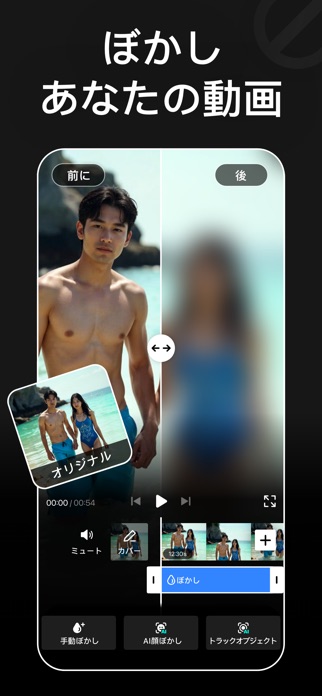

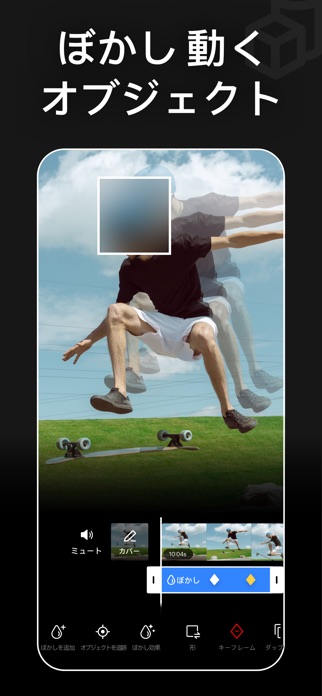
無料動画ぼかしアプリの中でも機能が充実した高性能なアプリです。動画内の人物・顔・テキスト・ロゴ・オブジェクト・ナンバープレートなどをプロのように隠蔽できます。AI動作検出・追跡により、動く被写体にも自動対応。ガウスぼかし・ピクセルぼかし、色・絵文字・写真での検閲など、多彩な加工方法に対応しています。480pから4K Ultra HDまで高画質エクスポートが可能で、メタデータ削除によるプライバシー保護も実現。Instagram、TikTok、YouTubeなど主要SNS向けに最適化されています。
AI機能により顔検出と追跡が自動化され、手動操作の手間が大幅に削減されます。複数のステッカーやカスタムテキストを追加可能で、さらに高度な動画加工が実現。キーフレーム機能で動く物体を手動追跡することもできます。
良い点
- AI搭載で顔を自動検出・追跡し、複雑な動画加工を効率的に実現できる。
- ガウスぼかし・ピクセル化・色置換など加工方法の多様性が充実している。
- 4K Ultra HDエクスポート対応で、高画質のまま動画を保存・共有可能。
編集部コメント
AI機能による自動処理が便利で、複雑な動画加工を簡単に実現したい方向け。顔出しなし動画やプライバシー配慮が必須のコンテンツクリエイターに適しています。


無料モザイク加工アプリ おすすめの選び方
ご紹介した各アプリには、 それぞれ得意分野や向き不向きがあります。 ここからは、 自分の使い方にぴったり合う一本を選ぶための判断軸を整理します。
1. 画像・動画対応範囲で選ぶ
加工対象が画像だけなのか、動画にも対応しているのかで大きく用途が変わります。SNSに投稿する写真の顔ぼかしなら画像対応で十分ですが、動画の背景やナンバープレートをモザイク化したい場合は動画対応アプリが必要になります。複数の用途を想定する場合は、両方に対応したアプリを優先して検討するのがおすすめです。
アプリによっては画像と動画で別々のアプリを開発していることもあるため、事前確認が役立ちます。一度のインストールで複数の用途に対応するアプリであれば、手軽に利用できますね。
2. 操作性と調整の細かさのバランス
シンプルなUI、タップ&ドラッグだけで完成するアプリと、細かいパラメータを自在に調整できるアプリがあります。初心者向けはワンタップで効果が決まるタイプが便利ですし、凝った加工をしたい場合は色合いや透明度を調整できるアプリが有利です。自分のスキルレベルと目指す完成形のバランスを考えて選ぶといいでしょう。
操作画面の見やすさや、加工前後の比較表示があるかなども、使い心地に影響します。気になるアプリはプレビュー画面をよく確認してから導入することをおすすめします。
3. 加工効果の種類の豊富さ
モザイク(四角形)やぼかし(グラデーション)のほか、油絵調、フレア、キラキラなど表現のバリエーションが多いアプリほど、同じシーンでも異なる印象に仕上げられます。プライバシー保護目的であればモザイクとぼかしで十分かもしれませんが、創作・加工を楽しみたいなら効果の種類が多いアプリを選ぶと、より高度な表現が可能になります。
エフェクトの質感やきめ細かさも、アプリによってばらつきがあります。デモ画像や口コミをチェックして、好みの加工スタイルに対応しているか確認するといいですね。
4. 無料機能と有料の拡張内容
大半のアプリは基本的なモザイク・ぼかしが無料で使える一方、有料版で広告削除、エフェクト追加、より高解像度での出力などが提供されています。最初は無料版を試して、足りない機能があれば有料に切り替えるのが効率的です。月額サブスクか買い切り形式か、体験期間があるかなども判断材料になります。
無料版でも十分な機能を備えているアプリが多いため、まずは試してから有料化を検討するのがいいでしょう。ただし、動画の長さ制限があるアプリもあるので、利用前に確認してください。
用途別のおすすめ傾向
- SNS投稿前に顔や場所をぼかして、プライバシーを守りながらシェア。
- 動画撮影時に映った他人の顔やナンバープレートを後から加工して非表示に。
- 思い出の写真に創作的な加工を施して、より印象的な仕上がりに。
- マニュアル画像や説明用の動画から機密情報をモザイク化して安全に配布。
注意点
- アプリやOSのアップデートにより、操作画面が大きく変わることがあります。
- 高解像度の動画加工は処理に時間がかかり、スマホのバッテリーや容量に影響する場合があります。
よくある質問
Q. モザイクとぼかし、どちらを選べばいい?
モザイクは四角いドット状で隠蔽感が高く、ぼかしはソフトな印象になります。プライバシー保護ならモザイク、柔らかい雰囲気を保ちたいならぼかしがおすすめです。多くのアプリは両方搭載しているので、その時々で使い分けるのもいいですね。
Q. 容量が小さいスマホでも使える?
加工アプリの多くはそこまで大容量ではなく、数十MB程度のものがほとんどです。ただし、動画加工時は処理データが大きくなるため、一時的に容量を消費します。高解像度の動画を扱う場合は、あらかじめストレージに余裕を作っておくと安心です。
Q. 加工後の画質は落ちる?
多くのアプリは元画像の解像度を保ったまま加工できるため、大幅な画質低下は避けられます。ただし、エクスポート時の圧縮設定によって若干の劣化が生じることはあります。できるだけ高品質設定で保存するのがおすすめです。
Q. 加工画像ファイルはどこに保存される?
アプリによって異なりますが、アプリ内のフォルダに保存され、スマートフォンのカメラロールにも自動保存される場合が多いです。バックアップやファイル管理の観点から、保存先の設定を事前に確認しておくと良いでしょう。
まとめ
モザイク・ぼかし加工アプリは、プライバシー保護から創作まで、多岐にわたる場面で活躍します。自分の用途に合わせて、画像・動画対応、操作性、エフェクト種類、無料範囲などを総合的に判断することが大切です。複数試して、使いやすいものを見つけるのが一番の近道になるでしょう。
迷ったらこの選び方
- 画像と動画の両方に対応しているか、単一なのかで選定を分ける。
- シンプル操作か細かい調整か、自分のスキルと目的に合ったUIを優先。
- モザイク、ぼかし、油絵など、欲しい効果の種類が揃っているか確認。
- 無料版の機能で十分か、有料版が必要かを実際に試して判断する。
記事で紹介するアプリの中から、これらの軸を頭に置きながら比較してみてください。きっとあなたの用途にぴったりなアプリが見つかるはずです。